

OTOBO Workflows & Schnittstellen nach Maß
Wir entwickeln robuste Webservices, Prozessmanagement-Abläufe und Drittsystem-Anbindungen passend zu Ihrer IT-Landschaft.
Das OTOBO Prozessmanagement-Modul ermöglicht die grafische Modellierung, Automatisierung und Überwachung Ihrer Geschäftsprozesse. Von der Anforderungserfassung bis zur abschließenden Genehmigung sorgen klar definierte Abläufe für höhere Effizienz, geringere Fehlerquoten und transparente Workflows.
flowchart TD
  %% Prozessmanagement – Gesamtübersicht
  Start([Start]) --> CreateProcess[Neuen Prozess erstellen]
  CreateProcess --> ScriptTask[Script-Task konfigurieren]
  ScriptTask --> ServiceTask[Service-Task konfigurieren]
  ServiceTask --> UserTask[Benutzer-Task konfigurieren]
  UserTask --> DefineTransitions[Transitionen definieren]
  DefineTransitions --> DefineActions[Übergangsaktionen konfigurieren]
  DefineActions --> Deploy[Prozess bereitstellen]

  %% Ticketdurchlauf
  Deploy --> TicketCreated{Ticket erstellt}
  TicketCreated --> ExecuteScript[Script-Task ausführen]
  ExecuteScript --> CheckCondition{Bedingung erfüllt?}
  CheckCondition -->|ja| ExecuteService[Service-Task ausführen]
  CheckCondition -->|nein| HandleError[Fehlerbehandlung & Log]
  ExecuteService --> ShowUserTask[Benutzer-Task anzeigen]
  ShowUserTask --> EndSuccess[Prozess abgeschlossen]

  style Start              fill:#a6a,stroke:#333,stroke-width:1px
  style EndSuccess         fill:#6a6,stroke:#333,stroke-width:1px
  style HandleError        fill:#a66,stroke:#333,stroke-width:1px
Führen Sie OTOBO-eigene Scripts aus, z. B. zur Datenaufbereitung.
Wichtigste Felder:
Rufen Sie externe Web-Services auf und verarbeiten Sie deren Antworten.
Wichtigste Felder:
Binden Sie Agenten oder Kunden ein, um Entscheidungen zu treffen oder Informationen zu ergänzen.
Wichtigste Felder:
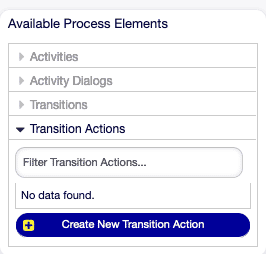
Zwischen Aktivitäten definieren Sie Transitions (Bedingungen für Prozessflüsse) und Transition Actions.
DynamicField_Status = 'approved'.Teilen Sie Ihre Prozessdefinitionen mit Teamkollegen oder anderen Instanzen:
Voraussetzung: Alle referenzierten Queues, Rollen und dynamischen Felder müssen in der Zielumgebung existieren.
OTOBO Workflows & Schnittstellen nach Maß
Wir entwickeln robuste Webservices, Prozessmanagement-Abläufe und Drittsystem-Anbindungen passend zu Ihrer IT-Landschaft.
Das OTOBO Prozessmanagement-Modul ist ein leistungsstarkes Werkzeug zur grafischen Modellierung, Automatisierung und Überwachung Ihrer Geschäftsprozesse. Es ermöglicht die Abbildung komplexer Workflows von der ersten Anforderung bis zur abschließenden Genehmigung. Durch klar definierte Abläufe werden manuelle Fehler minimiert, die Effizienz gesteigert und eine hohe Transparenz über den gesamten Ticket-Lebenszyklus hinweg gewährleistet. Kernfunktionen umfassen die Definition von Aktivitätstypen wie Script-, Service- und Benutzer-Tasks, sowie die Konfiguration von Übergängen und Aktionen, die den Prozessfluss steuern und automatisieren. Dies führt zu einer strukturierten und konsistenten Bearbeitung aller Anfragen. Quellen: - OTOBO Ticketsystem – Prozessmanagement - Workflow Automation – Automate Service Delivery - OTOBO
Der Einsatz von OTOBO Prozessmanagement bietet Ihrer Organisation mehrere entscheidende Vorteile. Erstens sorgt es für Konsistenz, da standardisierte Abläufe manuelle Fehler minimieren und eine gleichbleibend hohe Servicequalität gewährleisten. Zweitens verbessert es die Nachvollziehbarkeit: Jeder Schritt im Prozess ist detailliert dokumentiert, was eine lückenlose Protokollierung und einfache Auditierung ermöglicht. Drittens führt die Automatisierung von Übergängen und Aktionen zu einer erheblichen Beschleunigung der Prozesse, da Routineaufgaben automatisch ausgeführt werden. Viertens ermöglicht die Integration externer Services und Benutzereingaben einen nahtlosen Informationsfluss, wodurch Medienbrüche vermieden und die Zusammenarbeit optimiert wird. Diese Vorteile tragen maßgeblich zur Effizienzsteigerung und zur Verbesserung der Kundenzufriedenheit bei. Quellen: - OTOBO Ticketsystem – Prozessmanagement - Request Management – ITILR-compliant - OTOBO
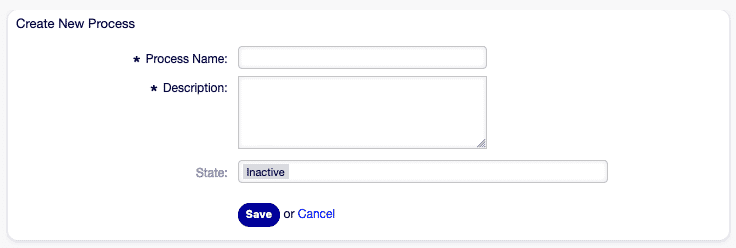
Um einen neuen Prozess in OTOBO zu erstellen, navigieren Sie zunächst im Administrationsbereich zu Prozesse & Automatisierung → Prozessmanagement. Dort klicken Sie auf die Schaltfläche Add Process, um den grafischen Canvas zu öffnen. Auf diesem Canvas können Sie Ihren Prozess modellieren, indem Sie Aktivitäten, Übergänge und Aktionen definieren. Es ist wichtig, dem Prozess einen eindeutigen Namen und eine kurze Beschreibung zu geben, die seinen Zweck und Umfang erläutert. Nachdem Sie den Prozess fertig modelliert haben, müssen Sie ihn durch Klicken auf Save & Deploy speichern und bereitstellen. Erst nach diesem Schritt können Tickets den neu definierten Prozess nutzen und durchlaufen. Dies stellt sicher, dass nur vollständig konfigurierte und freigegebene Prozesse im System aktiv sind. Quellen: - OTOBO Ticketsystem – Prozessmanagement
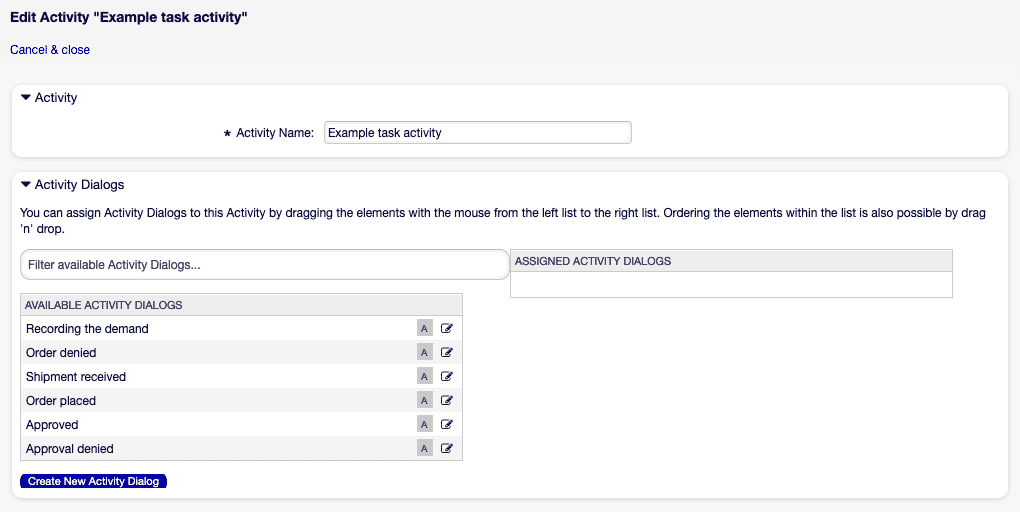
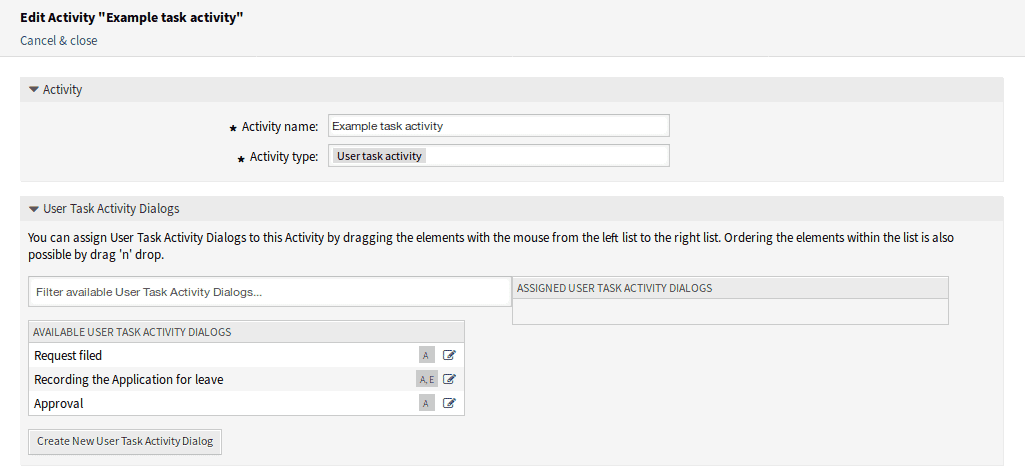
Im OTOBO Prozessmanagement gibt es drei zentrale Aktivitätstypen, die jeweils spezifische Funktionen erfüllen: - Script-Task-Aktivität: Diese wird verwendet, um OTOBO-eigene Scripts auszuführen. Dies ist ideal für die Datenaufbereitung, Validierung oder andere interne Logik, die innerhalb des Ticketsystems abläuft. Wichtige Felder sind der Name der Aktivität, die Auswahl des auszuführenden Scripts und die Definition von Key/Value-Paaren als Parameter. - Service-Task-Aktivität: Mit dieser Aktivität können externe Web-Services aufgerufen und deren Antworten verarbeitet werden. Sie ist entscheidend für die Integration mit anderen Systemen und Diensten. Hier konfigurieren Sie die Auswahl des Web-Services, die Invoker-Konfiguration sowie Timeout-Einstellungen und Fehlercodes für die Fehlerbehandlung. - Benutzer-Task-Aktivität: Diese bindet Agenten oder Kunden aktiv in den Prozess ein, um Entscheidungen zu treffen oder zusätzliche Informationen zu ergänzen. Sie definieren hier den Aktivitätsdialog, legen Pflichtfelder fest und steuern die Sichtbarkeit für Agenten oder Kunden. Jeder Aktivitätstyp trägt dazu bei, den Prozessfluss flexibel und umfassend zu gestalten. Quellen: - OTOBO Ticketsystem – Prozessmanagement
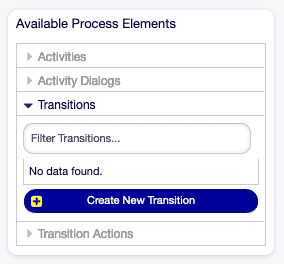
Übergänge (Transitions) und Aktionen (Transition Actions) sind essenziell, um den Fluss zwischen verschiedenen Aktivitäten in einem OTOBO Prozess zu steuern. Zuerst erstellen Sie einen Übergang, indem Sie einen Pfeil von einer Aktivität zur nächsten ziehen. Für diesen Übergang können Sie dann eine Bedingung definieren, die erfüllt sein muss, damit der Prozess diesen Pfad nimmt. Ein Beispiel hierfür wäre DynamicField_Status = 'approved', was bedeutet, dass der Übergang nur stattfindet, wenn ein bestimmtes dynamisches Feld den Wert "approved" hat. Unter dem Abschnitt „Actions“ können Sie dann Aktionen hinzufügen, die ausgeführt werden, sobald der Übergang stattfindet. Dazu gehören das Ändern der Warteschlange des Tickets, die Anpassung des Verantwortlichen oder das Auslösen einer E-Mail-Benachrichtigung an relevante Parteien. Diese Kombination aus Bedingungen und Aktionen ermöglicht eine präzise Steuerung und Automatisierung des Prozessflusses. Quellen: - OTOBO Ticketsystem – Prozessmanagement - Service Desk Software – ITILR-compliant | OTOBO
OTOBO bietet eine einfache Möglichkeit, Prozessdefinitionen zu teilen oder für Sicherungszwecke zu exportieren und zu importieren. Um einen Prozess zu exportieren, navigieren Sie zum gewünschten Prozess und wählen Sie die Option Prozess → Export JSON. Dadurch wird eine JSON-Datei heruntergeladen, die die vollständige Definition Ihres Prozesses enthält. Für den Import eines Prozesses klicken Sie im Prozessmanagement-Modul auf Import Process und laden die zuvor exportierte JSON-Datei hoch. Es ist jedoch wichtig zu beachten, dass eine entscheidende Voraussetzung für einen erfolgreichen Import ist, dass alle im Prozess referenzierten Queues, Rollen und dynamischen Felder bereits in der Zielumgebung existieren müssen. Ohne diese vorhandenen Referenzen kann der Import fehlschlagen, da der Prozess auf nicht-existierende Elemente verweisen würde. Quellen: - OTOBO Ticketsystem – Prozessmanagement
Um das volle Potenzial des OTOBO Prozessmanagements auszuschöpfen und eine reibungslose Implementierung zu gewährleisten, sollten Sie einige Best Practices beachten: - Testmodus aktivieren: Nutzen Sie den Test Mode, um Ihre Prozessabläufe gründlich zu prüfen, ohne dabei reale Tickets zu beeinflussen. Dies hilft, Fehler frühzeitig zu erkennen. - Modulare Prozesse: Zerlegen Sie komplexe oder umfangreiche Workflows in kleinere, überschaubare Sub-Prozesse. Dies verbessert die Wartbarkeit, Übersichtlichkeit und Wiederverwendbarkeit. - Versionierung: Legen Sie für jede signifikante Änderung oder Freigabe eine neue Version Ihres Prozesses an. So bleiben frühere Abläufe erhalten und Sie können bei Bedarf auf ältere Versionen zurückgreifen. - Detaillierte Beschreibungen: Pflegen Sie zu jeder Aktivität und Transition aussagekräftige Kommentare und Beschreibungen. Dies erleichtert das Verständnis des Prozesses für alle Beteiligten und zukünftige Wartungsarbeiten. - Monitoring & Logs: Aktivieren Sie im Daemon-Logging erweiterte Ausgaben, um die Prozessabläufe im Betrieb genau zu überwachen und mögliche Probleme schnell zu identifizieren. Diese Praktiken tragen dazu bei, robuste, wartbare und effiziente Prozesse zu schaffen. Quellen: - OTOBO Ticketsystem – Prozessmanagement - States — OTOBO Admin Guide 10.1 documentation