
OTOBO – Systemwartung planen und verwalten
Systemwartung ist ein zentraler Bestandteil jeder IT-Administration. Manche Wartungsaufgaben erfordern eine temporäre Sperrung des Live-Betriebs. In diesen Fällen ist es besonders wichtig, Nutzer rechtzeitig zu informieren und das System nur für Administratoren zugänglich zu halten.
OTOBO bietet mit dem Systemwartung-Modul im Admin-Interface eine übersichtliche Oberfläche, um Wartungsfenster anzulegen, anzupassen und Nutzer via Login-Hinweis oder In-App-Benachrichtigung vorzuwarnen.
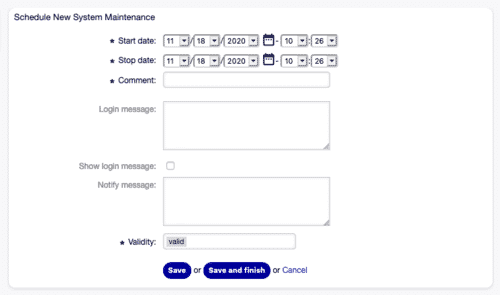
Neue Systemwartung hinzufügen
Abschnitt betitelt „Neue Systemwartung hinzufügen“- Klicken Sie auf Neue Systemwartung hinzufügen.
- Füllen Sie Startdatum, Enddatum und Kommentar (Beschreibung) aus.
- Aktivieren Sie optional die Anmeldenachricht und / oder Benachrichtigungsnachricht.
- Speichern Sie mit Speichern.
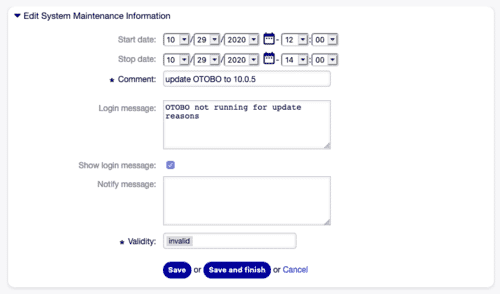
Bestehende Systemwartung bearbeiten
Abschnitt betitelt „Bestehende Systemwartung bearbeiten“- Wählen Sie im Wartungs-Überblick den Eintrag aus.
- Passen Sie Start-/End-Datum, Nachricht oder Gültigkeitsstatus an.
- Klicken Sie auf Speichern.
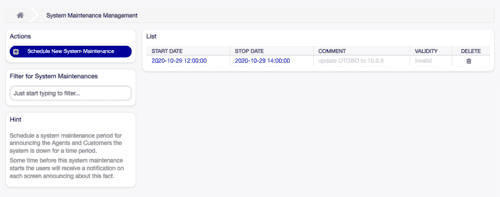
Systemwartung löschen
Abschnitt betitelt „Systemwartung löschen“- Klicken Sie beim gewünschten Eintrag auf das Papierkorb-Icon.
- Bestätigen Sie mit Bestätigen.

Hinweis: Nutzen Sie das Filterfeld, um Wartungen schnell nach Name zu finden.
Wichtige Einstellungen
Abschnitt betitelt „Wichtige Einstellungen“- Startdatum / Enddatum
- Kommentar * (wird in Liste angezeigt)
- Anmeldenachricht anzeigen (Login-Bildschirm)
- Benachrichtigungsnachricht (In-App-Hinweis vor Wartung)
- Gültigkeit * (aktiv / inaktiv)
Sitzungsverwaltung
Abschnitt betitelt „Sitzungsverwaltung“Neben geplanter Wartung ist es oft notwendig, aktive Nutzersitzungen zu überwachen und bei Bedarf zu beenden.
Im Modul Sitzungsverwaltung sehen Sie alle aktuell angemeldeten Benutzer:
- Einzelsitzungen beenden: Klick auf Diese Sitzung beenden
- Alle außer eigener Sitzung beenden: Klick auf Alle Sitzungen beenden, außer Ihrer eigenen
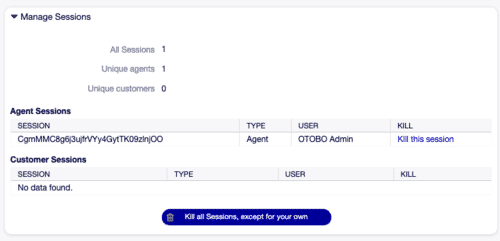
Diese Funktionen helfen, das System nach Wartungen oder bei Sicherheitsvorfällen zügig zu bereinigen.
Mit dem Systemwartung-Modul und der Sitzungsverwaltung bietet OTOBO / Znuny Administrations-Tools, um:
- Wartungsfenster transparent anzukündigen
- Nutzer proaktiv zu informieren
- Den Zugriff während des Wartungsfensters zu beschränken
- Aktive Sitzungen jederzeit sicher zu managen
So stellen Sie eine reibungslose Systempflege sicher und wahren gleichzeitig die Nutzerzufriedenheit.
Häufig gestellte Fragen
Was ist der Hauptzweck des OTOBO Systemwartungsmoduls und welche Vorteile bietet es?
Das OTOBO Systemwartungsmodul ist ein essenzielles Tool für die IT-Administration, um geplante Wartungsarbeiten am System effizient zu verwalten. Sein Hauptzweck ist es, Administratoren die Möglichkeit zu geben, Wartungsfenster präzise zu planen und die Nutzergemeinschaft proaktiv über bevorstehende oder aktive Systemausfälle zu informieren. Dies geschieht durch gut sichtbare Login-Hinweise oder In-App-Benachrichtigungen. Die Vorteile liegen auf der Hand: Es minimiert Betriebsunterbrechungen, da Nutzer frühzeitig gewarnt werden und sich auf temporäre Einschränkungen einstellen können. Gleichzeitig wird der Zugriff während kritischer Wartungsphasen auf Administratoren beschränkt, was die Sicherheit und Integrität des Systems während der Arbeiten gewährleistet. Dies führt zu einer reibungsloseren Systempflege und trägt maßgeblich zur Nutzerzufriedenheit bei, da Transparenz über den Systemstatus geschaffen wird.
Quellen:
Wie plane ich ein neues Wartungsfenster in OTOBO und welche Informationen sind dabei wichtig?
Um ein neues Wartungsfenster in OTOBO zu planen, navigieren Sie im Admin-Interface zum Modul Systemwartung. Dort klicken Sie auf die Schaltfläche Neue Systemwartung hinzufügen. Anschließend müssen Sie die erforderlichen Informationen eingeben: das Startdatum und Enddatum für das Wartungsfenster sowie einen Kommentar, der eine kurze Beschreibung der Wartung enthält und in der Übersicht angezeigt wird. Optional können Sie die Anmeldenachricht aktivieren, die auf dem Login-Bildschirm erscheint, und/oder die Benachrichtigungsnachricht, die als In-App-Hinweis vor der Wartung angezeigt wird. Nachdem alle Details eingegeben wurden, speichern Sie den Eintrag mit Speichern. Es ist wichtig, präzise Daten und eine klare Beschreibung zu verwenden, um Missverständnisse bei den Nutzern zu vermeiden.
Quellen:
Welche Auswirkungen hat ein aktives Wartungsfenster auf normale Benutzer und wie werden sie informiert?
Während eines aktiven Wartungsfensters ist der Zugriff auf OTOBO in der Regel für normale Benutzer eingeschränkt oder vollständig gesperrt, während Administratoren weiterhin Zugang haben, um die notwendigen Arbeiten durchzuführen. Die Information der Benutzer erfolgt auf zwei Hauptwegen: Erstens durch eine Anmeldenachricht, die direkt auf dem Login-Bildschirm angezeigt wird, sobald ein Benutzer versucht, sich anzumelden. Zweitens durch eine Benachrichtigungsnachricht, die als In-App-Hinweis erscheint, bevor die Wartung beginnt. Die Standardtexte für diese Nachrichten können in der Systemkonfiguration unter SystemMaintenance::IsActiveDefaultLoginMessage und SystemMaintenance::IsActiveDefaultNotification angepasst werden. Der Zeitpunkt, wann die In-App-Warnung vor Wartungsbeginn angezeigt wird, lässt sich ebenfalls über die Systemkonfiguration mit SystemMaintenance::TimeNotifyUpcomingMaintenance (in Minuten vor Start) steuert. Dies gewährleistet, dass Nutzer rechtzeitig und angemessen informiert werden.
Quellen:
Welche wichtigen Einstellungen kann ich für ein Wartungsfenster vornehmen und wo finde ich die Standardtexte dafür?
Für jedes Wartungsfenster in OTOBO gibt es mehrere wichtige Einstellungen, die Sie konfigurieren können. Dazu gehören das Startdatum und Enddatum, die den genauen Zeitraum der Wartung definieren. Ein Kommentar ist ebenfalls obligatorisch; er dient als Beschreibung und wird in der Wartungsübersicht angezeigt. Sie können optional die Anzeige einer Anmeldenachricht auf dem Login-Bildschirm sowie einer Benachrichtigungsnachricht als In-App-Hinweis vor der Wartung aktivieren. Die Gültigkeit des Wartungsfensters kann auf "aktiv" oder "inaktiv" gesetzt werden. Die Standardtexte für die Login- und In-App-Nachrichten sind in der Systemkonfiguration hinterlegt: SystemMaintenance::IsActiveDefaultLoginMessage für den Login-Hinweis und SystemMaintenance::IsActiveDefaultNotification für die In-App-Benachrichtigung. Den Zeitpunkt der In-App-Warnung vor Wartungsbeginn steuern Sie über SystemMaintenance::TimeNotifyUpcomingMaintenance, angegeben in Minuten.
Quellen:
Warum ist die Sitzungsverwaltung im Kontext der Systemwartung relevant und wie nutze ich sie in OTOBO?
Die Sitzungsverwaltung ist im Kontext der Systemwartung von großer Relevanz, da sie es Administratoren ermöglicht, den Systemzustand nach einer Wartung oder bei Sicherheitsvorfällen schnell und sicher zu bereinigen. Nachdem eine Wartung abgeschlossen ist und das System wieder voll funktionsfähig sein soll, kann es notwendig sein, alle aktiven Benutzersitzungen zu beenden, um sicherzustellen, dass alle Benutzer die neueste Systemversion oder Konfiguration nutzen. Im Modul Sitzungsverwaltung im Admin-Interface sehen Sie eine Übersicht aller aktuell angemeldeten Benutzer. Hier können Sie entweder Einzelsitzungen beenden, indem Sie auf das entsprechende Icon klicken, oder Alle Sitzungen beenden, außer Ihrer eigenen, um alle anderen Benutzer abzumelden. Dies ist ein wichtiges Werkzeug, um die Integrität und Sicherheit des Systems zu gewährleisten und einen sauberen Neustart nach Wartungsarbeiten zu ermöglichen.
Quellen:
Kann ich eine geplante Systemwartung nachträglich ändern oder löschen?
Ja, Sie können eine geplante Systemwartung in OTOBO jederzeit nachträglich ändern oder löschen. Um eine bestehende Wartung zu bearbeiten, wählen Sie den entsprechenden Eintrag in der Übersicht des Systemwartungsmoduls aus. Dort können Sie dann das Start- und Enddatum, den Kommentar, die Nachrichtenoptionen oder den Gültigkeitsstatus anpassen. Nach den Änderungen klicken Sie auf Speichern, um die Aktualisierungen zu übernehmen. Wenn Sie eine Wartung vollständig entfernen möchten, klicken Sie beim gewünschten Eintrag auf das Papierkorb-Icon. Nach einer Sicherheitsabfrage müssen Sie den Löschvorgang mit Bestätigen finalisieren. Diese Flexibilität ermöglicht es Ihnen, auf unvorhergesehene Änderungen im Wartungsplan zu reagieren oder veraltete Einträge zu entfernen.
Quellen: