
OTOBO Docker Compose: Offiziellen Stack installieren

Die Installation von OTOBO mit Docker Compose ist die empfohlene Methode für Produktionsumgebungen. Der offizielle otobo-docker-Stack bündelt alle benötigten Dienste (Webserver, Datenbank, Elasticsearch, Redis und optional Nginx für HTTPS), sodass Sie OTOBO in wenigen Minuten auf jeder Linux-Distribution mit Docker-Unterstützung betriebsbereit haben.
Systemanforderungen
Abschnitt betitelt „Systemanforderungen“| Komponente | Minimum | Empfohlen (Produktion) |
|---|---|---|
| CPU | 2 Kerne | 4+ Kerne |
| RAM | 4 GB | 8 GB oder mehr |
| Festplatte | 20 GB frei | 40 GB+ (SSD) |
| Docker | 20.10 | aktuelle Version |
| Docker Compose | v2 | aktuelle Version |
| Git | 2.17 | aktuelle Version |
[!NOTE] Elasticsearch ist Teil des Stacks und benötigt ausreichend Arbeitsspeicher. Für Produktionsumgebungen planen Sie mindestens 8 GB RAM ein.
Schritt 1: Docker, Docker Compose und Git installieren
Abschnitt betitelt „Schritt 1: Docker, Docker Compose und Git installieren“Installieren Sie Docker und Docker Compose auf Ihrem Server. Die genauen Befehle hängen von Ihrer Linux-Distribution ab:
Unter Windows oder macOS installieren Sie Docker Desktop und aktivieren die WSL-2-Integration (Windows). Führen Sie die folgenden Schritte anschließend in einem Terminal aus.
Überprüfen Sie die Installation:
docker --versiondocker compose versionSchritt 2: OTOBO-Docker-Repository klonen
Abschnitt betitelt „Schritt 2: OTOBO-Docker-Repository klonen“Das otobo-docker-Repository enthält die Docker-Compose-Konfiguration und Hilfsskripte. Verwenden Sie den Tag, der zur gewünschten OTOBO-Version passt (z. B. rel-11_0 für die aktuelle 11.0-Serie).
cd /optsudo git clone https://github.com/RotherOSS/otobo-docker.git --branch rel-11_0 /opt/otobo-dockercd /opt/otobo-dockerls -a # Plausibilitätsprüfung: README.md und die .docker_compose_env_*-Dateien sollten vorhanden seinSchritt 3: .env-Datei anlegen
Abschnitt betitelt „Schritt 3: .env-Datei anlegen“Die .env-Datei ist die zentrale Konfigurationsdatei für Ihre OTOBO-Installation. Sie wird nicht automatisch erstellt; stattdessen kopieren Sie eine der bereitgestellten Beispieldateien:
.docker_compose_env_http– OTOBO über HTTP (einfachste Option, z. B. hinter einem eigenen Reverse Proxy).docker_compose_env_https– OTOBO über HTTPS mit dem integrierten Nginx-Reverse-Proxy
Für eine einfache HTTP-Installation:
sudo cp -p .docker_compose_env_http .envFür HTTPS verwenden Sie stattdessen .docker_compose_env_https und stellen ein Zertifikat bereit (siehe Erweiterte Installation).
Schritt 4: Datenbank-Root-Passwort setzen
Abschnitt betitelt „Schritt 4: Datenbank-Root-Passwort setzen“Öffnen Sie die .env-Datei und setzen Sie ein sicheres Passwort für den Datenbankadministrator:
sudo nano .envPassen Sie folgende Zeile an:
OTOBO_DB_ROOT_PASSWORD=<Ihr_sicheres_Passwort>Dieses Passwort benötigen Sie später im Web-Installer, um die Datenbank und das OTOBO-Schema anzulegen.
Schritt 5: Container starten
Abschnitt betitelt „Schritt 5: Container starten“Starten Sie den gesamten Stack im Hintergrund:
sudo docker compose up --detachBeim ersten Start werden die Docker-Images von Docker Hub heruntergeladen – je nach Verbindung kann das einige Minuten dauern.
Überprüfen Sie anschließend, ob alle Dienste laufen (fünf bei HTTP, sechs bei HTTPS):
sudo docker compose psSchritt 6: Installation über den Web-Installer abschließen
Abschnitt betitelt „Schritt 6: Installation über den Web-Installer abschließen“Rufen Sie den OTOBO-Installer in Ihrem Browser auf:
http://<ihre-server-ip>/otobo/installer.plFolgen Sie den Schritten im Installer und beachten Sie Folgendes:
- Wählen Sie eine neue MySQL-/MariaDB-Datenbank.
- Als Root-Passwort der Datenbank verwenden Sie den Wert aus
OTOBO_DB_ROOT_PASSWORD. - Lassen Sie den MySQL-Hostnamen auf
db– das ist der interne Dienstname des Datenbankcontainers.
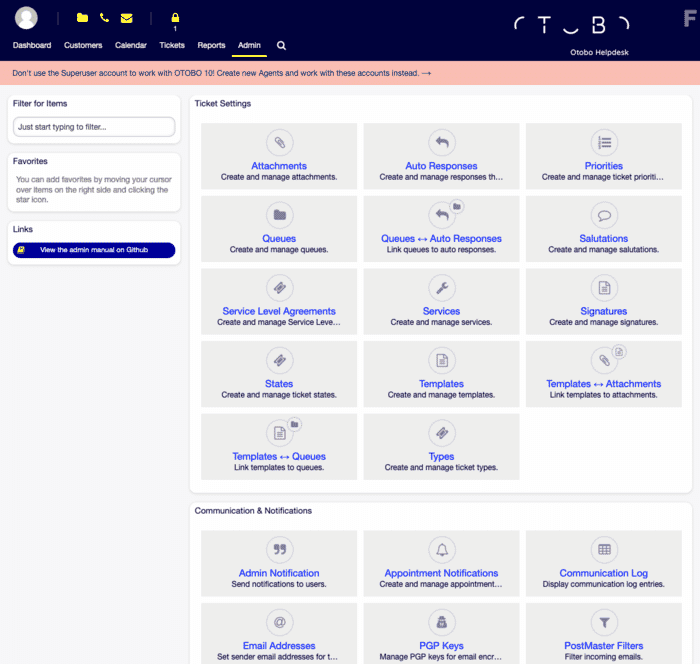
Nach Abschluss können Sie sich im Agent-Interface anmelden (Standardbenutzer root@localhost; das Passwort wird am Ende des Installers angezeigt).
Nach der Installation
Abschnitt betitelt „Nach der Installation“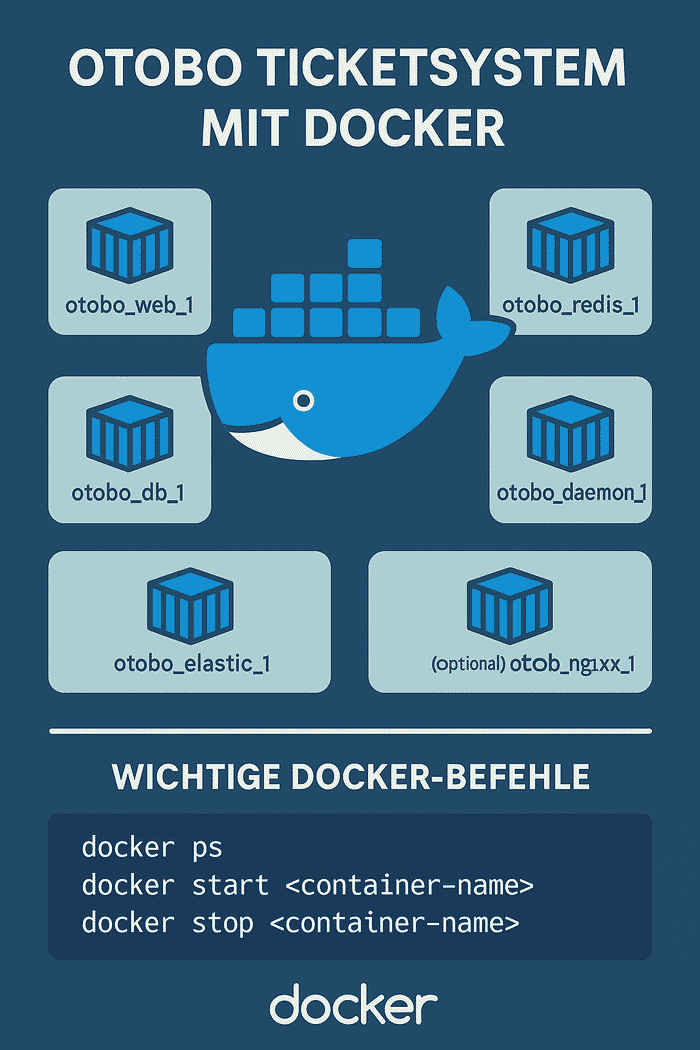
- OTOBO-Daemon prüfen: Der Daemon-Container übernimmt Hintergrundaufgaben (E-Mail-Abruf, Eskalationen, Cronjobs). Er läuft als eigener Container und sollte den Status „running“ anzeigen.
- Firewall: Öffnen Sie die erforderlichen Ports (Port 80 für HTTP oder 443 für HTTPS).
- Container betreten (für CLI-Aufgaben):
sudo docker compose exec web bashTroubleshooting
Abschnitt betitelt „Troubleshooting“Elasticsearch startet nicht / Container beendet sich sofort
Elasticsearch benötigt einen erhöhten Wert für vm.max_map_count. Setzen Sie ihn dauerhaft:
sudo sysctl -w vm.max_map_count=262144echo "vm.max_map_count=262144" | sudo tee /etc/sysctl.d/99-otobo-elasticsearch.confPort 80 oder 443 bereits belegt
Setzen Sie andere Ports in der .env-Datei über OTOBO_WEB_HTTP_PORT oder OTOBO_WEB_HTTPS_PORT und starten Sie den Stack neu.
Logs eines Dienstes anzeigen
sudo docker compose logs -f websudo docker compose logs -f elasticStack neu starten oder stoppen
sudo docker compose restartsudo docker compose stopWeiterführende Themen
Abschnitt betitelt „Weiterführende Themen“Für HTTPS-Konfiguration, Nginx-Anpassungen, Umgebungsvariablen, Updates und Backups lesen Sie die Erweiterte Installation von OTOBO.
Möchten Sie OTOBO mit KI-gestützter Ticket-Klassifizierung kombinieren, finden Sie die Schritte unter OTOBO KI & Open Ticket AI.
Für professionelle Unterstützung bei der Installation oder Integration wenden Sie sich an Softoft.de.
Häufig gestellte Fragen
Was brauche ich vor der OTOBO-Installation mit Docker Compose?
Einen unterstützten Linux-Host mit Docker, Docker Compose und Git sowie ausreichend CPU, RAM und Speicherplatz für den Stack.
Wo liegt das offizielle OTOBO-Docker-Compose-Repository?
Klonen Sie das offizielle otobo-docker-Repository (meist nach /opt/otobo-docker) und legen Sie eine .env-Datei aus der Vorlage an.
Wie schließe ich die Einrichtung nach dem Start der Container ab?
Öffnen Sie den OTOBO-Web-Installer im Browser, richten Sie Datenbank und Admin-Konto ein und prüfen Sie die Dienste mit docker compose ps.
Was sollte ich über Systemanforderungen wissen?
[!NOTE] Elasticsearch ist Teil des Stacks und benötigt ausreichend Arbeitsspeicher. Für Produktionsumgebungen planen Sie mindestens 8 GB RAM ein.
Was sollte ich über Schritt 4: Datenbank-Root-Passwort setzen wissen?
Öffnen Sie die `.env`-Datei und setzen Sie ein sicheres Passwort für den Datenbankadministrator: Passen Sie folgende Zeile an: Dieses Passwort benötigen Sie später im Web-Installer, um die Datenbank und das OTOBO-Schema anzulegen.