







Zuverlässiger OTOBO Betrieb & Support
Verlässliche Unterstützung bei Updates, Staging-Instanzen, Desaster-Recovery-Konzepten und technischem 2nd-Level-Support.
Die Systemkonfiguration in OTOBO/Znuny ist das Herzstück für Anpassungen und Feintuning:
– Alle Änderungen laufen über eine zentrale grafische Oberfläche.
– Versionierung und Audit-Log dokumentieren wer, wann und welche Werte geändert haben.
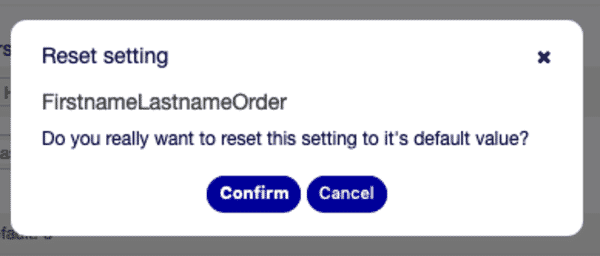
– Im Fehlerfall lässt sich jede Einstellung auf einen früheren Zustand zurücksetzen.
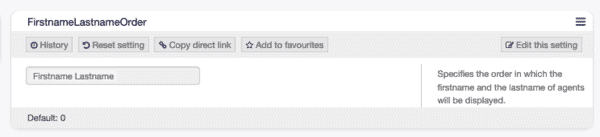
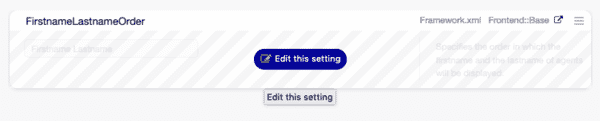
Mit Maus-Hover über das Widget → „Diese Einstellung bearbeiten“:
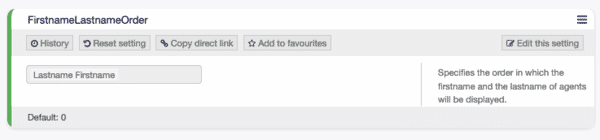
Wert ändern und Speichern klicken:
Änderung bestätigen:
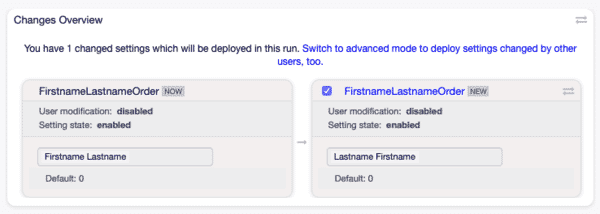
Nach dem Speichern wird automatisch ein Diff-Log erzeugt – so siehst du alte vs. neue Werte auf einen Blick:
Sollte etwas schiefgehen, kannst du mit „Zurücksetzen“ jederzeit zum vorherigen Wert springen:
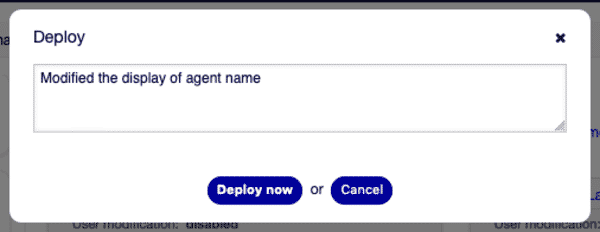
Ein Klick auf „Einstellungen deployen“ wendet alle lokalen Änderungen an:
Der seitliche Navigationsbaum gliedert Konfigurationen nach Modulen und Untergruppen.
Jede Kategorie zeigt in Klammern die Anzahl ihrer Einträge:
So behältst du auch bei Zusatzpaketen (z.B. ITSM, FAQ, OAuth) den Überblick.
.yml-Dateien.Ändere das Agent-Logo zentral über
Frontend::Agent::LogoURL
Und passe das Kundenportal-Logo an:
Frontend::Customer::LogoURL
Schalte OAuth2/OpenID Connect oder LDAP flexibel ein – komplett über Systemkonfiguration:
Core::Auth::Agent::ModuleCore::Auth::Customer::Module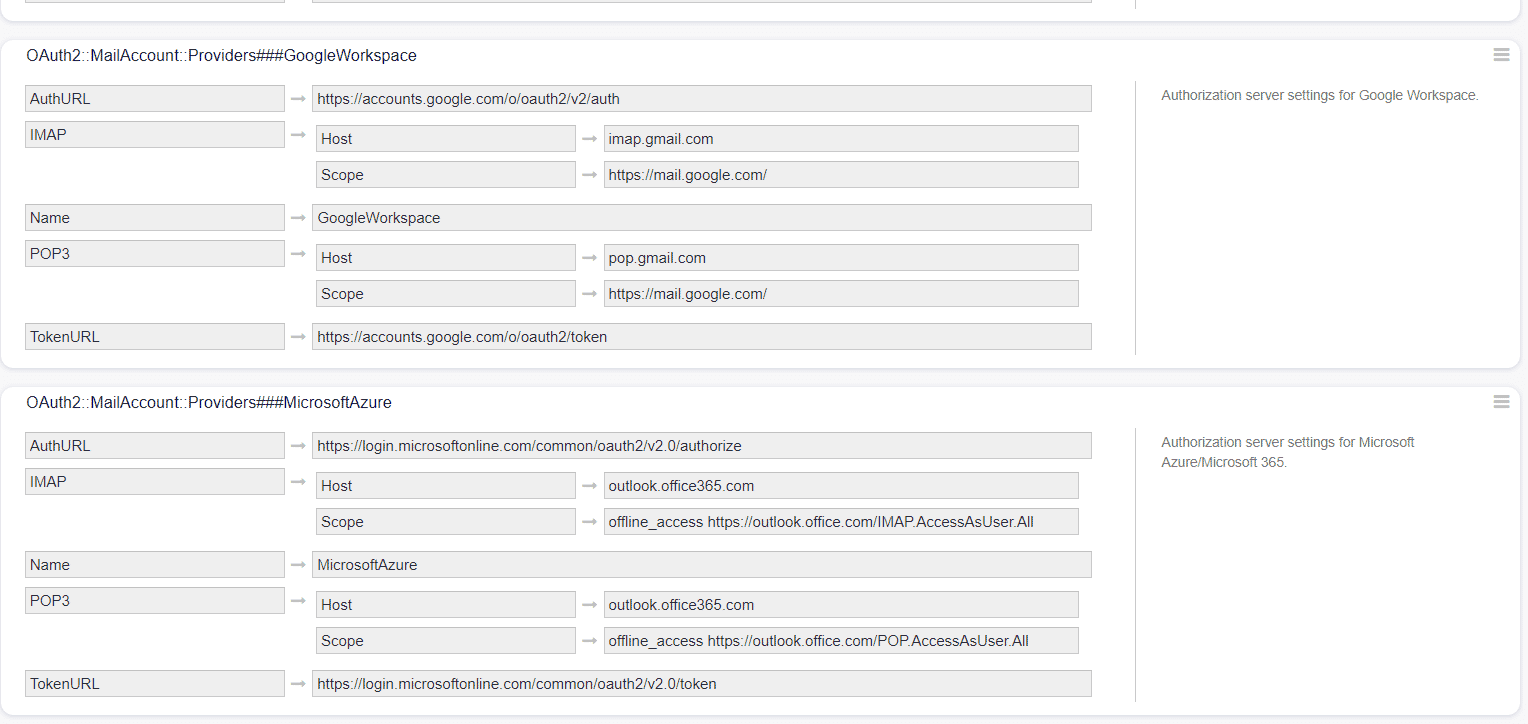
Füge neue DynamicField-Treiber hinzu, ohne zu programmieren:
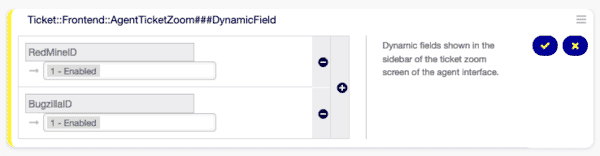
Core::DynamicFields::DriverRegistrationAktiviere oder deaktiviere Front-End-Module à la AgentTicketZoom oder CustomerTicketSearch per Konfiguration:
Frontend::Agent::ModuleRegistration
Die OTOBO/Znuny Systemkonfiguration liefert dir:
Mit diesen Funktionen passt du dein OTOBO-System sicher, transparent und agil an jedes neue Szenario an – von Branding über Auth bis hin zu individuellen Plugins.
Weitere Details findest du in der offiziellen OTOBO Dokumentation.
Hier die 30 häufigsten Systemkonfigurationen in einer übersichtlichen Tabelle.
| Konfigurationsschlüssel | Beschreibung | Wert |
|---|---|---|
NotificationSenderEmail | E-Mail-Adresse des Absenders für Systembenachrichtigungen | support@<OTOBO_CONFIG_FQDN> |
PostmasterDefaultQueue | Standard-Queue für den Postmaster | – |
FirstnameLastnameOrder | Reihenfolge von Vor- und Nachname | – |
Elasticsearch::TicketSearchFields | Felder, die für die Ticket-Suche in Elasticsearch verwendet werden | – |
Elasticsearch::TicketStoreFields | Felder, die zum Speichern von Tickets in Elasticsearch genutzt werden | – |
GenericAgentAllowCustomScriptExecution | Erlaubt dem Generic Agent die Ausführung eigener Skripte | – |
DashboardBackend::AllowCmdOutput | Erlaubt das Anzeigen von Konsolenausgaben im Dashboard | – |
Ticket::Frontend::CustomerTicketZoom###StateDefault | Standard-Status für die Kunden-Ticket-Ansicht | – |
Ticket::Frontend::CustomerDisableCompanyTicketAccess | Deaktiviert Kundenzugriff auf Firmen-Tickets | – |
ACL::PossibleNot→Form→<Feldname> | ACL-Einstellung für negierte Form-Bedingungen | – |
PostmasterFollowUpState | Status für Follow-Up-Mails des Postmasters | – |
PostmasterFollowUpStateClosed | Geschlossener Status für Postmaster-Follow-Ups | – |
Ticket::Frontend::AgentTicketZoomReply | Erlaubt Antworten im Agenten-Ticket-Zoom | – |
AgentTicketCompose | Einstellungen zum Verfassen neuer Agenten-Tickets | – |
Ticket::Frontend::MenuModule###550-Appointment | Menü-Modul für Termine im Ticket-Frontend | – |
Ticket::Frontend::MoveType | Einstellungen zur Verschiebe-Art von Tickets | – |
Ticket::Frontend::AgentTicketMove###RequiredLock | Erfordert Sperre beim Verschieben von Tickets durch Agenten | – |
Ticket::Frontend::TicketNote###OwnerMandatory | Erzwingt Pflichtfeld „Owner“ bei Ticket-Notizen | – |
Core::Crypt::PGP | PGP-Verschlüsselungseinstellungen | – |
CustomerDashboard::Tiles###ServiceCatalog-01 | Dashboard-Kachel für den Service-Katalog | – |
Frontend::Module###CustomerTicketMessage | Frontend-Modul für Kunden-Ticket-Nachrichten | – |
CustomerTicketMessage | Konfiguration für Kunden-Ticket-Nachrichten | – |
CustomerDashboard::Tiles###TicketList-01 | Dashboard-Kachel für Ticket-Liste | – |
CustomerFrontend::Module###CustomerTicketMessage | Kunden-Frontend-Modul für Ticket-Nachrichten | – |
Ticket::GenericAgentAllowCustomScriptExecution | Erlaubt Generic Agent die Ausführung eigener Skripte (Ticket-Modul) | – |
Ticket::Frontend::AgentTicketNote###Subject | Betreffeinstellung für Agenten-Ticket-Notizen | – |
Core::Time::Calendar1 | Zeiteinstellungen für Kalender 1 | – |
TimeAccounting | ZeitbuchhaltungsModul | – |
DynamicField_<Name> | Platzhalter für dynamische Felder | – |
Ticket::NumberGenerator::MinCounterSize | Minimale Zählerlänge für Ticketnummern | – |
Zuverlässiger OTOBO Betrieb & Support
Verlässliche Unterstützung bei Updates, Staging-Instanzen, Desaster-Recovery-Konzepten und technischem 2nd-Level-Support.
Die OTOBO Systemkonfiguration ist das zentrale Werkzeug für alle Anpassungen und befindet sich im Agent-Interface. Melden Sie sich als Administrator an und navigieren Sie zu Administration → Systemkonfiguration. Dort finden Sie einen Volltext-Suchschlitz, der es Ihnen ermöglicht, in den über 2.200 Konfigurationsschlüsseln schnell die gewünschte Einstellung zu finden. Die Suche durchsucht dabei nicht nur die Namen der Einstellungen, sondern auch deren Beschreibungen und sogar die aktuellen Werte, was die Auffindbarkeit erheblich erleichtert. Nach Eingabe eines Suchbegriffs werden die relevanten Ergebnisse sofort angezeigt, und Sie können das entsprechende Widget aufklappen, um die Details zu sehen.
Um eine Einstellung in OTOBO zu bearbeiten, suchen Sie diese zunächst über die Volltextsuche oder den Navigationsbaum. Sobald Sie das Einstellungs-Widget gefunden haben, fahren Sie mit der Maus darüber und klicken Sie auf „Diese Einstellung bearbeiten“. Ändern Sie den Wert nach Bedarf und klicken Sie anschließend auf „Speichern“. Nach dem Speichern ist die Änderung zunächst nur lokal vorgemerkt. Damit die Änderungen systemweit wirksam werden, müssen Sie diese explizit „deployen“. Dies geschieht durch einen Klick auf „Einstellungen deployen“ oben rechts in der Systemkonfiguration. Die meisten Änderungen sind danach sofort aktiv, einige wenige erfordern möglicherweise einen Reload des Browsers oder einen Neustart des OTOBO-Dienstes, um vollständig übernommen zu werden.
Die OTOBO Systemkonfiguration bietet robuste Funktionen für Versionsvergleich und das Zurücksetzen von Einstellungen, die eine hohe Sicherheit und Transparenz gewährleisten. Jede Änderung eines Wertes wird automatisch in einem Diff-Log dokumentiert. Dieses Log zeigt Ihnen auf einen Blick, welche alten Werte durch welche neuen Werte ersetzt wurden, inklusive Informationen darüber, wer die Änderung wann vorgenommen hat. Dies dient als umfassendes Audit-Log. Sollte eine Konfigurationsänderung unerwünschte Auswirkungen haben oder ein Fehler auftreten, können Sie jede Einstellung mit einem Klick auf „Zurücksetzen“ jederzeit auf ihren vorherigen Zustand oder den Systemstandardwert zurücksetzen. Dies minimiert das Risiko von Fehlkonfigurationen und ermöglicht ein sicheres Experimentieren mit Einstellungen.
Die Anpassung von Logos und Branding in OTOBO ist über spezifische Systemkonfigurationseinstellungen zentral und einfach möglich. Für das Logo, das im Agent-Interface und auf der Login-Seite der Agenten angezeigt wird, verwenden Sie den Konfigurationsschlüssel Frontend::Agent::LogoURL. Hier können Sie den Pfad zu Ihrem gewünschten Logo hinterlegen. Für das Kundenportal, also das Logo, das Ihren Kunden präsentiert wird, nutzen Sie den Schlüssel Frontend::Customer::LogoURL. Durch das Ändern dieser Werte können Sie das Erscheinungsbild Ihres OTOBO-Systems an Ihr Corporate Design anpassen, ohne direkten Zugriff auf Dateisysteme oder Code zu benötigen. Nach dem Speichern und Deployen der Änderungen werden die neuen Logos sofort sichtbar.
Die OTOBO Systemkonfiguration bietet leistungsstarke Import- und Exportfunktionen, die besonders nützlich für die Verwaltung und Synchronisation von Konfigurationen über verschiedene Instanzen hinweg sind. Mit der Export-Funktion können Sie eine Sicherungskopie Ihrer gesamten Systemkonfiguration in einer .yml-Datei erstellen. Dies ist ideal für Backups oder um Einstellungen von einer OTOBO-Instanz auf eine andere zu übertragen. Die Import-Funktion ermöglicht es Ihnen, zuvor exportierte .yml-Dateien in ein anderes System zu laden. Dies ist besonders praktisch, um Test- oder Staging-Instanzen schnell mit der Konfiguration Ihrer Produktivumgebung zu synchronisieren oder um eine bekannte gute Konfiguration wiederherzustellen. Diese Funktionen tragen maßgeblich zur Agilität und Sicherheit bei der Verwaltung Ihrer OTOBO-Systeme bei.
Die OTOBO Systemkonfiguration ist ein zentrales Werkzeug zur Aktivierung und Verwaltung erweiterter Funktionen, die über die Standardeinstellungen hinausgehen. Für die Authentifizierung können Sie beispielsweise flexible Mechanismen wie OAuth2/OpenID Connect oder LDAP vollständig über die Systemkonfiguration aktivieren und anpassen, indem Sie Schlüssel wie Core::Auth::Agent::Module und Core::Auth::Customer::Module konfigurieren. Auch die Integration von Dynamic Fields ist ohne Programmierung möglich; neue Treiber können über Core::DynamicFields::DriverRegistration hinzugefügt werden. Darüber hinaus können Sie die Sichtbarkeit und Funktionalität von Front-End-Menü-Modulen wie AgentTicketZoom oder CustomerTicketSearch gezielt steuern, indem Sie die entsprechenden Einträge unter Frontend::Agent::ModuleRegistration aktivieren oder deaktivieren. Dies ermöglicht eine hochgradig angepasste und erweiterte Systemfunktionalität direkt über die grafische Oberfläche.