
OTOBO Kundenportal anpassen – Branding & UX
In diesem Guide: Kundenportal unter
DEINEDOMAIN/otobo/customer.plbranden und für Endnutzer einrichten.Verwandte Themen: Kundenbenutzer · Kundenverwaltung · OTOBO Skins & Themes · Ticket-Übersicht
OTOBO hat nicht nur ein Agenten Portal sondern auch ein Kundenportal bzw. customer portal, dieses erreicht man über die URL “DEINEDOMAIN/ otobo/ customer.pl” . Dort können sich die Kundenbenutzer (Customer User) anmelden. Das customer portal ermöglicht es dem Kundenbenutzer, neue Tickets zu erstellen, sowie Tickets zu bearbeiten und Tickets anzuschauen.
Gerne können Sie das Kundenportal mit unserer OTOBO-Demo testen!
Kunden Benutzer fürs Kunden Portal erstellen
Abschnitt betitelt „Kunden Benutzer fürs Kunden Portal erstellen“Neue Kundenbenutzer erstellen dürfen alle Agenten, welche Admin Rechte haben.
Um einen neuen Agenten zu erstellen, muss man in den Admin Bereich gehen und dort die Kundenbenutzer Kachel auswählen. Nachdem man einen Kundenbenutzer erstellt hat, kann sich dieser im OTOBO Kundenportal anmelden. In der Kundenbenutzer Kachel sieht man nun alle bereits bisher erstellten Kundenbenutzer.

OTOBO Kundenbenutzer hinzufügen
Wenn man einen dieser Kundenbenutzer anklickt, dann kann man diesen bearbeiten oder auch löschen, bzw. auf ungültig setzen. Um einen neuen Kundenbenutzer hinzuzufügen klick man auf Kundenbenutzer anlegen.

Neuen OTOBO Kundenbenutzer erstellen
Für das Login im Kundenportal / customer portal benötigt der Kundenbenutzer seinen Benutzernamen und sein Passwort. Wenn der Kunde sein Passwort vergessen hat, dann kann er sich ein neues Passwort an seine E-Mail schicken lassen.
Man kann Kundenaber auch die Chance geben sich selbst für das customer portal zu registrieren, dies kann über die Einstellung “Customer Panel Create Account” umgestellt werden.

Falls die Einstellung eingestellt ist, können sich Kunden über das
Kundenportal registrieren. Man kann über die Einstellung
CustomerPanel CreateAccount:: MailRestrictions:: Blacklist und Whitelist
gewisse Emails Blocken oder Freigeben. Zum Beispiel Domains mit einem gewissen
domain name.
In der Login Seite EINEDOMAIN.de/ otobo/ customer.pl gibt es den Link,“Account anfordern” , darüber kann man sich einen neuen Account erstellen. Man gibt dort Vorname, Nachname und Email an, danach erhält man sein Passwort per Email, damit dies funktioniert muss natürlich das Versenden von Emails eingestellt sein, darüber gibt es einen separaten Artikel:
Login im OTOBO Kunden Portal
Abschnitt betitelt „Login im OTOBO Kunden Portal“Für das Login im Kundenportal, muss der Kunde folgende URL aufrufen - DEINEDOMAIN.de/ otobo/customer.pl.

Falls sie Ihr Passwort für das Kundenportal vergessen haben, dann klicken sie auf “Passwort vergessen?”. Daraufhin wird eine Email mit einem Link geschickt, nachdem sie auf diesen Link geklickt haben, bekommen Sie eine zweite Email mit Ihrem neuen Passwort. Sie können diese Passwort Vergessen Funktion ein oder aus stellen über die Systemkonfiguration “CustomerPanel LostPassword ”, über die Einstellung CustomerPanel BodyLost Password sowie die Konfiguration**“CustomerPanel BodyLost PasswordToken”** können sie Email mit dem Passwort-Link und die Email mit dem Passwort geändert werden.
Kunden Portal Logo ändern
Abschnitt betitelt „Kunden Portal Logo ändern“
Um das Bild welches beim Kunden Portal Login angezeigt wird zu verändern, muss man in der SystemkonfigurationCustomer Login::Settings die URL verändern.

Dort kann man mit der Einstellung “Background” verändern, welches Bild gewählt wird. Sowohl eine URL zu einer Bild Datei, als auch ein Pfad zum Bild auf dem Server sind möglich. Mit “LoginText” kann, man den Text welcher im Kundenportal angezeigt wird verändern.
Dashboard des OTOBO Customer Portals
Abschnitt betitelt „Dashboard des OTOBO Customer Portals“Nachdem Sie sich im OTOBO Kundenportal eingeloggt haben, landen Sie im Dashboard des OTOBO Kundenportals

Dashboard des Kundenportals
Dort können Sie Ihre letzten Tickets einsehen, als auch Links zu externen Tools. Über das Feld Ticket erstellen, können sie ein neues Ticket anlegen.
Farben ändern
Abschnitt betitelt „Farben ändern“Um die Farben für die OTOBO-Kundenschnittstelle zu ändern, gehen Sie bitte zu
Admin -> Systemkonfiguration und ändern Sie die folgenden Einstellungen:
-
CustomerColorDefinitions
-
Um die Farben auf dem Kunden-Dashboard zu ändern, gehen Sie bitte zu
Admin -> Systemkonfigurationund suchen nach CustomerDashboard. Im Suchergebnis finden Sie alle notwendigen Optionen mit Farbdefinitionen.
Bilder und Text ändern
Abschnitt betitelt „Bilder und Text ändern“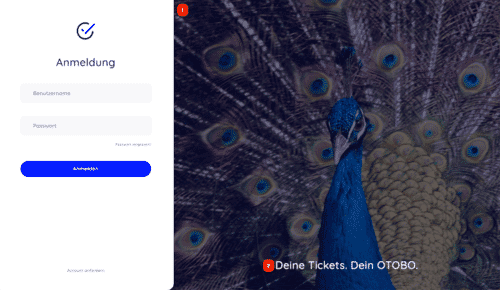
Mit den OTOBO Skins und Themes kann man das Design des gesamten Helpdesks anpassen.
- 1 und 2 - Systemkonfigurationsoption CustomerLogin::Settings
Deckkraft und Wasserzeichen entfernen
Derzeit ist es nicht möglich, das Overlay und das Wasserzeichen, das im rechten Bild verwendet wird, per Systemkonfiguration zu entfernen. Um die Deckkraft zu entfernen, passen Sie bitte die Option #oooLoginBG > .oooBG in der Datei
var/httpd/htdocs/skins/Customer/default/css/Core.Login.css
#oooLoginBG > .oooBG {  position: relative;
  width: 100%;
  height: 100%;
  /* opacity: 0.45; Deckkraft deaktivieren */
  background-size: cover;
  overflow: hidden;}
Um das Wasserzeichen zu entfernen, löschen Sie bitte die folgende Zeile in der
Datei:
Kernel/Output/HTML/Templates/shared/CustomerLogin.tt
<!-- start login -->
<div id="oooLoginBG">
  <div class="oooBG" style="background-image: url([% Data.Background | html %]);">
    # diese Zeile entfernen ->    <div id="oooBGSignet" style="background-image: url([% Config(" Frontend::WebPath    ") %]common/img/otobo-signet_border.svg);">  </div>
  < /div>
  <h1>[% Translate(Data.LoginText) | html %]</h1>
</div>Änderung der Kacheln und Optionen des Kunden-Dashboards
Um die Farben auf dem Kunden-Dashboard zu ändern, gehen Sie bitte zu
Admin -> Systemkonfiguration und suchen nach CustomerDashboard.
Im Suchergebnis finden Sie alle benötigten Optionen mit Farbdefinitionen.
-
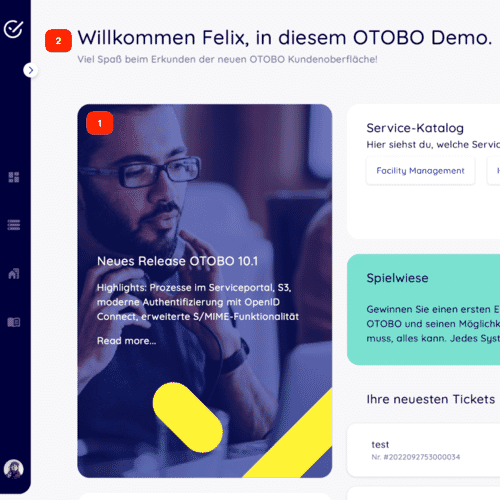
1 - Um das Bild, den Link und den Text zu ändern, verwenden Sie bitte die Systemkonfigurationsoption * *CustomerDashboard::Tiles###FeaturedLink-01**
-
2 - Um den Top-Level-Text zu ändern, verwenden Sie bitte die Systemkonfigurationsoption CustomerDashboard:: Configuration::Text
Kundenportal Dashboard verändern
Abschnitt betitelt „Kundenportal Dashboard verändern“Man kann in den Systemkonfigurationen des Agentenportals, das Aussehen des OTOBO Dashboards ändern. Diese Konfigurationen befinden sich an folgender Stelle:
Frontend -> Customer -> ModelRegistration
Dort werden alle Navigationselemente festgelegt.

In der Einstellung CustomerFrontend::Navigation###CustomerDashboard###002-CustomerDashboard ist das oberste
Navigationselement festgelegt. Mit der
Prio kann man die Reihenfolge der Navigationselemente ändern. Kleinere kommen
zuerst. Mit dem svgIcon, kann man das angezeigt Piktogramm ändern. Mit der
Description wird der Hover-Text festgelegt. Mit Group und GroupRo könnten Sie
Menüpunkte für bestimmte Kundenbenutzer ausschalten.
Mit der Einstellung CustomerDashboard::Configuration::Text kann die
Seitenüberschrift, sowie der Begrüßungstext geändert werden.
Über die Tiles im Konfigurationspfad Frontend -> Customer -> View -> Dashboard -> Tiles. Können die Elemente des Dashboards geändert werden. Folgende Tiles gibt es im Standard Fall:
CustomerDashboard::Tiles###PlainPicture-01definiert das Bild auf dem Dashboard(das ganz unten “Overview”; man könnte das angezeigte Bild austauschenCustomerDashboard::Tiles### PlainText-01- erzeugt eine Kachel, welche einen Text anzeigt. Standardmäßig steht in diesem “Hello World”CustomerDashboard::Tiles###NewTicket- ist ein Button zum Erstellen eines Tickets. Es kann die Farbe des Textes eingestellt werdenCustomerDashboard::Tiles###FeaturedLink-01- zeigt das Bild mit dem Schriftzug Thats new in OTOBO, Background Image Link und Text können verändert werden.CustomerDashboard::Tiles###TicketList-01- zeigt die Liste der Letzten Tickets; Es kann die Reihenfolge, Anzahl der Tickets und weiteres verändert werdenCustomerDashboard::Tiles###ToolBox-01- stellt Icons mit Links da
Ticket im OTOBO Kunden Portal erstellen
Abschnitt betitelt „Ticket im OTOBO Kunden Portal erstellen“In der Ticket-Erstell Maske, können Sie verschiedene Attribute festlegen. Die Felder des Ticket Erstellens können Sie im Admin Bereich verändern.

Felder der Ticket-Erstellung:
Abschnitt betitelt „Felder der Ticket-Erstellung:“- Typ: Der Typ des Tickets - z.B. Problem oder Frage
- An: Die Queue in welcher das Ticket erstellt werden soll
- Betreff: Die Überschrift des Tickets
- Text: Beschreibung des Tickets
- Dateien: Dort können Dateien hochgeladen und dem Ticket angehängt werden
- Priorität: Wie wichtig das Lösen des Tickets ist
Kundenportal Ticket Informationen
Abschnitt betitelt „Kundenportal Ticket Informationen“
Nachdem man ein Ticket angeklickt hat, kann man alle Artikel (Betreff, Nachrichten) . In den Systemkonfiguration kann man einstellen, welche Attribute in dieser Tabelle angezeigt werden.

Wenn ein Feld auf 1 gesetzt ist, wird es angezeigt. Um Dynamische Felder zu der Ansicht hinzuzufügen, muss man dieses Feld zu der dynamischen Felder Oberfläsche - Ticket::Frontend::CustomerTicketZoom
Tickets im Kunden Portal bearbeiten
Abschnitt betitelt „Tickets im Kunden Portal bearbeiten“Natürlich kann man auch bestehende Tickets bearbeiten. Dafür wählt man ein bestimmtes Ticket aus und wählt dann Antworten aus, daraufhin kann man eine Antwort zum Ticket schreiben.

Daraufhin kann man dem Ticket eine Nachricht hinzufügen, sowie einen neuen Status des Tickets festlegen.
Einstellungen im Kunden Portal ändern
Abschnitt betitelt „Einstellungen im Kunden Portal ändern“
Im Otobo Kundenportal kann der Kundenbenutzer seine persönlichen Einstellungen ändern, dafür muss er die Maus über den unten links befindenden Avatar bewegen und dann auf das Zahnrad drücken. In den Einstellungen können die Sprache, das Passwort, die Anzahl angezeigten Tickets sowie die Ticketaktualisierung geändert werden.
OTOBO Kunden Portal anpassen
Abschnitt betitelt „OTOBO Kunden Portal anpassen“Es gibt einige Anpassungsmöglichkeiten für das OTOBO Kundenportal, auf diese können über den Admin Bereich des Agentenportals zugegriffen werden. Die Anpussungs Möglichkeiten findet man in den Systemkonfigurationen. Dort dann unter Frontend -> Customer.

Einstellungs-Möglichkeiten
Abschnitt betitelt „Einstellungs-Möglichkeiten“- CustomerFrontend::Active - schaltet das Kundenportal aus oder an.
- CustomerPanel CreateAccount - gibt Kunden die Möglichkeit sich selbst einen Account zu erstellen
- CustomerPanel LostPassword - schaltet die Passwort vergessen Funktion ein
- Customer Logo - stellt das verwendete Logo im Kundenportal ein
- CustomerPanel BodyLostPassword - stellt die Nachricht, welche das neu eingestelte Passwort hat ein
- CustomerPanel BodyLost PasswordToken - stellt die gesendete Nachricht ein, die gesendet wird wenn jemand auf den “Passwort vergessen” Button geklickt hat
- CustomerPanel Body NewAccount - stellt die Nachricht ein, welche neue Nutzer des Otobo Ticketsystems erhalten
- Customer PanelCreate Account::MailRestrictions::Blacklist - Verbietet es Nutzern mit bestimmten Emails einen Account zu erstellen - Alle Emails welche diesen regulären Ausdruck erfüllen sind verboten
- CustomerPanel CreateAccount::MailRestrictions::Whitelist - falls aktiviert, können sich nur Nutzer einen Account erstellen, wessen Email Account diesen regulären Ausdruck erfüllt
- Customer PanelLogin URL - legt die URL des Kundenportal Logins fest
Weitere Felder beim Ticket erstellen im Kunden Portal
Abschnitt betitelt „Weitere Felder beim Ticket erstellen im Kunden Portal“
Man hat die Möglichkeit noch weitere Felder zur Ticket-Erstell Maske hinzuzufügen. Dies geht über die dynamischen Felder, es gibt folgende Arten an dynamischen Feldern:
- Kontrollkästchen
- Kontaktdaten
- Datenbank
- Datum
- Datum / Zeit
- Einfachauswahl
- Mehrfachauswahl
- Text
- Textfeld
- Titel
- Webservice
Man kann dort einer dieser Arten auswählen, danach kann man die Einstellungen des Feldes festlegen. Wenn man ein Textfeld hinzufügt, dann kann man Name, Beschriftung, Feldreihenfolge, Tooltip-Text, Anzahl der Zeilen, Anzahl der Spalten, Standardwert und ob man die Eingabe mit einem Regulären Ausdruck auf Richtigkeit prüfen will.
Nachdem das Feld erstellt wurde müssen wir jetzt noch festlegen in welchen Oberflächen das Feld angezeigt werden soll, dafür gehen wir auf die Kachel “Dynamische Felder Oberflächen”.
FAQ: OTOBO Kundenportal
Abschnitt betitelt „FAQ: OTOBO Kundenportal“Wie erreiche ich das OTOBO-Kundenportal?
Abschnitt betitelt „Wie erreiche ich das OTOBO-Kundenportal?“Über die URL DEINEDOMAIN/otobo/customer.pl. Dort melden sich die Kundenbenutzer an, um Tickets zu erstellen, anzusehen und zu beantworten.
Können sich Kunden selbst registrieren?
Abschnitt betitelt „Können sich Kunden selbst registrieren?“Ja, wenn die Systemkonfiguration CustomerPanel::CreateAccount aktiviert ist. Über MailRestrictions::Blacklist und Whitelist lassen sich bestimmte E-Mail-Domains zulassen oder sperren.
Wie ändere ich das Logo und die Farben im Kundenportal?
Abschnitt betitelt „Wie ändere ich das Logo und die Farben im Kundenportal?“Logo und Hintergrundbild stellen Sie über CustomerLogin::Settings ein. Farben passen Sie über CustomerColorDefinitions und die CustomerDashboard-Einstellungen in der Systemkonfiguration an.
Wie passe ich das Design des Kundenportals weitergehend an?
Abschnitt betitelt „Wie passe ich das Design des Kundenportals weitergehend an?“Mit eigenen OTOBO Skins & Themes lässt sich das gesamte Design über CSS anpassen. Tiefergehende Änderungen erfordern Anpassungen der CSS- bzw. Template-Dateien, die idealerweise in einem OPM-Paket gebündelt werden.
Kann ich das Kundenportal komplett deaktivieren?
Abschnitt betitelt „Kann ich das Kundenportal komplett deaktivieren?“Ja. Über die Einstellung CustomerFrontend::Active lässt sich das Kundenportal aus- oder einschalten.
Häufig gestellte Fragen
Wie erreichen Kunden das OTOBO-Kundenportal und welche Funktionen bietet es?
Kunden greifen auf das OTOBO-Kundenportal über die URL DEINEDOMAIN/otobo/customer.pl zu. Dort können sie sich mit ihrem Benutzernamen und Passwort anmelden, um verschiedene Aktionen im Zusammenhang mit ihren Support-Tickets durchzuführen. Das Portal ermöglicht es ihnen, neue Tickets zu erstellen, den Status und die Details bestehender Tickets einzusehen sowie diese mit neuen Informationen oder Antworten zu aktualisieren. Diese Self-Service-Funktion befähigt Kunden, ihre Supportanfragen effizient zu verwalten, ohne für jeden Schritt eine direkte Intervention eines Agenten zu benötigen. Das Dashboard bietet zudem eine Übersicht über ihre letzten Tickets und kann Links zu externen Tools enthalten.
Quellen:
Wie werden Kundenbenutzer für das OTOBO-Kundenportal erstellt und verwaltet?
Kundenbenutzer für das OTOBO-Kundenportal können ausschließlich von Agenten mit Administratorrechten erstellt werden. Um einen neuen Kundenbenutzer anzulegen, navigiert ein Admin im OTOBO-System zum Admin-Bereich und wählt dort die Kachel "Kundenbenutzer" aus. Nach der Auswahl kann der Admin die erforderlichen Details des neuen Kundenbenutzers eingeben, wie Vorname, Nachname, E-Mail-Adresse und ein sicheres Passwort. Sobald der Kundenbenutzer erfolgreich erstellt wurde, kann er sich mit seinen Zugangsdaten im Kundenportal anmelden. In der "Kundenbenutzer"-Übersicht ist es zudem möglich, bestehende Kundenbenutzer zu bearbeiten, zu löschen oder auf ungültig zu setzen, um deren Zugang zu kontrollieren.
Quellen:
Können sich Kunden selbst für das OTOBO-Kundenportal registrieren?
Ja, Kunden können sich selbst für das OTOBO-Kundenportal registrieren, sofern die entsprechende Systemkonfigurationsoption aktiviert ist. Diese Funktion wird über die Einstellung "Customer Panel Create Account" gesteuert. Ist diese Option aktiv, finden Kunden auf der Login-Seite des Kundenportals (DEINEDOMAIN/otobo/customer.pl) einen Link wie "Account anfordern". Dort geben sie ihren Vornamen, Nachnamen und ihre E-Mail-Adresse an. Anschließend erhalten sie ihr Passwort per E-Mail zugesandt, vorausgesetzt, der E-Mail-Versand ist korrekt konfiguriert. Die Registrierung kann auch auf bestimmte E-Mail-Domains beschränkt oder erlaubt werden, indem die Einstellungen CustomerPanel CreateAccount::MailRestrictions::Blacklist und Whitelist verwendet werden.
Quellen:
Wie kann das Branding des OTOBO-Kundenportals (Logo, Text) angepasst werden?
Das Branding des OTOBO-Kundenportals lässt sich umfassend an die Corporate Identity Ihres Unternehmens anpassen. Administratoren können das angezeigte Logo auf der Login-Seite des Kundenportals ändern, indem sie die Systemkonfiguration Customer Login::Settings anpassen. Hier kann unter der Einstellung "Background" eine URL zu einer Bilddatei oder ein Pfad zu einem Bild auf dem Server hinterlegt werden. Dies ermöglicht die Integration des eigenen Firmenlogos. Zusätzlich lässt sich der Text, der im Kundenportal angezeigt wird, über die Einstellung "LoginText" anpassen. Diese Anpassungen gewährleisten ein konsistentes Markenerlebnis für die Endnutzer und eine professionelle Darstellung des Portals.
Quellen:
Welche Möglichkeiten gibt es für die Passwortwiederherstellung im OTOBO-Kundenportal?
Für den Fall, dass ein Kunde sein Passwort für das OTOBO-Kundenportal vergessen hat, steht ihm die "Passwort vergessen?"-Funktion auf der Login-Seite zur Verfügung. Nach dem Anklicken dieses Links wird eine E-Mail mit einem Wiederherstellungslink an die registrierte E-Mail-Adresse des Kunden gesendet. Sobald der Kunde auf diesen Link geklickt hat, erhält er eine zweite E-Mail, die sein neues, automatisch generiertes Passwort enthält. Diese Funktion kann über die Systemkonfiguration "CustomerPanel LostPassword" aktiviert oder deaktiviert werden. Die Inhalte der E-Mails für den Passwort-Link und das neue Passwort können zudem über die Konfigurationen CustomerPanel BodyLost Password und CustomerPanel BodyLost PasswordToken individuell angepasst werden.
Quellen:
Was sind die Hauptmerkmale des Dashboards im OTOBO-Kundenportal?
Nach erfolgreichem Login im OTOBO-Kundenportal gelangen Kunden direkt zum Dashboard. Dieses Dashboard dient als zentrale Anlaufstelle und bietet eine schnelle Übersicht über die wichtigsten Informationen und Funktionen. Ein Hauptmerkmal ist die Anzeige der letzten Tickets des Kunden, wodurch ein schneller Zugriff auf den Status und die Historie ihrer Supportanfragen ermöglicht wird. Dies hilft Kunden, den Überblick über ihre Anliegen zu behalten. Darüber hinaus kann das Dashboard Links zu externen Tools oder relevanten Ressourcen enthalten, die den Kunden bei der Selbsthilfe unterstützen oder zusätzliche Services bieten. Es ist darauf ausgelegt, eine intuitive und effiziente Benutzererfahrung zu gewährleisten.
Quellen: