
OTOBO GUI & Benutzeroberfläche — Agenten-Oberfläche erklärt
In diesem Leitfaden: Überblick über die OTOBO-Agentenoberfläche — Navigation, Ticketansichten und Anpassungsmöglichkeiten.
Verwandt: Skins & Themes · Kundenportal · OTOBO Demo · Support
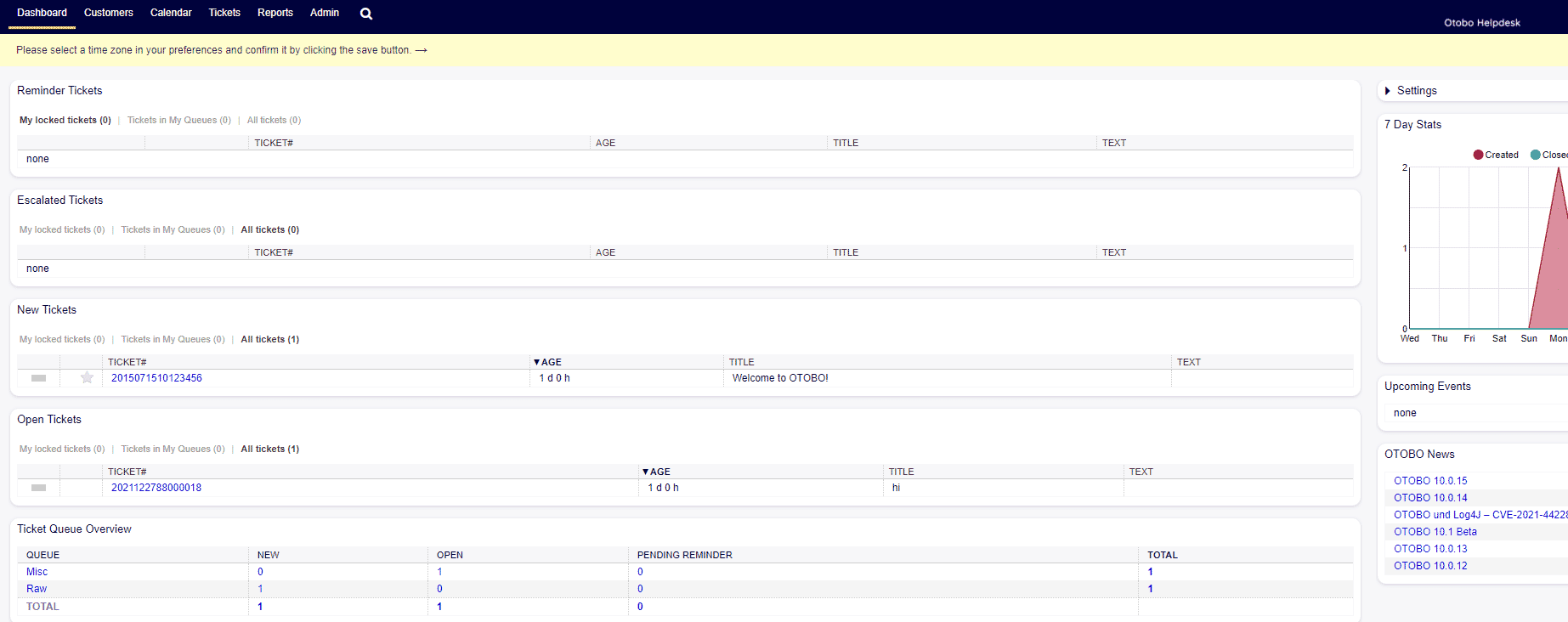 Die OTOBO GUI (Benutzeroberfläche) ist die Agentenoberfläche für den Support-Alltag: Dashboard mit offenen Tickets, Ticketübersicht und -detailansicht, Suche und ein klares Navigationsmenü — anpassbar per Skins, Widgets und Rollen.
Aufbau und Navigation der OTOBO GUI
Abschnitt betitelt „Aufbau und Navigation der OTOBO GUI“Die OTOBO GUI ist klar strukturiert und ermöglicht es Agenten und Administratoren, schnell auf alle notwendigen Funktionen zuzugreifen. Die Hauptkomponenten der GUI sind:
- Dashboard: Das Dashboard bietet eine Übersicht über aktuelle Tickets, Eskalationen und Aufgaben. Agenten sehen den Ticketstatus auf einen Blick und können ihre Arbeit priorisieren.
- Ticketübersicht: Listet alle Tickets auf, die einem Agenten oder einer bestimmten Queue zugewiesen sind. Tickets lassen sich nach Priorität, Erstellungsdatum, Typ und weiteren Kriterien filtern.
- Ticketdetailansicht: Agenten öffnen ein Ticket, lesen die Korrespondenz, verfassen Antworten, fügen interne Notizen hinzu und aktualisieren Felder. Alle bisherigen Aktionen sind chronologisch in der Tickethistorie aufgeführt.
- Navigationsmenü: Das Seitenmenü bietet schnellen Zugriff auf Ticketübersichten, Administration, Berichte und weitere OTOBO-Module.
- Suche und Filter: Volltextsuche und gespeicherte Filter helfen, bestimmte Tickets, Kunden oder Themen schnell zu finden.
Anpassungsmöglichkeiten der OTOBO GUI
Abschnitt betitelt „Anpassungsmöglichkeiten der OTOBO GUI“Ein großer Vorteil der OTOBO GUI ist ihre Anpassungsfähigkeit. Unternehmen können die Benutzeroberfläche so gestalten, dass sie den spezifischen Anforderungen des Unternehmens entspricht. Einige der Möglichkeiten zur Anpassung sind:
- Themes und Layouts: OTOBO unterstützt eigene Skins und CSS-Anpassungen, damit Farben, Logos und Layout zur Unternehmensmarke passen. Anleitung: OTOBO Skins & Themes.
- Widgets: Dashboard-Widgets zeigen offene Tickets, Eskalationen, Queue-Verteilung und weitere KPIs. Jeder Agent kann konfigurieren, welche Widgets auf seinem Dashboard erscheinen.
- Rollen und Berechtigungen: Je nach Rolle (Agent, Admin, Kunde) zeigt die GUI nur die erlaubten Funktionen. Administratoren definieren Rollen und Berechtigungen im Admin-Bereich.
- Kundenportal: Die kundenorientierte Oberfläche lässt sich unabhängig von der Agenten-GUI branden — mit eigenem Layout und Self-Service-Optionen.
Vorteile der OTOBO Benutzeroberfläche
Abschnitt betitelt „Vorteile der OTOBO Benutzeroberfläche“Die OTOBO GUI bietet viele Vorteile, die die tägliche Arbeit im Kundenservice optimieren:
- Intuitive Bedienung: Die klare Struktur hilft neuen Nutzern beim schnellen Einstieg; erfahrene Agenten bearbeiten Tickets mit weniger Klicks.
- Flexibilität: Layout, Widgets und Farbgestaltung lassen sich ändern, ohne den Anwendungskern anzupassen.
- Optimierte Arbeitsprozesse: Die GUI arbeitet mit Automatisierungen und Prozessmanagement zusammen, die wiederkehrende Aufgaben wie Ticketzuweisungen und Benachrichtigungen übernehmen.
- Mobile Unterstützung: OTOBO bietet eine responsive Oberfläche, die auf Tablets und Smartphones ebenso funktioniert wie im Desktop-Browser.
Nächste Schritte
Abschnitt betitelt „Nächste Schritte“Sie möchten die GUI live erleben oder an Ihr Team anpassen?
- Selbst ausprobieren: Agenten- und Kundenoberfläche in unserer kostenlosen OTOBO Demo testen.
- Erscheinungsbild anpassen: Im Leitfaden Skins & Themes erfahren Sie, wie Sie OTOBO an Ihre Corporate Identity anpassen.
- Professionelle Unterstützung: Für Implementierung, individuelle Skins oder Workflow-Design: Softoft OTOBO & Znuny Services oder Kontakt. Weitere Anlaufstellen finden Sie unter Support & Beratung.
Häufig gestellte Fragen
Was sind die Kernkomponenten der OTOBO Agenten-Oberfläche?
Die OTOBO Agenten-Oberfläche ist in mehrere Kernkomponenten unterteilt, die Agenten und Administratoren einen effizienten Zugriff auf alle Funktionen ermöglichen. Dazu gehören das Dashboard, das eine schnelle Übersicht über aktuelle Tickets, Eskalationen und Aufgaben bietet, sowie die Ticketübersicht, die alle zugewiesenen Tickets auflistet und Filtermöglichkeiten nach Priorität, Erstellungsdatum oder Typ bietet. Die Ticketdetailansicht ermöglicht die Bearbeitung einzelner Tickets, inklusive Korrespondenz, interner Notizen und Aktualisierungen. Ein klares Navigationsmenü an der Seite bietet schnellen Zugriff auf verschiedene Module, während Suche und Filter das Auffinden spezifischer Informationen erleichtern. Diese Struktur sorgt für eine intuitive Bedienung und optimierte Arbeitsabläufe im Kundenservice.Quellen:- OTOBO GUI & Benutzeroberfläche für Agenten
Wie kann die OTOBO Benutzeroberfläche an die spezifischen Bedürfnisse eines Unternehmens angepasst werden?
Die OTOBO Benutzeroberfläche bietet umfangreiche Anpassungsmöglichkeiten, um sie an die spezifischen Anforderungen und das Corporate Design eines Unternehmens anzupassen. Durch Themes und Layouts, auch bekannt als Skins, können Farben, Logos und das gesamte Erscheinungsbild der Oberfläche individuell gestaltet werden, ohne den Anwendungskern zu verändern. Agenten können zudem ihr Dashboard mit verschiedenen Widgets konfigurieren, um relevante KPIs wie offene Tickets oder Eskalationen auf einen Blick zu sehen. Rollen und Berechtigungen steuern, welche Funktionen für einzelne Agenten oder Gruppen sichtbar und nutzbar sind. Darüber hinaus lässt sich das Kundenportal separat branden und mit Self-Service-Optionen ausstatten, um ein konsistentes Markenerlebnis zu gewährleisten. Diese Flexibilität ermöglicht eine nahtlose Integration in bestehende Workflows und eine Steigerung der Produktivität.Quellen:- OTOBO GUI & Benutzeroberfläche für Agenten- Skins & Themes
Welche Vorteile bietet die OTOBO GUI für die tägliche Arbeit im Kundenservice?
Die OTOBO Benutzeroberfläche bietet zahlreiche Vorteile, die die tägliche Arbeit im Kundenservice erheblich optimieren. Ihre intuitive Bedienung ermöglicht neuen Nutzern einen schnellen Einstieg und erfahrenen Agenten eine effiziente Ticketbearbeitung mit weniger Klicks. Die hohe Flexibilität erlaubt es, Layout, Widgets und Farbgestaltung ohne Änderungen am Anwendungskern anzupassen, was eine schnelle Reaktion auf neue Anforderungen ermöglicht. Durch die Integration mit Automatisierungen und Prozessmanagement werden wiederkehrende Aufgaben wie Ticketzuweisungen und Benachrichtigungen automatisiert, was zu optimierten Arbeitsprozessen führt. Zudem bietet OTOBO eine responsive Oberfläche, die auch auf Tablets und Smartphones einwandfrei funktioniert und somit mobile Unterstützung für Agenten unterwegs gewährleistet. Diese Merkmale tragen dazu bei, die Servicequalität zu verbessern und die Agentenproduktivität zu steigern.Quellen:- OTOBO GUI & Benutzeroberfläche für Agenten- OTOBO Demo – Service Management – Try now!
Wie unterstützt die OTOBO GUI neue Agenten beim Einstieg?
Neue Agenten werden in der OTOBO GUI durch eine klare und intuitive Struktur unterstützt, die einen schnellen Einstieg und eine effiziente Einarbeitung ermöglicht. Das Dashboard bietet einen sofortigen Überblick über die wichtigsten Aufgaben und den Status offener Tickets, sodass Prioritäten schnell erkannt werden können. Das übersichtliche Navigationsmenü ermöglicht einen schnellen Zugriff auf alle relevanten Module wie Ticketübersichten, Administration und Berichte. Die Ticketübersicht und die Ticketdetailansicht sind logisch aufgebaut, sodass Agenten schnell lernen, wie sie Tickets finden, bearbeiten und aktualisieren. Um die GUI live zu erleben und sich mit den Funktionen vertraut zu machen, empfiehlt es sich, die kostenlose OTOBO Demo zu nutzen. Dort können neue Agenten die Benutzeroberfläche in einer realitätsnahen Umgebung testen und persönliche Einstellungen sowie organisationsspezifische Anpassungen erkunden.Quellen:- OTOBO GUI & Benutzeroberfläche für Agenten- OTOBO Demo – Service Management – Try now!
Was sind OTOBO Skins und wie helfen sie bei der Anpassung der GUI?
OTOBO Skins sind ein zentrales Element zur visuellen Anpassung der Benutzeroberfläche und ermöglichen es Unternehmen, das Erscheinungsbild der OTOBO GUI an ihre Corporate Identity anzupassen. Ein Skin definiert das gesamte Layout, Farbschema, Schriftarten und die Platzierung von Logos, ohne dass der Kern der Anwendung verändert werden muss. Dies bietet eine große Flexibilität, um OTOBO nahtlos in die Markenwelt des Unternehmens zu integrieren und ein konsistentes Nutzererlebnis zu schaffen. Durch die Verwendung von CSS-Anpassungen können Administratoren detaillierte Änderungen vornehmen, um sicherzustellen, dass die Oberfläche den spezifischen Designrichtlinien entspricht. Der Leitfaden Skins & Themes bietet eine detaillierte Anleitung, wie diese Anpassungen vorgenommen werden können, um die OTOBO-Oberfläche optimal auf die Bedürfnisse des Teams und die Unternehmensmarke abzustimmen.Quellen:- OTOBO GUI & Benutzeroberfläche für Agenten- Skins & Themes
Ist die OTOBO Benutzeroberfläche auch auf mobilen Geräten nutzbar?
Ja, die OTOBO Benutzeroberfläche ist vollständig responsive gestaltet und somit auch auf mobilen Geräten wie Tablets und Smartphones uneingeschränkt nutzbar. Dies bedeutet, dass sich das Layout und die Darstellung der GUI automatisch an die Bildschirmgröße des jeweiligen Geräts anpassen. Agenten können somit auch unterwegs auf alle wichtigen Funktionen zugreifen, Tickets bearbeiten, Korrespondenz führen oder den Status von Anfragen überprüfen. Diese mobile Unterstützung gewährleistet, dass der Kundenservice flexibel und ortsunabhängig agieren kann, was besonders für Außendienstmitarbeiter oder bei Notfällen außerhalb des Büros von Vorteil ist. Die intuitive Bedienung bleibt dabei erhalten, sodass die Produktivität auch auf kleineren Bildschirmen gewährleistet ist.Quellen:- OTOBO GUI & Benutzeroberfläche für Agenten- OTOBO Demo – Service Management – Try now!