
OTOBO Ticketsystem - Logo ändern
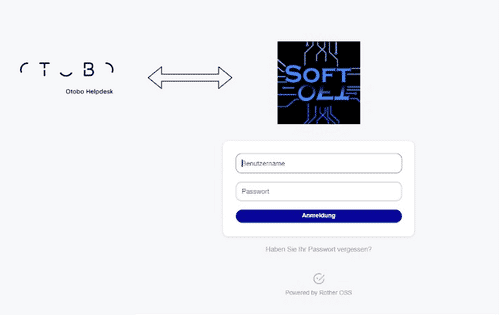
Sie können im OTOBO Ticketsystem das Logo, welches beim Login angezeigt wird, als auch das Logo im Agenten Bereich und sogar das Logo des Kundenportals verändern. Im folgenden zeigen wir dir, wie du das Logo ändern kannst.
Login Logo ändern
Abschnitt betitelt „Login Logo ändern“Das Logo welches beim Login angezeigt wird können sie folgendermaßen verändern:
- Gehen Sie in den Admin Bereich
- Wählen Sie die Systemkonfigurationen aus (Anleitung der Systemkonfigurationen)
- Suchen Sie nach “LoginLogo ”
- Verändern der AgentLoginLogo - URL :

Mit der “Style Height” , können Sie auch die Höhe des Logos anpassen. Die URL kann eine relative oder eine absolute URL zu dem Logo sein.
Agenten Portal Logo ändern
Abschnitt betitelt „Agenten Portal Logo ändern“
Das Logo welches oben rechts im Agenten Portal angezeigt wird, können Sie folgendermaßen ändern:
- Gehen Sie in den Admin Bereich
- Wählen Sie die Systemkonfigurationen aus Anleitung der Systemkonfigurationen
- Suchen Sie nach “AgentLogo”
- Verändern Sie die URL der Einstellung “AgentLogo”

OTOBO Einstellungen AgentLogo
Agent Logo Attribute
Abschnitt betitelt „Agent Logo Attribute“- StyleHeight :Die Höhe des Logos
- StyleRight : Abstand des Logos nach rechts (höherer Wert verschiebt das Logo nach links)
- StyleTop :Abstand des Logos nach oben (höherer Wert verschiebt das Logo nach unten)
- StyleWidth : Die Breite des Logos
- URL : URL zur Bildquelle, welche als Logo verwendet werden soll (kann eine absolute oder relative URL zu einem Bild sein)
Kunden Portal Logo ändern
Abschnitt betitelt „Kunden Portal Logo ändern“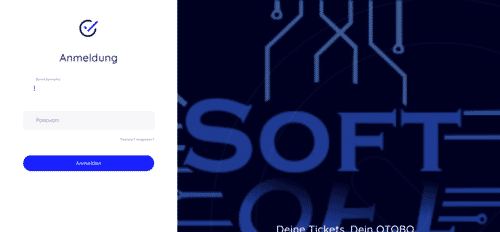
Kundenportal Login Um das Bild welches beim KundenPortal Login angezeigt wird zu verändern, muss man in der Systemkonfiguration**“CustomerLogin::Settings”** die URL verändern.

CustomerLogin::Settings
Dort kann man mit der Einstellung “Background” verändern, welches Bild gewählt
wird. Sowohl eine URL zu einer Bild Datei, als auch ein Pfad zum Bild auf dem
Server sind möglich. Mit “LoginText” kann, man den Text welcher im
Kundenportal angezeigt wird verändern.
Häufig gestellte Fragen
Welche Logos können in OTOBO angepasst werden und wie unterscheidet sich die Konfiguration?
OTOBO bietet die Flexibilität, verschiedene Logos für unterschiedliche Bereiche des Systems anzupassen. Sie können das Logo, das auf dem Login-Bildschirm angezeigt wird, das Logo im Agentenbereich und das Hintergrundbild oder Logo im Kundenportal-Login-Bereich ändern. Jedes dieser Logos wird über separate Systemkonfigurationen verwaltet, was eine unabhängige Anpassung ermöglicht. Das Login-Logo wird über die Einstellung "LoginLogo" konfiguriert, das Logo für den Agentenbereich über "AgentLogo" und das Hintergrundbild für den Kundenportal-Login über die Einstellung "Background" innerhalb von "CustomerLogin::Settings". Diese Trennung erlaubt es Ihnen, eine konsistente Markenidentität über alle Schnittstellen hinweg zu gewährleisten oder spezifische Designs für interne und externe Nutzer zu verwenden.
Wie ändere ich das Logo für den OTOBO Login-Bildschirm?
Um das Logo auf dem OTOBO Login-Bildschirm zu ändern, müssen Sie die Systemkonfigurationen im Admin-Bereich anpassen. Navigieren Sie zunächst in den Admin-Bereich und wählen Sie dort die Systemkonfigurationen aus. Suchen Sie anschließend nach der Einstellung "LoginLogo". Dort finden Sie eine URL-Einstellung, die Sie mit dem Pfad zu Ihrem gewünschten Logo-Bild aktualisieren können. Diese URL kann entweder ein relativer Pfad zu einer Datei auf Ihrem Server oder eine absolute URL zu einem extern gehosteten Bild sein. Zusätzlich können Sie die Höhe des Logos mit der Einstellung "Style Height" anpassen, um sicherzustellen, dass es optimal auf dem Login-Bildschirm dargestellt wird. Es ist ratsam, das Logo vorab auf den OTOBO Server hochzuladen, um relative Pfade nutzen zu können.
Wie passe ich das Logo im OTOBO Agentenbereich an und welche Attribute stehen zur Verfügung?
Das Logo, das oben rechts im Agentenportal angezeigt wird, können Sie ebenfalls über die Systemkonfigurationen ändern. Gehen Sie dazu in den Admin-Bereich und wählen Sie die Systemkonfigurationen aus. Suchen Sie nach der Einstellung "AgentLogo". Hier können Sie die URL zur Bildquelle Ihres Logos anpassen. Neben der URL stehen Ihnen weitere Attribute zur Verfügung, um das Erscheinungsbild des Logos präzise zu steuern:
- StyleHeight: Definiert die Höhe des Logos.
- StyleRight: Bestimmt den Abstand des Logos vom rechten Rand. Ein höherer Wert verschiebt das Logo nach links.
- StyleTop: Legt den Abstand des Logos vom oberen Rand fest. Ein höherer Wert verschiebt das Logo nach unten.
- StyleWidth: Definiert die Breite des Logos.
Die URL kann ein absoluter oder relativer Pfad zum Bild sein, was Ihnen Flexibilität bei der Speicherung des Logos bietet. - OTOBO Ticketsystem - Logo ändern
- Anleitung der Systemkonfigurationen
Wie ändere ich das Hintergrundbild oder Logo für den OTOBO Kundenportal-Login?
Um das Erscheinungsbild des OTOBO Kundenportal-Logins anzupassen, insbesondere das Hintergrundbild oder ein spezifisches Logo, navigieren Sie in die Systemkonfigurationen im Admin-Bereich. Suchen Sie dort nach der Einstellungsgruppe "CustomerLogin::Settings". Innerhalb dieser Gruppe finden Sie die Einstellung "Background", mit der Sie das gewünschte Bild festlegen können. Sie können entweder eine URL zu einer Bilddatei angeben oder einen Pfad zu einem Bild auf Ihrem OTOBO-Server. Dies ermöglicht es Ihnen, ein individuelles Branding für Ihre Kunden zu schaffen. Zusätzlich können Sie mit der Einstellung "LoginText" den Text anpassen, der im Kundenportal angezeigt wird, um beispielsweise Begrüßungsnachrichten oder Hinweise zu integrieren. Stellen Sie sicher, dass die Bilddatei vor der Konfiguration auf dem Server verfügbar ist.
Müssen Logos vor der Konfiguration auf den OTOBO Server hochgeladen werden und welche Formate sind üblich?
Ja, es ist in der Regel empfehlenswert und oft notwendig, die Logos und Bilder, die Sie in OTOBO verwenden möchten, zuerst auf den OTOBO Server hochzuladen. Dies ermöglicht es Ihnen, relative Pfade in den Systemkonfigurationen zu verwenden, was die Wartung vereinfacht und die Abhängigkeit von externen Hosting-Diensten reduziert. Das Hochladen kann typischerweise mit einem SCP-Client (wie WinSCP) erfolgen, um die Dateien sicher auf den Server zu kopieren. Bezüglich der Dateiformate werden gängige Web-Bildformate wie PNG, JPEG (JPG) und GIF, sowie oft auch SVG (Scalable Vector Graphics) unterstützt. PNG eignet sich gut für Logos mit Transparenz, während JPEG für Fotos oder komplexe Bilder effizient ist. SVG bietet den Vorteil der Skalierbarkeit ohne Qualitätsverlust.
Können Agenten- und Kundenlogos unabhängig voneinander konfiguriert werden?
Ja, OTOBO ermöglicht die unabhängige Konfiguration von Logos für den Agentenbereich und das Kundenportal. Dies ist eine wichtige Funktion für Unternehmen, die unterschiedliche Markenidentitäten oder spezifische visuelle Anforderungen für ihre internen Mitarbeiter (Agenten) und externen Kunden haben. Das Logo für den Agentenbereich wird über die Systemkonfiguration "AgentLogo" gesteuert, während das Hintergrundbild oder Logo für den Kundenportal-Login über die Einstellung "Background" in "CustomerLogin::Settings" angepasst wird. Auch das Login-Logo, das vor dem Zugriff auf beide Portale erscheint, hat eine eigene Konfiguration ("LoginLogo"). Diese separate Verwaltung bietet maximale Flexibilität, um das Erscheinungsbild von OTOBO an Ihre spezifischen Branding-Anforderungen anzupassen.