
Optimale Nutzung von OTOBO Sitzungsverwaltung und SQL-Box
Sitzungsverwaltung in OTOBO
Abschnitt betitelt „Sitzungsverwaltung in OTOBO“Die Sitzungsverwaltung ist ein kritischer Aspekt in der Verwaltung von webbasierten Anwendungen wie dem OTOBO Helpdesk. Sie ermöglicht Administratoren, effizient überblicken zu können, wer im System aktiv ist und bei Bedarf unerwünschte Sitzungen umgehend zu beenden. Für ein optimales Management von Agenten- und Kundensitzungen bietet OTOBO fortschrittliche Funktionen, die es einfach machen, eingeloggte Benutzer zu verwalten und deren Sitzungen bei Bedarf zu beenden.
Zugriff auf Sitzungsverwaltung in OTOBO
Abschnitt betitelt „Zugriff auf Sitzungsverwaltung in OTOBO“Für den Zugriff auf die Sitzungsverwaltung in OTOBO navigieren Sie zum Modul Sitzungsverwaltung unter der Gruppe Verwaltung. Dies ermöglicht Ihnen einen schnellen Zugriff auf alle wesentlichen Funktionen zur Überwachung und Verwaltung von Benutzersitzungen.
Bildschirm zur Sitzungsverwaltung in OTOBO
Detaillierter Überblick und Management individueller Sitzungen
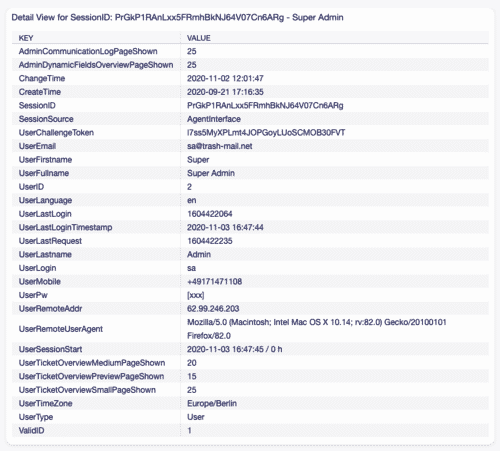
Abschnitt betitelt „Detaillierter Überblick und Management individueller Sitzungen“Um Details zu einer spezifischen Benutzersitzung zu erhalten:
- Wählen Sie den gewünschten Benutzer aus der Liste der aktiven Sitzungen.
- Klicken Sie auf das jeweilige Token, um Details zur Sitzung anzuzeigen.
Beenden unerwünschter oder inaktiver Sitzungen
Abschnitt betitelt „Beenden unerwünschter oder inaktiver Sitzungen“Das Beenden einer einzelnen Sitzung erfolgt schnell und einfach:
- Wählen Sie die entsprechende Sitzung aus.
- Klicken Sie auf Diese Sitzung töten in der Spalte Töten, um die Sitzung unverzüglich zu beenden.

Warnung
Abschnitt betitelt „Warnung“Das Beenden von Sitzungen erfolgt ohne Rückfrage, wodurch nicht gespeicherte Arbeiten verloren gehen können. Seien Sie daher vorsichtig bei der Anwendung dieser Funktion.
Verwaltung aller Sitzungen gleichzeitig
Abschnitt betitelt „Verwaltung aller Sitzungen gleichzeitig“Für Situationsbedingte Anforderungen, in denen alle Sitzungen beendet werden sollen:
- Klicken Sie auf Alle Sitzungen löschen, um sämtliche aktiven Sitzungen systemweit zu beenden.
Dieser Vorgang sollte mit Sorgfalt durchgeführt werden, da dadurch jegliche aktive Arbeit von Benutzern verloren geht.
Filterfunktion für effiziente Sitzungsverwaltung
Abschnitt betitelt „Filterfunktion für effiziente Sitzungsverwaltung“Bei einer hohen Anzahl eingeloggter Benutzer kann das Filterfeld verwendet werden, um gezielt nach Sitzungen zu suchen. Geben Sie dazu einfach den Namen des Benutzers oder andere relevante Informationen im Filterfeld ein, um die Suche zu verfeinern.
Durch die optimale Anwendung der OTOBO Sitzungsverwaltung können Administratoren die Sicherheit und Effizienz des Helpdesksignifikant steigern. Die gezielte Steuerung von Benutzersitzungen erlaubt es, auf Anforderungen bezüglich Sicherheits- und Leistungsmanagement proaktiv zu reagieren.
OTOBO SQL-Box - Datenbankzugriff
Abschnitt betitelt „OTOBO SQL-Box - Datenbankzugriff“Im digitalen Zeitalter sind Daten der Schlüssel zum Erfolg. Für Betreiber von Ticket-Systemen wie OTOBO ist es unerlässlich, einen tiefen Einblick in ihre Daten zu gewinnen. Sei es für die Erstellung maßgeschneiderter Berichte, den Einsatz von externen Analysewerkzeugen oder einfach nur, um eine gründliche Untersuchung des Ticketverhaltens durchzuführen, der direkte Zugang zur Datenbank wird unumgänglich. OTOBO versteht diese Notwendigkeit und bietet daher seine leistungsstarke Funktion namens SQL-Box an. Dieses Werkzeug ist ein wahrer Game-Changer für Administratoren, da es ihnen ermöglicht, ohne Zugriff auf die Befehlszeile direkt Datenbankabfragen durchzuführen und die Ergebnisse bequem in der grafischen Benutzeroberfläche (GUI) zu visualisieren oder in gängigen Formaten wie CSV oder Excel für weitere Analysen zu exportieren.
Direkte Datenbankabfragen mit der SQL-Box
Abschnitt betitelt „Direkte Datenbankabfragen mit der SQL-Box“Die SQL-Box ist in der Administration-Gruppe des OTOBO-Systems unter dem Modul SQL-Box leicht zugänglich. Dieses mächtige Tool wurde speziell entwickelt, um Administratoren die Durchführung von SQL-Abfragen direkt in der GUI zu ermöglichen. Ein absoluter Mehrwert, der Administratoren nicht nur Zeit spart, sondern auch die gesamte Erfahrung mit dem OTOBO-System vereinfacht und verbessert.
Wie Sie SQL-Statements in OTOBO abfragen
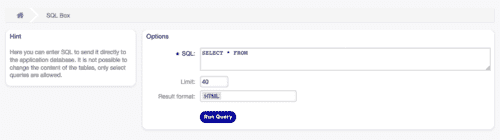
Abschnitt betitelt „Wie Sie SQL-Statements in OTOBO abfragen“Die Bedienung der SQL-Box ist denkbar einfach und intuitiv:
- Tippen Sie Ihr SQL-Statement in das dafür vorgesehene Feld ein.
- Wählen Sie das gewünschte Ergebnisformat (HTML, CSV, Excel).
- Klicken Sie auf den Knopf Abfrage ausführen, um die Abfrage zu starten.
Es ist wichtig zu beachten, dass standardmäßig nur SELECT-Abfragen erlaubt sind, um die Integrität Ihrer Daten zu
wahren. Sollte jedoch ein Bedarf bestehen, Änderungen in der Datenbank direkt durch die SQL-Box vorzunehmen, erlaubt die
Systemkonfigurationseinstellung AdminSelectBox::AllowDatabaseModification eine solche Flexibilität – allerdings sollte
dies mit Vorsicht und unter Abwägung aller Risiken erfolgen.

Individuelle Anpassung Ihrer Datenabfragen
Abschnitt betitelt „Individuelle Anpassung Ihrer Datenabfragen“Die SQL-Box bietet die Möglichkeit, das Ergebnis Ihrer Abfragen zu begrenzen, das Format des Ausgabeergebnisses festzulegen und ermöglicht Ihnen somit eine optimale Anpassung Ihrer Abfragen an Ihre individuellen Anforderungen. Ob Sie eine schnelle Übersicht in Form einer HTML-Tabelle benötigen oder detaillierte Datenanalysen durchführen möchten, die Exportoptionen in CSV oder Excel machen es möglich.
Inspirierende Beispiele für SQL-Abfragen in OTOBO
Abschnitt betitelt „Inspirierende Beispiele für SQL-Abfragen in OTOBO“Um das Potenzial der SQL-Box voll auszuschöpfen, finden Sie hier einige Beispiele, wie Sie mithilfe einfacher SQL-Befehle nützliche Informationen sichtbar machen können:
Agenteninformationen auflisten
Abschnitt betitelt „Agenteninformationen auflisten“SELECT id, login, first_name, last_name, valid_idFROM users
Liste aller Tabellen
Abschnitt betitelt „Liste aller Tabellen“Um alle Tabellen in Ihrer Datenbank anzuzeigen, führen Sie einfach die Abfrage SHOW TABLES ohne Limit aus.
Struktur der users-Tabelle**
Abschnitt betitelt „Struktur der users-Tabelle**“Um die Struktur einer spezifischen Tabelle wie users zu erforschen, limitieren Sie die Ergebnisse und führen Sie
eine Abfrage wie SELECT * FROM users aus.
Durch die effektive Nutzung der SQL-Box in OTOBO können Administratoren ein neues Maß an Kontrolle und Einblick in ihre Daten erreichen. Diese Flexibilität und Macht, direkt auf wertvolle Informationen zuzugreifen, stellt einen unschätzbaren Vorteil im Umgang mit Ticket-Systemen dar.::: details Haben Sie Fragen zu diesem Artikel über die OTOBO SQL-Box?
Häufig gestellte Fragen
Was ist die OTOBO-Sitzungsverwaltung und wie greife ich darauf zu?
Die OTOBO-Sitzungsverwaltung ist ein zentrales Werkzeug für Administratoren, um einen umfassenden Überblick über alle aktiven Benutzersitzungen im System zu erhalten. Sie ermöglicht es, die Sicherheit zu erhöhen, indem unerwünschte oder inaktive Sitzungen schnell beendet werden können, und trägt zur Effizienz des Helpdesks bei. Durch die Überwachung der eingeloggten Benutzer können Administratoren proaktiv auf Sicherheits- und Leistungsanforderungen reagieren. Um auf die Sitzungsverwaltung zuzugreifen, navigieren Sie im OTOBO-System zum Modul Sitzungsverwaltung, das sich unter der Gruppe Verwaltung befindet. Dort finden Sie alle Funktionen zur Überwachung und Steuerung der Benutzersitzungen.
Quellen:
Welchen Nutzen bietet die OTOBO SQL-Box und wie führe ich Abfragen durch?
Die OTOBO SQL-Box ist ein leistungsstarkes Admin-Werkzeug, das Administratoren direkten Zugriff auf die Datenbank ermöglicht, ohne die Befehlszeile nutzen zu müssen. Dies ist unerlässlich für die Erstellung maßgeschneiderter Berichte, die Integration externer Analysewerkzeuge oder die Durchführung detaillierter Untersuchungen des Ticketverhaltens. Sie finden die SQL-Box in der Administration-Gruppe unter dem Modul SQL-Box. Um eine Abfrage durchzuführen, geben Sie Ihr SQL-Statement in das dafür vorgesehene Feld ein, wählen das gewünschte Ergebnisformat (HTML, CSV, Excel) und klicken anschließend auf den Knopf Abfrage ausführen. Standardmäßig sind aus Sicherheitsgründen nur SELECT-Abfragen erlaubt, um die Datenintegrität zu gewährleisten.
Quellen:
Wie kann ich einzelne oder alle Benutzersitzungen in OTOBO beenden?
In OTOBO können Administratoren sowohl einzelne als auch alle aktiven Benutzersitzungen beenden. Um eine einzelne Sitzung zu beenden, wählen Sie die entsprechende Sitzung in der Liste aus und klicken Sie in der Spalte Töten auf Diese Sitzung töten. Dieser Vorgang beendet die Sitzung unverzüglich. Wenn Sie alle aktiven Sitzungen systemweit beenden möchten, klicken Sie auf Alle Sitzungen löschen. Es ist wichtig zu beachten, dass das Beenden von Sitzungen ohne Rückfrage erfolgt und jegliche nicht gespeicherte Arbeit der betroffenen Benutzer verloren gehen kann. Daher sollte diese Funktion mit großer Vorsicht und nur bei Bedarf angewendet werden, um Datenverlust zu vermeiden.
Quellen:
Wie erhalte ich detaillierte Informationen zu einer spezifischen Benutzersitzung in OTOBO?
Um detaillierte Informationen zu einer bestimmten Benutzersitzung in OTOBO zu erhalten, navigieren Sie zunächst zur Sitzungsverwaltung. Dort wird Ihnen eine Liste aller aktiven Sitzungen angezeigt. Wählen Sie den gewünschten Benutzer aus dieser Liste aus. Anschließend klicken Sie auf das jeweilige Token, das der Sitzung zugeordnet ist. Durch diesen Klick öffnet sich eine Detailansicht, die Ihnen umfassende Informationen zur spezifischen Sitzung präsentiert. Diese Funktion ist besonders nützlich, um den Status einer Sitzung zu überprüfen oder bei der Fehlerbehebung genaue Daten zu erhalten.
Quellen:
Gibt es Einschränkungen bei SQL-Abfragen in der OTOBO SQL-Box und wie kann ich diese anpassen?
Ja, standardmäßig sind in der OTOBO SQL-Box aus Sicherheitsgründen nur SELECT-Abfragen erlaubt. Dies dient dem Schutz der Datenintegrität und verhindert versehentliche oder unautorisierte Änderungen an der Datenbank. Sollte jedoch die Notwendigkeit bestehen, direkte Änderungen in der Datenbank über die SQL-Box vorzunehmen (z.B. INSERT, UPDATE, DELETE), kann diese Einschränkung über die Systemkonfigurationseinstellung AdminSelectBox::AllowDatabaseModification angepasst werden. Achtung: Die Aktivierung dieser Option sollte nur mit größter Vorsicht und unter genauer Abwägung aller potenziellen Risiken erfolgen, da direkte Datenbankmanipulationen zu Datenverlust oder Systeminstabilität führen können. Darüber hinaus bietet die SQL-Box die Möglichkeit, das Ergebnis Ihrer Abfragen individuell anzupassen, indem Sie die Anzahl der Ergebnisse begrenzen und das Ausgabeformat (HTML, CSV, Excel) festlegen.
Quellen: