
OTOBO Vorlagenverwaltung
Die effektive Nutzung von Vorlagen in einem Ticket-System wie OTOBO spielt eine entscheidende Rolle bei der Wahrung eines professionellen Erscheinungsbildes sowie bei der Steigerung der Effizienz in der Kundenkommunikation. Durch die Standardisierung von Antworten können alle Agenten unabhängig ihres Kenntnisstandes konsistente und qualitativ hochwertige Serviceleistungen bieten. Hierbei liegt der Fokus auf Schnelligkeit und Effizienz, insbesondere beim Umgang mit einer hohen Anzahl an Anfragen in wachsenden Service-Desks.
OTOBO bietet mit seiner flexiblen Vorlagen-Funktion eine hervorragende Möglichkeit, die Kommunikation mit Kundenzu standardisieren und vorzubereiten. In Folgendem finden Sie eine Anleitung zur optimalen Nutzung und Verwaltung von Vorlagen in OTOBO, um Ihr Service-Desk effizient zu gestalten.
Verwaltung von Vorlagen
Abschnitt betitelt „Verwaltung von Vorlagen“Eine Basisinstallation von OTOBO enthält bereits standardmäßig eine Vorlage. Weitere Vorlagen können problemlos hinzugefügt und verwaltet werden. Der Zugriff auf die Verwaltungsoberfläche erfolgt über das Modul Vorlagen innerhalb der Gruppe Ticket-Einstellungen.
Hinzufügen von Vorlagen
Abschnitt betitelt „Hinzufügen von Vorlagen“Um direkt mit der Nutzung von Vorlagen zu beginnen, folgen Sie diesen einfachen Schritten:
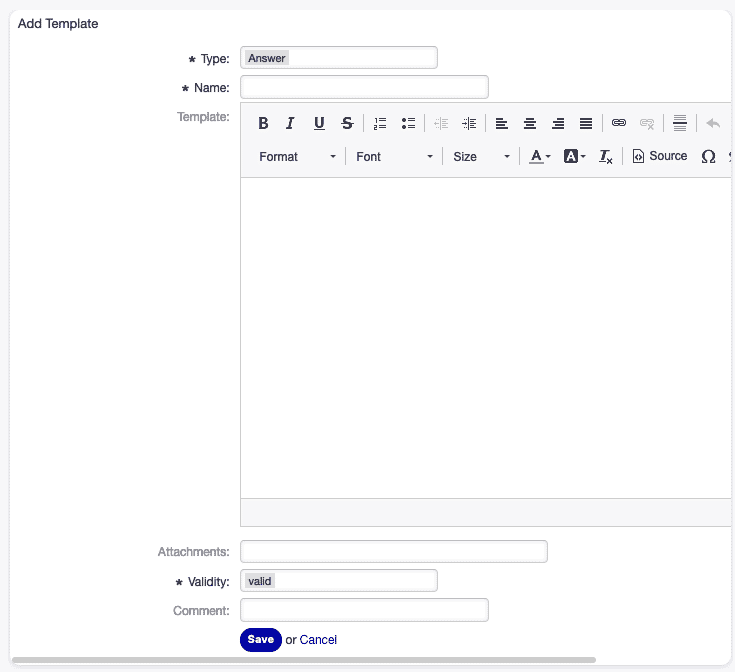
- Wählen Sie im linken Menü die Option Vorlage hinzufügen.
- Füllen Sie alle erforderlichen Felder aus. Dabei ist besonders auf die Wahl des passenden Vorlagentyps zu achten, um die Effizienz in der Kommunikation zu maximieren.
- Bestätigen Sie mit Speichern.
Bearbeiten und Löschen von Vorlagen
Abschnitt betitelt „Bearbeiten und Löschen von Vorlagen“Für Anpassungen oder das Entfernen bestehender Vorlagen, folgen Sie diesen Anweisungen:
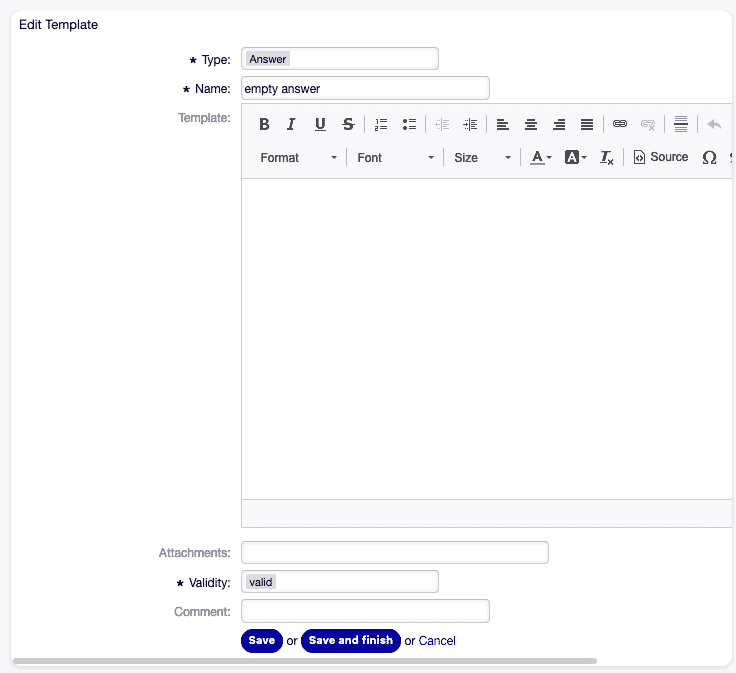
- Zur Bearbeitung wählen Sie die gewünschte Vorlage aus der Liste, nehmen die gewünschten Anpassungen vor und speichern diese.
- Zum Löschen einer Vorlage nutzen Sie das Mülleimer-Symbol neben der jeweiligen Vorlage und bestätigen die Löschung.
Anhänge können zu Vorlagen hinzugefügt werden, müssen jedoch vorher im Bereich attachments
erstellt werden.
Filterfunktion für Vorlagen
Abschnitt betitelt „Filterfunktion für Vorlagen“Achten Sie auf die Nutzung der Filterfunktion, um spezifische Vorlagen schnell auffinden zu können. Dies ist besonders nützlich, wenn eine umfangreiche Anzahl an Vorlagen Teil Ihrer OTOBO-Installation ist.
Vorlageneinstellungen
Abschnitt betitelt „Vorlageneinstellungen“Die Einstellungen bei der Erstellung oder Bearbeitung von Vorlagen sind entscheidend für deren effektiven Einsatz. Folgende Felder sind hierbei von besonderer Bedeutung:
- Typ: Wählen Sie den Typ entsprechend des Einsatzbereiches. Mögliche Typen sind unter anderem Antwort, Erstellen, E-Mail, Weiterleiten, Notiz, Telefonanruf und Prozessdialog.
- Name: Geben Sie einen aussagekräftigen Namen ein, um die Vorlage leicht identifizieren zu können.
- Vorlage: Der eigentliche Text Ihrer Antwort oder Mitteilung.
- Anhänge: Fügen Sie relevante Anhänge hinzu, um Ihre Kommunikation zu unterstützen.
- Gültigkeit: Stellen Sie sicher, dass dieses Feld auf gültig gesetzt ist, damit die Vorlage nutzbar ist.
Durch die effektive Verwaltung und Nutzung von Vorlagen innerhalb von OTOBO können Sie nicht nur die Effizienz Ihrer Service-Desk-Operationen steigern, sondern gleichzeitig eine gleichbleibend hohe Qualität des Kundenservices sicherstellen.
Verwaltung von Anreden in OTOBO
Abschnitt betitelt „Verwaltung von Anreden in OTOBO“Anreden sind ein wesentlicher Bestandteil der E-Mail-Kommunikation in OTOBO und können auf einfache Weise konfiguriert werden, um eine konsistente Kundenansprache zu gewährleisten. Die Verwaltungsoberfläche dafür finden Sie im Modul Anreden innerhalb der Gruppe Ticket-Einstellungen.
Hinzufügen und Bearbeiten von Anreden
Abschnitt betitelt „Hinzufügen und Bearbeiten von Anreden“Um eine neue Anrede zu erstellen oder eine bestehende zu modifizieren, folgen Sie diesen Schritten:
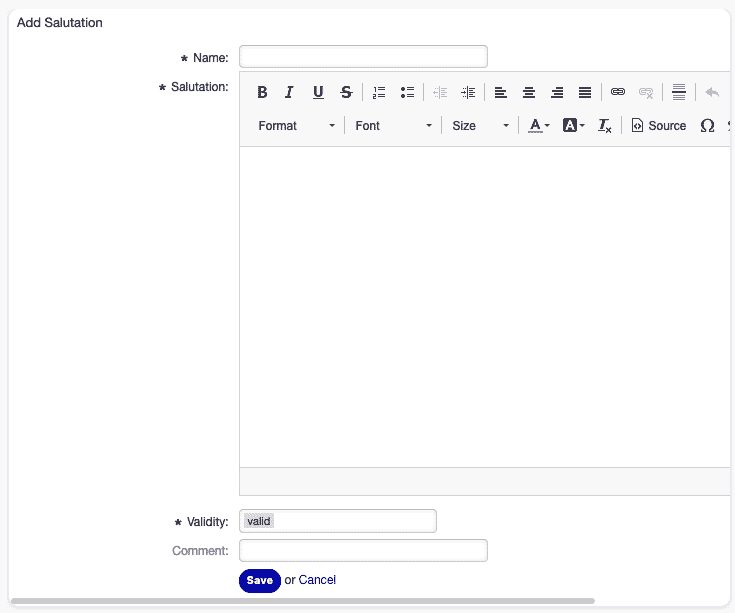
- Wählen Sie Anrede hinzufügen aus der linken Seitenleiste, um eine neue Anrede einzurichten. Wichtig ist hierbei, den richtigen Ton für den spezifischen Kundenkontext festzulegen.
- Tragen Sie die benötigten Informationen in die erforderlichen Felder ein.
- Bestätigen Sie die Eingabe durch Klick auf den Button Speichern.
Konkretisierung von Anreden durch Vorlagenvariablen
Abschnitt betitelt „Konkretisierung von Anreden durch Vorlagenvariablen“Eine der Stärken von OTOBO ist die Möglichkeit, Anreden durch die Verwendung spezieller Variablen zu personalisieren. Diese Variablen, auch bekannt als OTOBO-Tags, werden beim Senden der Nachricht automatisch mit spezifischen Werten ersetzt, was die Kommunikation wesentlich personenbezogener und relevanter macht.

Zum Beispiel kann die Variable <OTOBO_CURRENT_UserFirstname> <OTOBO_CURRENT_UserLastname> verwendet
werden, um den Namen des aktuellen Kundenin der Anrede zu erweitern und so eine
direkte und persönliche Ansprache zu gewährleisten.
Optimierung der E-Mail-Kommunikation
Abschnitt betitelt „Optimierung der E-Mail-Kommunikation“Ein professionelles Erscheinungsbild in der E-Mail-Kommunikation wird nicht nur durch individuelle Anreden erreicht, sondern auch durch die synergetische Nutzung von Anreden, Vorlagen und Signaturen. Diese Elemente werden in OTOBO nahtlos miteinander verknüpft, sodass Sie für jede Warteschlange eine maßgeschneiderte und standardisierte Kommunikationsform erstellen können.
Es ist wichtig, die Gültigkeit Ihrer Anreden regelmäßig zu überprüfen und sicherzustellen, dass jede Warteschlange, die diese Anreden verwendet, gültige und relevante Einstellungen hat. Dies unterstützt nicht nur ein professionelles Bild nach außen, sondern steigert auch die Zufriedenheit und Effizienz im Umgang mit Kundenanfragen.
Durch die sorgfältige Gestaltung von Anreden und die Nutzung der vielseitigen Möglichkeiten von OTOBO können Sie die Qualität Ihrer Kundenkommunikation erheblich verbessern und ein positives Kundenerlebnis sicherstellen.
Verwaltung von Signaturen in OTOBO
Abschnitt betitelt „Verwaltung von Signaturen in OTOBO“Das Modul Signaturen innerhalb der Gruppe Ticket-Einstellungen bietet Ihnen umfassende Optionen zur Verwaltung Ihrer Signaturen. Eine frische OTOBO-Installation enthält bereits eine Standardsignatur, welche als Grundlage für weitere Anpassungen dienen kann.
Schritte zum Hinzufügen und Bearbeiten von Signaturen
Abschnitt betitelt „Schritte zum Hinzufügen und Bearbeiten von Signaturen“Um eine neue Signatur zu erstellen oder eine bestehende anzupassen, folgen Sie diesen unkomplizierten Schritten:
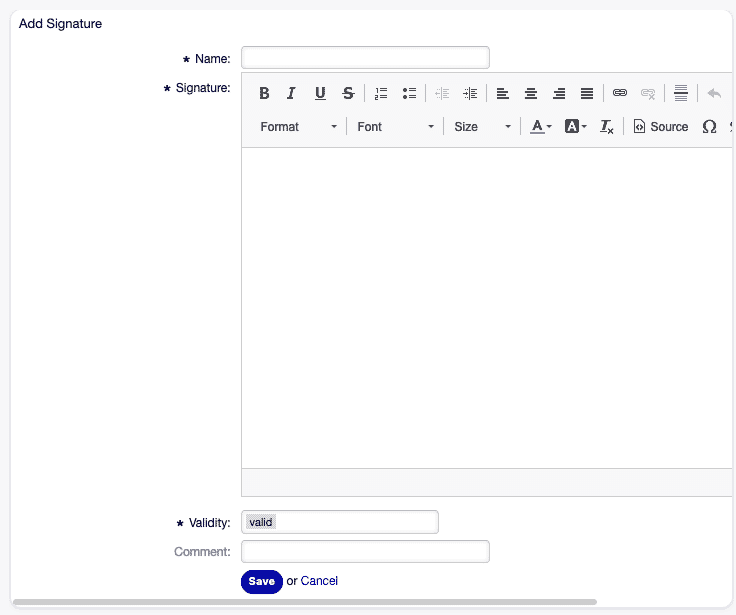
- Navigieren Sie zur Option Signatur hinzufügen in der linken Seitenleiste und klicken Sie darauf.
- Tragen Sie die relevanten Informationen in die vorgesehenen Felder ein.
- Bestätigen Sie Ihre Eingaben durch Klick auf Speichern.
Personalisierung durch Anredenvariablen
Abschnitt betitelt „Personalisierung durch Anredenvariablen“Ein einzigartiges Feature von OTOBO sind die Anredenvariablen (OTOBO-Tags), die es erlauben, Signaturen dynamisch und kontextabhängig zu gestalten. Durch den Einsatz dieser Variablen können Sie Informationen wie den Namen des Service-Agenten oder spezifische Kundeninformationen nahtlos in die Signatur einbinden.
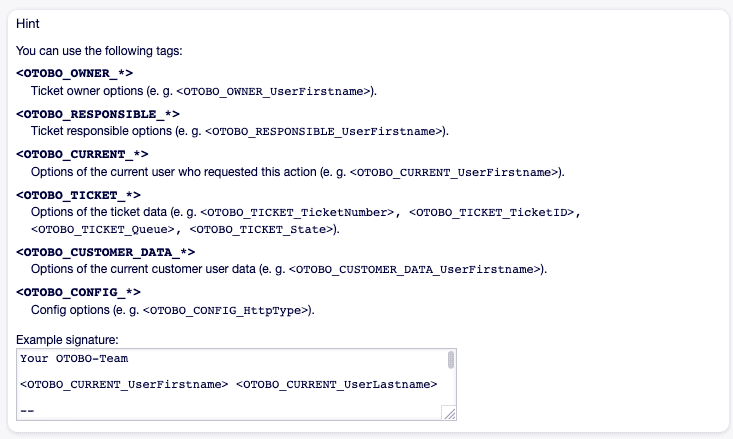
Die Verwendung von Variablen wie <OTOBO_CUSTOMER_DATA_UserLastname> ermöglicht eine höhere Personalisierung und
trägt zu einer stärker kundenorientierten Kommunikation bei.
Filterfunktion für eine effiziente Verwaltung
Abschnitt betitelt „Filterfunktion für eine effiziente Verwaltung“OTOBO unterstützt die Verwendung von Filterfeldern, um spezifische Signaturen rasch zu finden, besonders wenn eine große Anzahl von Signaturen verwaltet wird. Ein einfaches Eingeben des Namens der Signatur im Filterfeld kann den Suchprozess erheblich vereinfachen.
Hinweise zur Gültigkeitsprüfung
Abschnitt betitelt „Hinweise zur Gültigkeitsprüfung“Es ist ratsam, regelmäßig die Gültigkeit Ihrer Signaturen zu überprüfen, um sicherzustellen, dass alle mit ihnen verknüpften Warteschlangen gültige und aktualisierte Signatureinstellungen verwenden. Dies fördert nicht nur eine einheitliche Kommunikation, sondern erhöht auch die Effizienz des Service-Desk.
Die sorgfältige Konfiguration von Signaturen in OTOBO ist ein Schlüssel zu erfolgreicher Kundenkommunikation. Durch die optimale Nutzung der gebotenen Möglichkeiten können Sie die Professionalität Ihres Services effektiv unterstreichen und gleichzeitig eine ansprechende und informative Signatur bieten, die den Kundenwünschen gerecht wird.
Anhangsverwaltung in OTOBO
Abschnitt betitelt „Anhangsverwaltung in OTOBO“Das Modul Anhänge unter der Gruppe Ticket-Einstellungen bietet umfassende Funktionen, um Anhänge für Ihren Kundenservice zu optimieren. Dadurch können Sie Anhänge systemweit verwalten und in Ihren Vorlagen nutzen, was Zeit spart und die Konsistenz in der Kundenkommunikation sicherstellt.
Schritte zum Hinzufügen und Bearbeiten von Anhängen
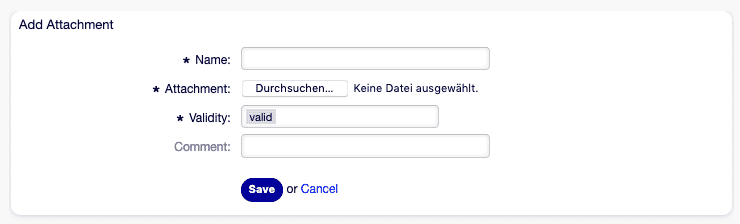
Abschnitt betitelt „Schritte zum Hinzufügen und Bearbeiten von Anhängen“Um einen neuen Anhang zu einer OTOBO-Installation hinzuzufügen oder einen bestehenden Anhang zu bearbeiten, führen Sie folgende Schritte durch:
- Wählen Sie Anhang hinzufügen in der linken Seitenleiste.
- Tragen Sie die erforderlichen Informationen in die vorgesehenen Felder ein. Dazu gehört der Dateiname sowie der direkte Pfad oder die Datei selbst.
- Speichern Sie den Anhang durch Klick auf Speichern.
Beste Praktiken für die Anhangsverwaltung
Abschnitt betitelt „Beste Praktiken für die Anhangsverwaltung“-
Benennung: Verwenden Sie klare und eindeutige Namen für Ihre Anhänge. So gewährleisten Sie, dass die richtigen Dokumente schnell gefunden und verwendet werden können.
-
Aktualität: Halten Sie Ihre Anhänge stets aktuell. Überprüfen Sie regelmäßig, ob die Dokumente noch dem aktuellen Stand entsprechen und aktualisieren Sie sie bei Bedarf.
-
Filterfunktion: Nutzen Sie die Filterfunktion, um spezifische Anhänge leichter zu finden, besonders wenn Ihre Bibliothek an Anhängen wächst.
Nutzung von Anhängen in der Kundenkommunikation
Abschnitt betitelt „Nutzung von Anhängen in der Kundenkommunikation“Anhänge können wertvolle Informationen für Ihre Kundenbereithalten oder notwendige Dokumente für den Abschluss von Dienstleistungen und Verträgen beinhalten. Durch die Integration dieser Anhänge in Vorlagen können Sie sie automatisch in entsprechende Kommunikationen einbinden, was den Prozess sowohl für Ihre Agents als auch für Ihre Kundenvereinfacht und beschleunigt.
Das Management von Anhängen in OTOBO bietet einen signifikanten Mehrwert für die Organisation und Durchführung der Kundenkommunikation. Durch die effiziente Verwaltung und Nutzung dieser Ressourcen können Unternehmen ihre Prozesse optimieren und eine konsistente, professionelle Kommunikation gewährleisten.
Vorlagen ↔ Anhänge in OTOBO
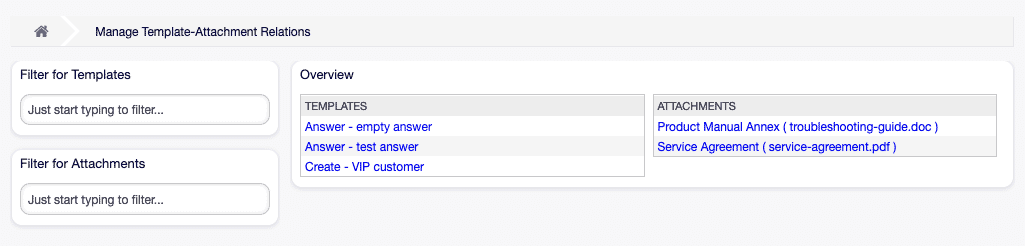
Abschnitt betitelt „Vorlagen ↔ Anhänge in OTOBO“OTOBO erleichtert das Verknüpfen spezifischer Anhänge mit unterschiedlichen Vorlagen, was eine zielgerichtete und kontextbezogene Kommunikation ermöglicht. So kann beispielsweise eine Datenschutzerklärung schnell allen relevanten Kundenservice-Vorlagen hinzugefügt werden. Dies gewährleistet, dass alle Kundenanfragen im Einklang mit den aktuellen Datenschutzbestimmungen beantwortet werden.
Schritte zum Verknüpfen von Vorlagen und Anhängen
Abschnitt betitelt „Schritte zum Verknüpfen von Vorlagen und Anhängen“Um Anhängen spezifische Vorlagen zuzuordnen oder umgekehrt, gehen Sie wie folgt vor:
- Wählen Sie in der Verwaltungsoberfläche entweder eine Vorlage aus der Vorlagenspalte oder einen Anhang aus der Anhangsspalte.
- Markieren Sie die Anhänge, die Sie der ausgewählten Vorlage hinzufügen möchten, oder wählen Sie die Vorlagen, denen der Anhang zugeordnet werden soll.
- Bestätigen Sie die Auswahl mit Speichern oder Speichern und fertigstellen.
Vorlagen ↔ Warteschlangen für kohärente Kommunikation
Abschnitt betitelt „Vorlagen ↔ Warteschlangen für kohärente Kommunikation“Neben der Verknüpfung von Vorlagen und Anhängen ermöglicht OTOBO auch die Zuordnung von Vorlagen zu spezifischen Warteschlangen. Diese Funktionalität erleichtert die Verbreitung standardisierter Kommunikationsmodule über verschiedene Teams hinweg und stellt sicher, dass Kundeninformationen unabhängig vom zuständigen Team konsistent übermittelt werden.
Implementierung der Vorlage-Warteschlange-Beziehung
Abschnitt betitelt „Implementierung der Vorlage-Warteschlange-Beziehung“Um Vorlagen bestimmten Warteschlangen zuzuweisen, bedarf es nur weniger Schritte:
- Öffnen Sie den Verwaltungsbereich für Vorlagen ↔ Warteschlangen innerhalb der Ticket-Einstellungen.
- Selektieren Sie die gewünschte(n) Vorlage(n) für eine spezifische Warteschlange oder wählen Sie die entsprechenden Warteschlangen für eine Vorlage aus.
- Sichern Sie Ihre Auswahl.
Diese Funktion unterstützt nicht nur eine gezielte Kommunikation, sondern fördert auch die Nutzung von Best Practices innerhalb des Service-Desks.
Die Möglichkeiten, die OTOBO durch die Verwaltung von Vorlagen ↔ Anhängen und Vorlagen ↔ Warteschlangen bietet, stellen eine wesentliche Effizienzsteigerung für die interne und externe Kommunikation dar. Diese Funktionen automatisieren nicht nur den Verteilungsprozess von wichtigen Dokumenten und Informationsmaterialien, sondern gewährleisten auch, dass die Kommunikation über alle Kanäle und Teams hinweg einheitlich und auf dem aktuellen Stand bleibt.
Vorlagen und Warteschlangen in OTOBO effizient verwalten
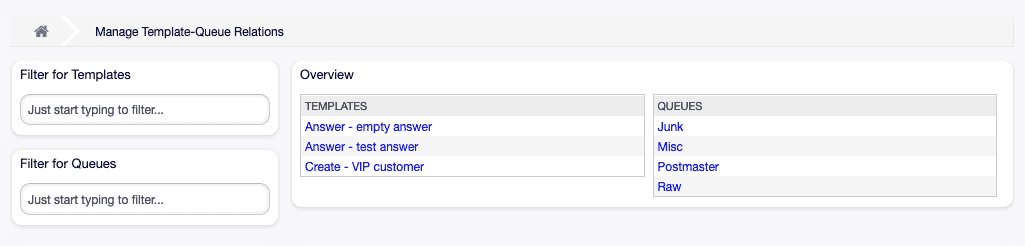
Abschnitt betitelt „Vorlagen und Warteschlangen in OTOBO effizient verwalten“Für eine optimale Kundenkommunikation ist es unerlässlich, dass die richtigen Vorlagen den entsprechenden Warteschlangen zugeordnet sind. OTOBO’s Verwaltungsinterface für Vorlagen ↔ Warteschlangen bietet eine intuitive und flexible Möglichkeit, diese Verknüpfungen herzustellen und zu verwalten. Dies gewährleistet, dass jede Abteilung oder jedes Team die richtigen Vorlagen für ihre spezifischen Kommunikationsbedürfnisse nutzen kann.
Zuweisung einer Vorlage zu Warteschlangen
Abschnitt betitelt „Zuweisung einer Vorlage zu Warteschlangen“Um sicherzustellen, dass Ihre Teammitglieder die korrekten Vorlagen für ihre Kundenkommunikation verwenden, folgen Sie diesen Schritten, um Vorlagen effektiv Warteschlangen zuzuordnen:
- Wählen Sie in der Vorlagensektion die gewünschte Vorlage aus.
- Markieren Sie in der Schnittstelle die Warteschlangen, in denen die Vorlage verwendet werden soll.
- Bestätigen Sie die Zuweisung mit dem Button Speichern oder Speichern und fertigstellen.
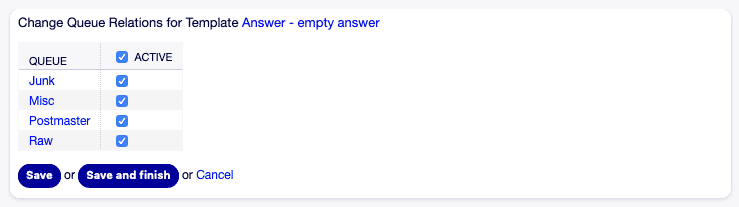
Zuweisung von Warteschlangen zu einer Vorlage
Abschnitt betitelt „Zuweisung von Warteschlangen zu einer Vorlage“Die umgekehrte Zuordnung – von Warteschlangen zu einer bestimmten Vorlage – ist genauso einfach:
- Wählen Sie in der Warteschlangensektion die gewünschte Warteschlange aus.
- Markieren Sie dann die Vorlagen, die dieser Warteschlange zugeordnet werden sollen.
- Schließen Sie den Prozess durch Klick auf Speichern oder Speichern und fertigstellen ab.
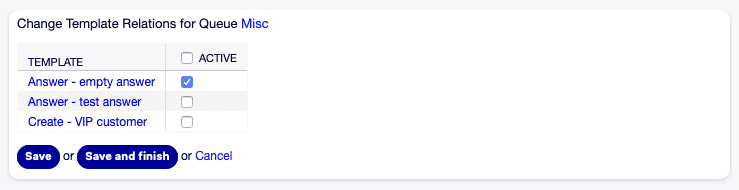
Best Practices für effizientes Management
Abschnitt betitelt „Best Practices für effizientes Management“- Systematische Zuweisung: Stellen Sie sicher, dass die Zuweisung von Vorlagen zu Warteschlangen systematisch erfolgt, um Doppelarbeit und Konfusion zu vermeiden.
- Klare Benennung: Die Verwendung klarer und eindeutiger Namen für Vorlagen und Warteschlangen erleichtert die Verwaltung und Zuweisung erheblich.
- Regelmäßige Überprüfungen: Überprüfen Sie regelmäßig, ob alle Zuweisungen noch aktuell und passend sind, um stets eine hohe Effizienz und Genauigkeit in der Kundenkommunikation zu gewährleisten.
Die Verwaltung von Vorlagen ↔ Warteschlangen in OTOBO bietet eine leistungsstarke Möglichkeit, die Kommunikation Ihres Teams zu standardisieren und gleichzeitig für Flexibilität und Effizienz zu sorgen. Durch die strategische Zuordnung von Vorlagen zu Warteschlangen stellen Sie sicher, dass Ihre Teammitglieder stets Zugriff auf die relevanten Kommunikationsmittel haben, um effektiv und professionell mit Kundenzu interagieren.
Häufig gestellte Fragen
Welche Vorteile bieten Vorlagen in OTOBO für den Service-Desk?
Vorlagen in OTOBO sind ein unverzichtbares Werkzeug, um die Effizienz und Qualität der Kundenkommunikation im Service-Desk erheblich zu steigern. Sie ermöglichen eine umfassende Standardisierung von Agentenantworten, was sicherstellt, dass alle Kundenanfragen konsistent, professionell und in gleichbleibend hoher Qualität bearbeitet werden. Dies ist besonders vorteilhaft in wachsenden Service-Desks mit hohem Anfragevolumen, da die Bearbeitungszeiten durch die Verwendung vorbereiteter Texte deutlich verkürzt werden. Unabhängig vom Kenntnisstand des Agenten kann durch Vorlagen ein einheitliches und professionelles Erscheinungsbild gewahrt werden. Zudem tragen sie dazu bei, Fehler zu minimieren und die Einhaltung von Kommunikationsrichtlinien zu gewährleisten. Die schnelle Bereitstellung präziser Informationen verbessert die Kundenzufriedenheit und entlastet die Agenten, sodass sie sich auf komplexere Anliegen konzentrieren können.
Quellen:
Wie werden Vorlagen in OTOBO verwaltet und welche Einstellungen sind dabei wichtig?
Die Verwaltung von Vorlagen in OTOBO erfolgt zentral über das Modul Vorlagen in den Ticket-Einstellungen. Hier können Sie bestehende Vorlagen bearbeiten, löschen oder neue hinzufügen. Um eine neue Vorlage zu erstellen, wählen Sie Vorlage hinzufügen im linken Menü und füllen die erforderlichen Felder aus. Besondere Aufmerksamkeit sollte den folgenden Einstellungen gewidmet werden:
- Typ: Legt den Einsatzbereich der Vorlage fest (z.B.
Antwort,Erstellen,E-Mail). - Name: Ein eindeutiger, aussagekräftiger Name zur schnellen Identifikation.
- Vorlage: Der eigentliche Textinhalt der Vorlage.
- Anhänge: Hier können relevante Dateien hinzugefügt werden, die zuvor im Bereich
attachmentserstellt wurden. - Gültigkeit: Muss auf
gültiggesetzt sein, damit die Vorlage verwendet werden kann.
Eine effektive Filterfunktion unterstützt Sie dabei, auch bei einer großen Anzahl von Vorlagen schnell die gewünschte zu finden.
Quellen:
Wie können Anreden in OTOBO personalisiert und effektiv eingesetzt werden?
Anreden sind ein Schlüsselelement für eine persönliche und konsistente E-Mail-Kommunikation in OTOBO. Sie werden im Modul Anreden unter den Ticket-Einstellungen verwaltet. Sie können neue Anreden hinzufügen oder bestehende bearbeiten, wobei der passende Ton für den jeweiligen Kundenkontext entscheidend ist. Ein besonderes Merkmal von OTOBO ist die Möglichkeit, Anreden durch sogenannte Vorlagenvariablen, auch OTOBO-Tags genannt, zu personalisieren. Diese Variablen werden beim Senden der Nachricht automatisch durch spezifische Informationen ersetzt, wie zum Beispiel <OTOBO_CURRENT_UserFirstname> <OTOBO_CURRENT_UserLastname> für den Namen des aktuellen Kunden. Dies macht die Kommunikation wesentlich relevanter und persönlicher. Nicht mehr benötigte Anreden können durch Setzen der Gültigkeit auf ungültig oder vorübergehend ungültig deaktiviert werden, ein direktes Löschen ist jedoch nicht möglich. Die synergetische Nutzung von Anreden, Vorlagen und Signaturen ermöglicht eine maßgeschneiderte und standardisierte Kommunikationsform für jede Warteschlange, was das professionelle Erscheinungsbild weiter stärkt.
Quellen:
Welche verschiedenen Vorlagentypen gibt es in OTOBO und wofür werden sie verwendet?
OTOBO bietet eine Vielzahl von Vorlagentypen, die speziell auf unterschiedliche Kommunikationsszenarien im Service-Desk zugeschnitten sind, um die Effizienz und Relevanz der Nachrichten zu maximieren. Die Wahl des richtigen Typs ist entscheidend für den effektiven Einsatz einer Vorlage. Zu den wichtigsten Typen gehören:
- Antwort: Wird für Standardantworten auf eingehende Tickets verwendet.
- Erstellen: Dient als Vorlage beim Erstellen neuer Tickets durch Agenten.
- E-Mail: Allgemeine Vorlagen für E-Mails, die nicht direkt eine Ticketantwort sind.
- Weiterleiten: Spezifische Vorlagen für das Weiterleiten von Tickets oder Informationen.
- Notiz: Vorlagen für interne Notizen oder Kommentare innerhalb eines Tickets.
- Telefonanruf: Strukturierte Vorlagen für die Dokumentation von Telefonaten.
- Prozessdialog: Vorlagen, die in Verbindung mit Prozess-Management-Funktionen verwendet werden.
Jeder Typ optimiert die Kommunikation für seinen spezifischen Anwendungsbereich und trägt dazu bei, dass Agenten schnell und präzise auf Kundenanfragen reagieren können.
Quellen:
Wie können Anhänge zu OTOBO-Vorlagen hinzugefügt werden?
Das Hinzufügen von Anhängen zu OTOBO-Vorlagen ist eine nützliche Funktion, um relevante Dokumente, Bilder oder andere Dateien direkt in standardisierte Kommunikationen einzubinden. Dies kann beispielsweise für Anleitungen, Produktinformationen oder Formulare genutzt werden, die häufig versendet werden. Der Prozess ist dabei zweistufig: Zuerst müssen die gewünschten Anhänge im Bereich attachments von OTOBO erstellt und hochgeladen werden. Erst nachdem sie dort verfügbar sind, können sie einer Vorlage zugeordnet werden. Beim Bearbeiten oder Erstellen einer Vorlage finden Sie ein Feld für Anhänge, über das Sie die zuvor hochgeladenen Dateien auswählen und mit der Vorlage verknüpfen können. Stellen Sie sicher, dass die Anhänge relevant und aktuell sind, um die Effektivität Ihrer Vorlagen zu maximieren und den Kunden stets die korrekten Informationen bereitzustellen.
Quellen:
Was ist bei der Verwaltung von Signaturen in OTOBO zu beachten?
Die Verwaltung von Signaturen in OTOBO ist ein wichtiger Bestandteil der professionellen E-Mail-Kommunikation und erfolgt über das Modul Signaturen innerhalb der Ticket-Einstellungen. Eine frische OTOBO-Installation enthält bereits eine Standardsignatur, die als Ausgangspunkt für individuelle Anpassungen dienen kann. Um eine neue Signatur zu erstellen oder eine bestehende zu modifizieren, navigieren Sie zur Option Signatur hinzufügen (oder wählen eine vorhandene aus der Liste) und tragen die gewünschten Informationen ein. Signaturen können Variablen enthalten, ähnlich wie Anreden, um dynamische und personalisierte Informationen wie den Namen des Agenten oder Kontaktdaten automatisch einzufügen. Es ist entscheidend, dass Signaturen konsistent sind und die Markenrichtlinien widerspiegeln. Die korrekte Konfiguration und Zuweisung von Signaturen zu spezifischen Warteschlangen oder Agenten stellt sicher, dass jede ausgehende Kommunikation ein professionelles und einheitliches Erscheinungsbild aufweist.
Quellen: