
States
Optimierung der Ticketverwaltung
Abschnitt betitelt „Optimierung der Ticketverwaltung“Indem Sie den Status von Tickets aktiv überwachen, erhalten Sie wertvolle Einblicke in die Arbeitsbelastung Ihres Teams und generieren wichtige Leistungsindikatoren (KPIs). Das Priorisieren von Aufgaben und das Festlegen von Fristen unterstützen dabei, die Arbeitsbelastung auszugleichen und eine kontinuierliche Funktionsfähigkeit Ihres Service-Desks sicherzustellen. OTOBO bietet hierfür ausgeklügelte Lösungen durch den Einsatz spezifischer Ticket-Status.
Definition - Ticket-Status
Abschnitt betitelt „Definition - Ticket-Status“OTOBO nutzt vordefinierte Ticket-Status, um den Bearbeitungsstand klar zu kommunizieren. So wissen Agenten jederzeit, welche Tickets ihre Aufmerksamkeit erfordern. Zusätzlich bietet OTOBO die Möglichkeit, über die Ticketsuche oder spezielle Berichte detaillierte Auswertungen zu den Ticket-Status zu erstellen. Dashboards, Warteschlangen- und Serviceübersichten erleichtern das personalisierte Sortieren und bieten eine klare Übersicht.
- Geschlossen erfolgreich (closed successful): Ein Ticket wurde erfolgreich gelöst.
- Geschlossen erfolglos (closed unsuccessful): Ein Ticket wurde geschlossen, ohne eine Lösung zu finden.
- Zusammengeführt (merged): Der Inhalt des Tickets wurde in ein anderes Ticket integriert.
- Neu (new): Das Ticket wurde ohne Agentenkontakt eröffnet.
- Offen (open): Ticket in Bearbeitung mit aktiver Kommunikation zwischen Kunden und Agent.
- Wartend auf automatisches Schließen (+/-): Tickets, die automatisch als erfolgreich oder erfolglos geschlossen werden, basierend auf der abgelaufenen Wartezeit.
- Wartend auf Erinnerung (pending reminder): Tickets, die nach der Wartezeit erneut bearbeitet werden sollen.
- Entfernt (removed): Das Ticket wurde aus dem System entfernt.
Verwaltung von Ticket-Status
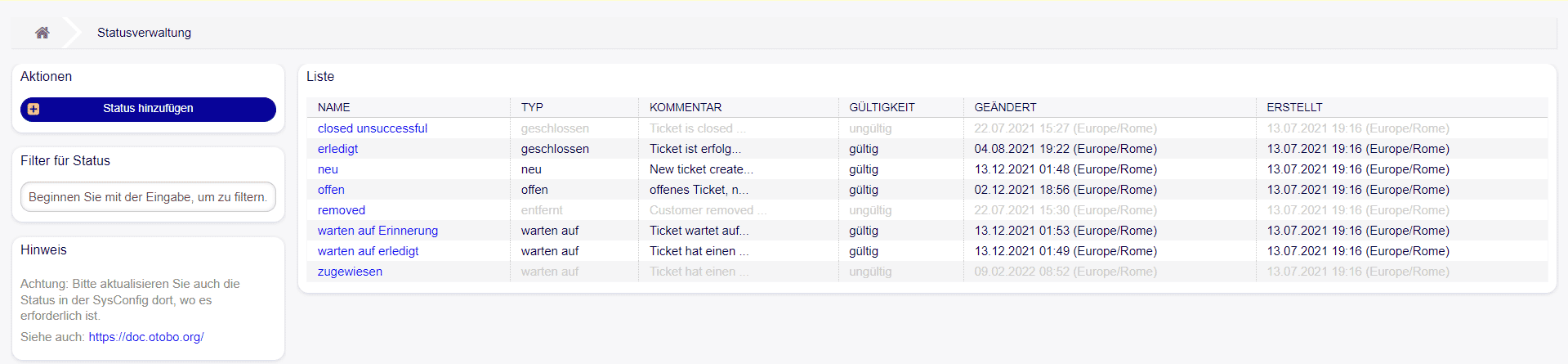
Abschnitt betitelt „Verwaltung von Ticket-Status“Die Verwaltung von Ticket-Status ist ein zentraler Aspekt der OTOBO-Plattform. Um einen neuen Zustand hinzuzufügen, navigieren Sie zum Bereich Zustände im Modul Ticket-Einstellungen. Eine frische Installation von OTOBO umfasst standardmäßig eine Reihe von Zuständen, die für eine effiziente Ticketbearbeitung sorgen.
Hinzufügen eines Zustands
Abschnitt betitelt „Hinzufügen eines Zustands“Um einen neuen Zustand hinzuzufügen, folgen Sie diesen Schritten:
- Wählen Sie Zustand hinzufügen im Menü.
- Füllen Sie alle erforderlichen Informationen aus.
- Speichern Sie den neuen Zustand.
Beachten Sie, dass Zustände sich nicht löschen, sondern nur deaktivieren lassen. Dies geschieht durch Einstellung der Gültigkeit (Validity) auf ungültig oder vorübergehend ungültig.
Bearbeiten und Überprüfen von Zuständen
Abschnitt betitelt „Bearbeiten und Überprüfen von Zuständen“Die Bearbeitung existierender Zustände ist intuitiv gestaltet. Wählen Sie einen Zustand aus der Liste, nehmen Sie Ihre Anpassungen vor und speichern Sie diese. Sollten Sie den Namen eines bereits in der Systemkonfiguration verwendeten Zustands ändern, führt OTOBO eine Validierungsprüfung durch und warnt vor möglichen Konflikten.
Die effektive Verwaltung von Ticket-Zuständen ist ein Schlüsselaspekt für den Erfolg eines jeden Helpdesk- oder Kundensupport-Systems. OTOBO bietet eine fortgeschrittene und flexible Möglichkeit zur Konfiguration und Anpassung von Ticket-Zuständen, um die Prozessabwicklung in Ihrem Service-Desk optimal zu unterstützen.
Optionen zur Änderung von Zustandsnamen
Abschnitt betitelt „Optionen zur Änderung von Zustandsnamen“Wenn Sie den Namen eines Zustands ändern, bietet Ihnen OTOBO drei Optionen an:
-
Speichern und automatisch aktualisieren: Diese Option wendet die Änderung an und aktualisiert auch alle betroffenen Einstellungen automatisch. Dies erleichtert die Pflege der Systemkonfiguration und stellt sicher, dass alle Verbindungen und Referenzen konsistent bleiben.
-
Nicht speichern, manuell aktualisieren: Wählen Sie diese Option, um die Änderungen anzuwenden, jedoch ohne die automatische Aktualisierung der betroffenen Einstellungen. Sie müssen dann alle aktiven Verbindungen und Referenzen manuell prüfen und bei Bedarf aktualisieren.
-
Abbrechen: Diese Option bricht den Vorgang ab, ohne Änderungen vorzunehmen. Sie wird meistens gewählt, wenn die Auswirkungen eines Namenswechsels unsicher sind.
Es ist äußerst wichtig, die Namensänderung von Objekten vorsichtig zu handhaben, da nicht alle Verknüpfungen automatisch verifiziert werden können. Besondere Aufmerksamkeit sollte Dashboards, Aktionskontrolllisten, und Prozessen gewidmet werden. Eine gründliche Dokumentation Ihrer Konfiguration ist unerlässlich, um dieses Risiko zu mindern.
Einstellungen für die Verwaltung von Zuständen
Abschnitt betitelt „Einstellungen für die Verwaltung von Zuständen“Bei der Konfiguration oder Bearbeitung eines Zustands im Ticket-System sollten folgende Felder beachtet werden:
- Name: Der eindeutige Name des Zustands, der in Übersichten sichtbar ist.
- Zustandstyp: Spezifiziert die Art des Zustands, z.B. closed, new, open, pending usw.
- Gültigkeit: Bestimmt, ob der Zustand aktiv (valid) oder deaktiviert (invalid oder temporarily invalid) ist.
- Kommentar: Bietet Raum für zusätzliche Erläuterungen oder Anmerkungen zum Zweck oder zur Nutzung des Zustands.
Wichtige Konfigurationsoptionen
Abschnitt betitelt „Wichtige Konfigurationsoptionen“Um das Verhalten von anstehenden Tickets und deren Überprüfung anzupassen, sind spezielle Systemkonfigurationsmöglichkeiten in OTOBO verfügbar:
-
Daemon::SchedulerCronTaskManager::Task###TicketPendingCheck: Diese Konfiguration steuert die Häufigkeit, mit der das System den Status anstehender Tickets überprüft. Es ist entscheidend für die Effizienz des Erinnerungssystems und die Automatisierung der Ticketbearbeitung. -
Ticket::StateAfterPending: Legt fest, in welchen Zustand ein Ticket wechselt, nachdem die anstehende Frist abgelaufen ist. Diese Einstellung ermöglicht es, die Abläufe nach dem Warten auf eine Antwort oder die Erledigung von Aufgaben nahtlos weiterzuführen.
Die Anpassung und Konfiguration von Ticket-Zuständen in OTOBO bietet eine flexible Grundlage für ein leistungsfähiges Ticket-System. Eine durchdachte Implementierung dieser Funktionen kann die Effizienz und Reaktionsfähigkeit Ihres Service-Desks erheblich verbessern.
Status Auswertung in den Statistiken
Abschnitt betitelt „Status Auswertung in den Statistiken“Die Auswertung von Ticket-Status in OTOBO ermöglicht es Ihnen, die Leistung Ihres Service-Desks zu analysieren und wichtige Erkenntnisse zu gewinnen. Durch die Erstellung von Statistiken und Berichten können Sie Trends erkennen, Engpässe identifizieren und die Effizienz Ihres Teams steigern. Hier finden Sie weitere Informationen zur Statistik Verwaltung in OTOBO.
Häufig gestellte Fragen
Was sind Ticket-Status in OTOBO und welche gibt es standardmäßig?
Ticket-Status in OTOBO sind vordefinierte Kennzeichnungen, die den aktuellen Bearbeitungsstand eines Tickets klar kommunizieren. Sie ermöglichen es Agenten, jederzeit zu wissen, welche Tickets ihre Aufmerksamkeit erfordern, und tragen maßgeblich zu einem effizienten Arbeitsfluss bei. OTOBO bietet eine Reihe von Standard-Status, die den Lebenszyklus eines Tickets abbilden:
- Geschlossen erfolgreich (
closed successful): Das Ticket wurde erfolgreich gelöst. - Geschlossen erfolglos (
closed unsuccessful): Das Ticket wurde geschlossen, ohne eine Lösung zu finden. - Zusammengeführt (
merged): Der Inhalt des Tickets wurde in ein anderes Ticket integriert. - Neu (
new): Das Ticket wurde ohne Agentenkontakt eröffnet. - Offen (
open): Das Ticket befindet sich in Bearbeitung mit aktiver Kommunikation. - Wartend auf automatisches Schließen (
pending automatic close (+/-)): Tickets, die nach einer Wartezeit automatisch geschlossen werden. - Wartend auf Erinnerung (
pending reminder): Tickets, die nach Ablauf einer Wartezeit erneut bearbeitet werden sollen. - Entfernt (
removed): Das Ticket wurde aus dem System entfernt.
Diese Status können über die Ticketsuche oder spezielle Berichte detailliert ausgewertet werden, um Einblicke in die Service-Desk-Leistung zu erhalten.
Quellen
Wie werden Ticket-Status in OTOBO verwaltet, hinzugefügt und bearbeitet?
Die Verwaltung von Ticket-Status ist ein zentraler Bestandteil der OTOBO-Plattform und erfolgt im Bereich Zustände unter den Ticket-Einstellungen. Eine frische OTOBO-Installation enthält bereits eine Reihe von Standard-Zuständen für eine effiziente Ticketbearbeitung.
Um einen neuen Zustand hinzuzufügen, navigieren Sie zum Menüpunkt Zustand hinzufügen, füllen alle erforderlichen Informationen wie Name, Zustandstyp und Gültigkeit aus und speichern den neuen Zustand. Es ist wichtig zu beachten, dass Zustände in OTOBO nicht gelöscht, sondern lediglich durch die Einstellung der Gültigkeit auf ungültig oder vorübergehend ungültig deaktiviert werden können.
Das Bearbeiten bestehender Zustände ist intuitiv: Wählen Sie den gewünschten Zustand aus der Liste, nehmen Sie die notwendigen Anpassungen vor und speichern Sie diese. OTOBO führt eine Validierungsprüfung durch und warnt vor möglichen Konflikten, falls der Name eines Zustands geändert wird, der bereits in der Systemkonfiguration verwendet wird.
Quellen
Welche Optionen bietet OTOBO beim Ändern von Zustandsnamen und was ist dabei zu beachten?
Wenn Sie den Namen eines Zustands in OTOBO ändern, bietet das System drei spezifische Optionen an, die sorgfältig gewählt werden sollten:
- Speichern und automatisch aktualisieren: Diese Option wendet die Namensänderung an und aktualisiert automatisch alle betroffenen Einstellungen im System. Dies ist die bevorzugte Methode, da sie die Konsistenz der Systemkonfiguration gewährleistet und den Wartungsaufwand reduziert.
- Nicht speichern, manuell aktualisieren: Bei dieser Wahl werden die Änderungen zwar übernommen, aber Sie müssen alle aktiven Verbindungen und Referenzen, die den alten Zustandsnamen verwenden, manuell überprüfen und gegebenenfalls anpassen. Dies erfordert ein tiefes Verständnis der Systemkonfiguration und ist fehleranfälliger.
- Abbrechen: Diese Option bricht den gesamten Vorgang ab, ohne Änderungen vorzunehmen. Sie ist nützlich, wenn Unsicherheiten bezüglich der Auswirkungen eines Namenswechsels bestehen.
Es ist äußerst wichtig, Namensänderungen von Objekten mit großer Vorsicht zu handhaben, da nicht alle Verknüpfungen automatisch verifiziert werden können. Besondere Aufmerksamkeit sollte Bereichen wie Dashboards, Aktionskontrolllisten (ACLs) und Prozessen gewidmet werden, die möglicherweise manuelle Anpassungen erfordern. Eine gründliche Dokumentation Ihrer Konfiguration ist unerlässlich, um Risiken zu minimieren.
Quellen
Wie tragen Ticket-Status zur Optimierung der Ticketverwaltung und zur Leistungsmessung bei?
Die aktive Überwachung von Ticket-Status in OTOBO ist entscheidend für die Optimierung der Ticketverwaltung und die Messung der Service-Desk-Leistung. Durch die genaue Kenntnis des Bearbeitungsstands jedes Tickets erhalten Sie wertvolle Einblicke in die Arbeitsbelastung Ihres Teams und können wichtige Leistungsindikatoren (KPIs) generieren. Dies ermöglicht eine effektive Priorisierung von Aufgaben und das Festlegen realistischer Fristen, um die Arbeitsbelastung auszugleichen und eine kontinuierliche Funktionsfähigkeit des Service-Desks sicherzustellen.
OTOBO nutzt Ticket-Status nicht nur zur Steuerung des Arbeitsflusses, sondern auch als Grundlage für detaillierte Auswertungen. Über die Ticketsuche, Dashboards, Warteschlangen- und Serviceübersichten können Agenten und Manager personalisierte Ansichten erstellen und eine klare Übersicht über den Status aller Tickets erhalten. Die Auswertung von Ticket-Status in Statistiken und Berichten ermöglicht es zudem, Trends zu erkennen, Engpässe zu identifizieren und die Effizienz des Teams kontinuierlich zu steigern.
Quellen
Welche wichtigen Konfigurationsoptionen beeinflussen das Verhalten von Ticket-Status in OTOBO?
In OTOBO gibt es spezifische Systemkonfigurationsmöglichkeiten, die das Verhalten von anstehenden Tickets und deren Überprüfung maßgeblich beeinflussen. Diese Einstellungen sind entscheidend für die Automatisierung und Effizienz des Ticket-Systems:
Daemon::SchedulerCronTaskManager::Task###TicketPendingCheck: Diese Konfigurationsoption steuert die Häufigkeit, mit der das OTOBO-System den Status anstehender Tickets überprüft. Sie ist von zentraler Bedeutung für die Funktionsweise des Erinnerungssystems und die automatisierte Bearbeitung von Tickets, die eine bestimmte Wartezeit durchlaufen haben. Eine korrekte Einstellung gewährleistet, dass Tickets zeitnah wieder in den Fokus der Agenten rücken.Ticket::StateAfterPending: Diese Einstellung definiert, in welchen Zustand ein Ticket automatisch wechselt, nachdem die zuvor festgelegte anstehende Frist abgelaufen ist. Sie ermöglicht eine nahtlose Weiterführung der Prozesse, beispielsweise nachdem auf eine Kundenantwort gewartet wurde oder eine Aufgabe erledigt werden sollte. Durch die Anpassung dieser Option können Sie sicherstellen, dass Tickets nach dem Ablauf einer Wartezeit effizient in den nächsten Bearbeitungsschritt überführt werden.
Eine durchdachte Anpassung dieser Konfigurationen kann die Effizienz und Reaktionsfähigkeit Ihres Service-Desks erheblich verbessern.
Quellen
Warum können Zustände in OTOBO nicht gelöscht, sondern nur deaktiviert werden?
In OTOBO können Zustände nicht endgültig aus dem System gelöscht werden; stattdessen ist es nur möglich, sie zu deaktivieren. Dies dient primär der Sicherstellung der Datenintegrität und der Nachvollziehbarkeit der Ticket-Historie. Da jeder Ticket-Status eine wichtige Information im Lebenszyklus eines Tickets darstellt und in Auswertungen sowie Berichten verwendet wird, würde ein vollständiges Löschen eines Zustands zu Inkonsistenzen in historischen Daten führen.
Die Deaktivierung eines Zustands erfolgt durch die Einstellung der Gültigkeit (Validity) auf ungültig (invalid) oder vorübergehend ungültig (temporarily invalid). Ein deaktivierter Zustand ist dann nicht mehr für neue Tickets oder zur manuellen Zuweisung verfügbar, bleibt aber für historische Tickets erhalten, um deren Kontext und Verlauf korrekt darzustellen. Diese Methode gewährleistet, dass alle Daten konsistent bleiben und jederzeit eine vollständige Historie der Ticketbearbeitung verfügbar ist, ohne das System mit nicht mehr benötigten aktiven Zuständen zu überladen.
Quellen