
Système de tickets OTOBO – Gestion des processus
Système de tickets OTOBO – Gestion des processus
Section intitulée « Système de tickets OTOBO – Gestion des processus »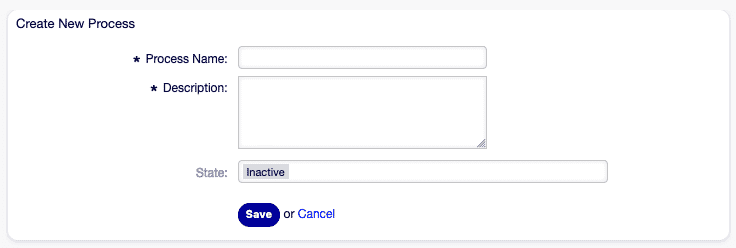
Le module de gestion des processus OTOBO permet la modélisation graphique, l’automatisation et la surveillance de vos processus métier. De la saisie des demandes à l’approbation finale, des flux de travail clairement définis assurent une efficacité accrue, des taux d’erreur réduits et des workflows transparents.
Table des matières
Section intitulée « Table des matières »- Avantages en un coup d’œil
- Créer et modifier des processus
- Types d’activités – Détails & captures d’écran
- Transitions et actions
- Export & Import
- Best Practices & conseils
Avantages en un coup d’œil
Section intitulée « Avantages en un coup d’œil »- Cohérence : Les flux standardisés minimisent les erreurs manuelles.
- Traçabilité : Chaque étape est documentée, les journaux peuvent être audités.
- Automatisation : Les transitions et actions automatiques accélèrent le processus.
- Intégration : Les services externes et les saisies des utilisateurs sont intégrés de manière transparente.
Créer et modifier des processus
Section intitulée « Créer et modifier des processus »- Ouvrir le module : Naviguez vers Processus & Automatisation → Gestion des processus.
- Créer un nouveau processus : Cliquez sur Add Process pour ouvrir le canevas.
- Nom & description : Donnez à votre processus une désignation unique et une brève indication de son objectif et de son périmètre.
- Enregistrer & déployer : Après la modélisation, cliquez sur Save & Deploy pour que les tickets puissent utiliser le nouveau processus.

Types d’activités – Détails & captures d’écran
Section intitulée « Types d’activités – Détails & captures d’écran »flowchart TD
%% Gestion des processus – Vue d'ensemble
Start([Début]) --> CreateProcess[Créer un nouveau processus]
CreateProcess --> ScriptTask[Configurer le Script-Task]
ScriptTask --> ServiceTask[Configurer le Service-Task]
ServiceTask --> UserTask[Configurer le User-Task]
UserTask --> DefineTransitions[Définir les transitions]
DefineTransitions --> DefineActions[Configurer les actions de transition]
DefineActions --> Deploy[Déployer le processus]
%% Flux du ticket
Deploy --> TicketCreated{Ticket créé}
TicketCreated --> ExecuteScript[Exécuter le Script-Task]
ExecuteScript --> CheckCondition{Condition remplie ?}
CheckCondition -->|oui| ExecuteService[Exécuter le Service-Task]
CheckCondition -->|non| HandleError[Gestion des erreurs & log]
ExecuteService --> ShowUserTask[Afficher le User-Task]
ShowUserTask --> EndSuccess[Processus terminé]
style Start fill:#a6a,stroke:#333,stroke-width:1px
style EndSuccess fill:#6a6,stroke:#333,stroke-width:1px
style HandleError fill:#a66,stroke:#333,stroke-width:1px
Activité Script-Task
Section intitulée « Activité Script-Task »Exécutez des scripts propres à OTOBO, par exemple pour le traitement des données.
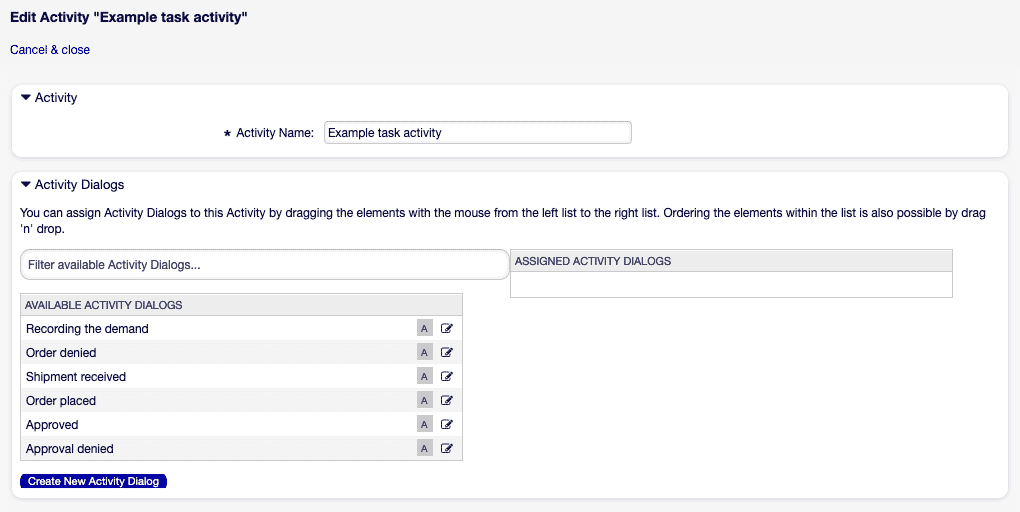
Champs principaux :
- Nom de l’activité
- Sélection du script
- Paramètres (paires clé/valeur)
Activité Service-Task
Section intitulée « Activité Service-Task »Appelez des Web-Services externes et traitez leurs réponses.
Champs principaux :
- Sélection du Web-Service
- Configuration de l’invoker
- Timeout & code d’erreur
Activité User-Task
Section intitulée « Activité User-Task »Impliquez des agents ou des clients pour prendre des décisions ou compléter des informations.
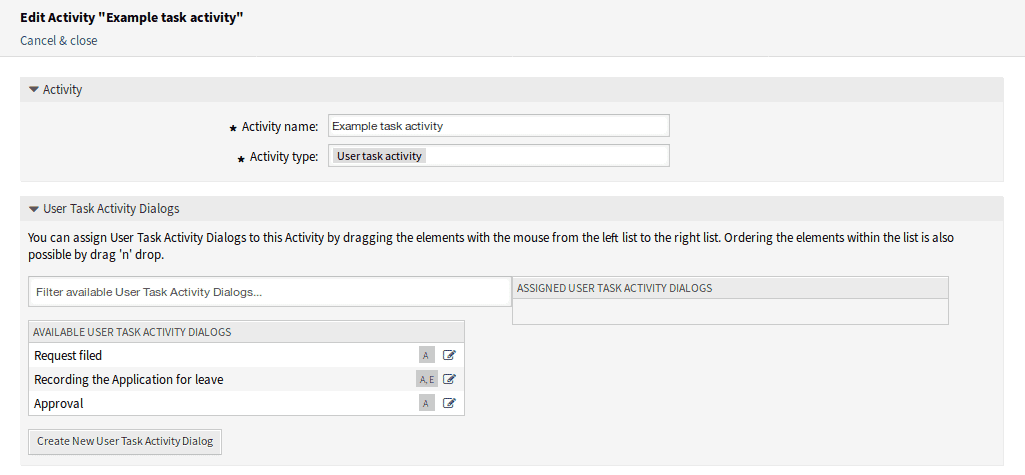
Champs principaux :
- Dialogue d’activité
- Champs obligatoires
- Visibilité (Agent / Client)
Transitions et actions
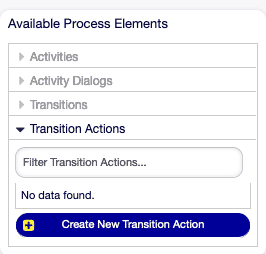
Section intitulée « Transitions et actions »Entre les activités, vous définissez des Transitions (conditions pour les flux de processus) et des Transition Actions.
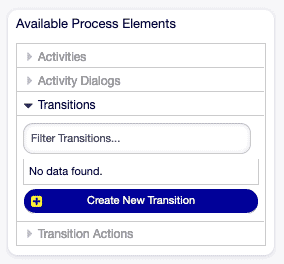
- Créer une transition : Tirez une flèche d’une activité à la suivante.
- Définir une condition : par ex.
DynamicField_Status = 'approved'. - Ajouter des actions : Sous « Actions », vous pouvez :
- Modifier la file d’attente (Queue)
- Ajuster le responsable
- Déclencher une notification par e-mail
Export & Import
Section intitulée « Export & Import »Partagez vos définitions de processus avec vos collègues ou d’autres instances :
- Export : Processus → Export JSON
- Import : Import Process et téléchargez le fichier JSON
Condition préalable : Toutes les files d’attente, rôles et champs dynamiques référencés doivent exister dans l’environnement cible.
Best Practices & conseils
Section intitulée « Best Practices & conseils »- Activer le mode test : Utilisez le Test Mode pour vérifier les flux sans impact sur les tickets.
- Processus modulaires : Décomposez les workflows complexes en sous-processus pour une meilleure maintenabilité.
- Versionnage : Créez une nouvelle version pour chaque publication – ainsi, les anciens flux restent conservés.
- Descriptions détaillées : Maintenez des commentaires explicites pour chaque activité et transition.
- Monitoring & Logs : Activez les sorties étendues dans le journal du démon pour surveiller les flux en exploitation.