
Notifications de ticket OTOBO
Notifications de ticket OTOBO
Section intitulée « Notifications de ticket OTOBO »Optimisez votre communication interne et externe avec les notifications de ticket d’OTOBO, votre leader du secteur dans la gestion de la communication par e-mail. En configurant des notifications automatisées à des moments critiques du cycle de vie du ticket, vous pouvez non seulement optimiser le temps de travail de vos agents et réduire les erreurs, mais aussi améliorer vos relations clients en communiquant de manière transparente et en les tenant toujours informés.
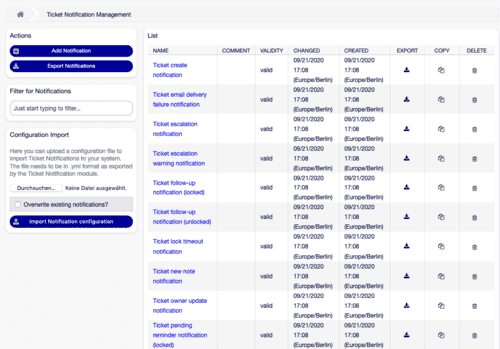
Gestion des notifications de ticket
Section intitulée « Gestion des notifications de ticket »Pour tirer pleinement parti d’OTOBO, le paramétrage correct des notifications de ticket est essentiel. En quelques étapes, vous pouvez ajouter de nouvelles notifications, ajuster celles existantes ou supprimer celles qui ne sont plus nécessaires, ce qui conduit à un flux de communication amélioré. Voici les étapes pour une gestion efficace :
Ajouter une nouvelle notification de ticket
Section intitulée « Ajouter une nouvelle notification de ticket »- Sélectionnez Ajouter une notification dans le menu de gauche.
- Remplissez tous les champs requis conformément aux directives dans les
Paramètres de notification de ticket. - Cliquez sur Enregistrer pour activer la notification.
Modifier une notification de ticket existante
Section intitulée « Modifier une notification de ticket existante »- Recherchez la notification à modifier dans la liste et sélectionnez-la.
- Modifiez les paramètres selon vos besoins, en vous basant sur les directives dans
Paramètres de notification de ticket. - Enregistrez vos modifications avec Enregistrer ou Enregistrer et terminer.
Supprimer une notification de ticket
Section intitulée « Supprimer une notification de ticket »- Cliquez sur l’icône de corbeille à côté de la notification correspondante.
- Confirmez l’opération de suppression en cliquant sur Confirmer.
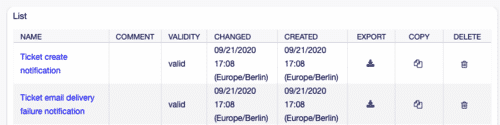
Exporter et importer des notifications de ticket
Section intitulée « Exporter et importer des notifications de ticket »Exportez toutes vos configurations de notification de ticket en toute sécurité dans un fichier Export_Notification.yml ou importez des configurations prédéfinies pour adapter rapidement votre installation OTOBO. Ceci est particulièrement utile lors de la transition entre des systèmes ou lors de la sauvegarde de configurations.
Options de configuration pour les notifications de ticket
Section intitulée « Options de configuration pour les notifications de ticket »Avec OTOBO, vous pouvez effectuer des ajustements approfondis des paramètres de notification afin de communiquer exactement les informations dont vous et vos clients avez besoin. Chaque notification peut être configurée individuellement pour répondre de manière optimale aux exigences de vos agents et clients.
Paramètres de base
Section intitulée « Paramètres de base »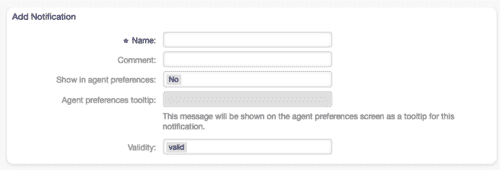
Nom * : Saisissez un nom significatif pour la notification. Ce nom aide à l’identification dans la vue d’ensemble.
Commentaire : Utilisez cette zone pour des informations supplémentaires ou des descriptions de votre notification afin de simplifier la gestion.
Afficher dans les paramètres de l’agent : Choisissez si cette notification doit être visible dans les paramètres des agents, afin de permettre une adaptation ciblée au mode de travail de vos agents.
Grâce à ces options de personnalisation d’OTOBO, vous vous assurez que vos notifications de ticket sont non seulement efficaces, mais aussi conçues de manière efficiente. Utilisez ces fonctions pour augmenter la productivité, améliorer les relations clients et optimiser vos processus de communication.
Suite des options de configuration : Paramètres de l’agent pour la notification de ticket
Section intitulée « Suite des options de configuration : Paramètres de l’agent pour la notification de ticket »Dans les paramètres de l’agent, vous déterminez comment les agents peuvent interagir avec vos notifications de ticket afin de créer un environnement de travail efficace.
-
Oui : Cette option permet à la notification d’être visible dans les paramètres des agents. Les agents ont la liberté de décider eux-mêmes s’ils souhaitent activer cette notification ou non.
-
Oui, mais au moins une méthode de notification active est requise. : Ce paramètre affiche également la notification dans les paramètres de l’agent, mais exige impérativement qu’au moins une méthode de notification soit active. Cette exigence est signalée par un astérisque à côté du nom.
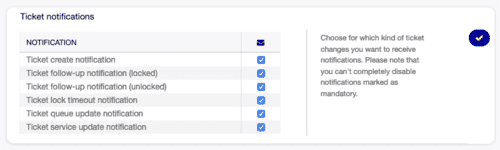
Tooltip dans les paramètres de l’agent : Un tooltip offre des informations supplémentaires ou une aide concernant la notification respective dans les paramètres des agents.
Validité * : Un point décisif pour l’activation de la notification. Elle ne peut être utilisée dans votre système OTOBO que si elle est marquée comme valide. Un marquage comme invalide ou temporairement invalide signifie que la notification sera désactivée.
Événements déclencheurs
Section intitulée « Événements déclencheurs »
Événement : Déterminez par quels événements une notification doit être déclenchée. Un filtre de ticket supplémentaire peut aider à envoyer les notifications uniquement pour les tickets répondant à des critères spécifiques.
Filtres de ticket (restrictions optionnelles)
Section intitulée « Filtres de ticket (restrictions optionnelles) »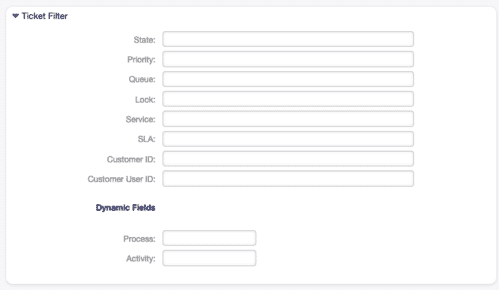
État, Priorité, File d’attente, Verrouillage, ID client, ID utilisateur client : Ces filtres vous offrent la possibilité de définir plus précisément pour quels états de ticket une notification est déclenchée.
Champs dynamiques : Un outil puissant pour le filtrage basé sur des champs spécifiques enregistrés dans le système. Cela améliore la flexibilité et la personnalisation des notifications.
Filtres d’article
Section intitulée « Filtres d’article »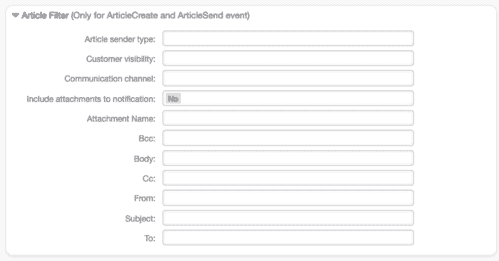
Utilisez les filtres d’article pour configurer les notifications sur la base de conditions spécifiques dans l’historique des articles, comme le canal de communication, les pièces jointes ou la visibilité du point de vue du client. Cela permet un contrôle encore plus précis sur le moment où les notifications sont envoyées.
Destinataires des notifications
Section intitulée « Destinataires des notifications »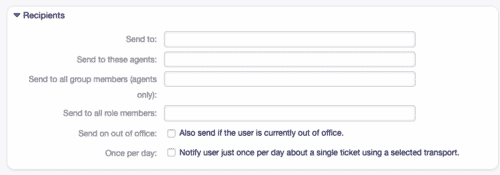
Envoyer à : Choisissez de manière ciblée qui, au sein de votre équipe, doit recevoir les notifications. Vous avez la possibilité de limiter les notifications au rôle, à l’équipe ou à des agents individuels, afin de vous assurer que seules les personnes concernées sont informées.
Grâce à ces options de personnalisation détaillées, OTOBO garantit que votre équipe est informée efficacement sans être submergée par des notifications inutiles. En utilisant intelligemment ces fonctions, vous pouvez optimiser la communication au sein de votre équipe ainsi qu’avec vos clients et l’élever à un niveau supérieur. La configuration efficace et la gestion ciblée des notifications de ticket sont cruciales pour maintenir des flux de travail productifs et d’excellentes relations clients dans OTOBO. Voici des options avancées pour vous assurer que les bons membres de l’équipe reçoivent les informations nécessaires au bon moment :
Définition des destinataires pour les notifications de ticket
Section intitulée « Définition des destinataires pour les notifications de ticket »Vous disposez d’une multitude d’options pour vous assurer que les notifications sont transmises avec précision :
- Agent ayant créé le ticket
- Agent responsable du ticket
- Agent propriétaire du ticket
- Tous les agents abonnés à la file d’attente et au service du ticket
- Tous les agents abonnés à la file d’attente du ticket
- Tous les agents abonnés au service du ticket
- Tous les agents observant le ticket
- Tous les agents ayant une autorisation d’écriture sur le ticket
- Tous les destinataires du premier article
- Tous les destinataires du dernier article
- Utilisateur client du ticket
Envoyer à ces agents : Sélectionnez des agents spécifiques qui doivent recevoir les notifications.
Envoyer à tous les membres d’un groupe (agents uniquement) : Sélectionnez des groupes dont les membres doivent recevoir les notifications.
Envoyer à tous les membres d’un rôle : Déterminez les rôles dont les agents associés doivent être informés.
Envoyer en cas d’absence : La notification est également envoyée aux agents absents pour garantir une communication sans faille.
Une fois par jour : Limite les notifications concernant un ticket à une fois par jour pour éviter toute surcharge.
Méthodes de notification détaillées
Section intitulée « Méthodes de notification détaillées »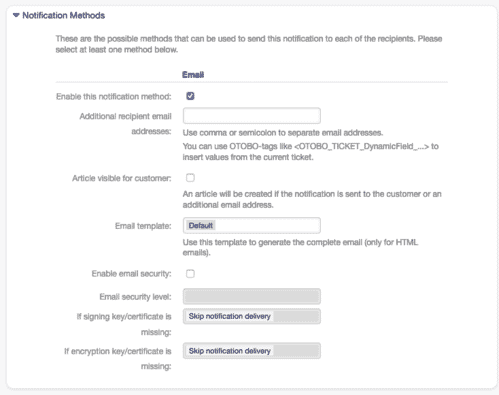
Activer cette méthode de notification : Choisissez si la méthode doit être active. Les possibilités peuvent inclure l’e-mail, la vue web ou le SMS.
Adresses e-mail supplémentaires des destinataires : Ajoutez des destinataires supplémentaires. Utilisez une virgule ou un point-virgule pour séparer les adresses.
Article visible pour les clients : Détermine si l’article envoyé est visible pour le client.
Modèle d’e-mail : Choisissez le modèle d’e-mail à utiliser pour les notifications. Vous avez la possibilité de créer et d’ajouter vos propres modèles.
Activer la sécurité e-mail : Activez cette option pour chiffrer les e-mails de notification, ce qui peut être essentiel pour les informations sensibles.
Niveau de sécurité e-mail : Définissez si les e-mails doivent être signés, chiffrés ou les deux. Des options pour PGP et S/MIME sont disponibles, selon la configuration du système.
Avec ces options flexibles et robustes, OTOBO vous offre tous les outils dont vous avez besoin pour concevoir une communication interne précise et sécurisée. La capacité d’envoyer des messages basés sur des critères et des événements spécifiques, tout en tenant compte de la sécurité des e-mails, fait d’OTOBO la solution optimale pour votre gestion de tickets et de communication. Utilisez ces fonctions pour maximiser l’efficacité de votre équipe et garantir la satisfaction de vos clients.
Communication sécurisée via le chiffrement e-mail
Section intitulée « Communication sécurisée via le chiffrement e-mail »Pour une communication sécurisée, le chiffrement et la signature S/MIME des e-mails sont indispensables, surtout pour les données sensibles échangées entre votre entreprise et les clients ou au sein de l’équipe. OTOBO vous permet de sécuriser vos e-mails de notification en conséquence :
- Signer et chiffrer S/MIME : Assurez-vous que vos e-mails de notification sont signés et chiffrés avec un certificat S/MIME pour garantir l’authenticité et la confidentialité. Seuls les destinataires prévus peuvent déchiffrer les messages et vérifier leur origine.
Si la clé/le certificat de signature est manquant(e) : Décidez de la procédure à suivre si aucune clé de signature ou aucun certificat n’est disponible.
Si la clé/le certificat de chiffrement est manquant(e) : Choisissez l’alternative d’action si la clé de chiffrement ou le certificat nécessaire n’est pas présent.
Textes de notification localisés et personnalisés
Section intitulée « Textes de notification localisés et personnalisés »La possibilité de concevoir des textes de notification individuellement et dans différentes langues rend votre communication plus efficace et personnelle. OTOBO vous soutient avec :
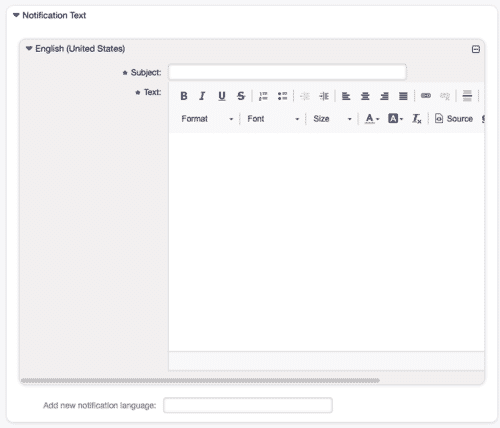
Objet * et Texte * : Concevez le contenu de la notification de manière spécifique à la langue avec des lignes d’objet et des textes de message qui transmettent clairement et directement ce que le destinataire doit savoir.
Ajouter une nouvelle langue de notification : Étendez la portée de vos notifications en insérant des langues supplémentaires qui répondent aux exigences de vos clients internationaux ou des membres de votre équipe.
Utilisation des tags OTOBO
Section intitulée « Utilisation des tags OTOBO »La personnalisation des messages via les tags OTOBO permet une communication directe et pertinente. Les messages personnalisés établissent un lien précieux et augmentent le taux de réponse.
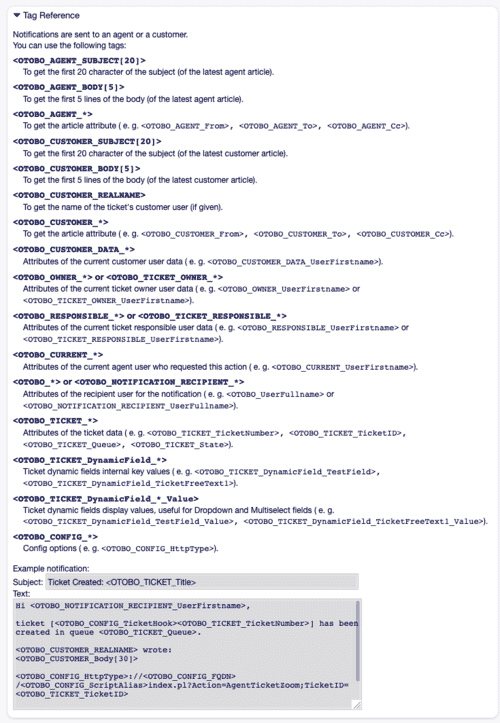
Par exemple, l’inclusion de <OTOBO_TICKET_TicketNumber> conduit directement au numéro de ticket dans le texte du message. Cela favorise une communication efficace et améliore l’expérience utilisateur par une référence immédiate à des processus spécifiques.
Optimisation des rappels de rendez-vous
Section intitulée « Optimisation des rappels de rendez-vous »La gestion des rendez-vous et l’assurance que ni les clients ni les membres de l’équipe ne manquent des rendez-vous importants est un défi qu’OTOBO résout élégamment. Avec les notifications de rendez-vous, vous pouvez être sûr que personne ne manquera des événements et des délais importants.
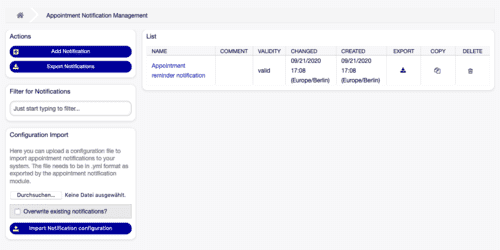
Configuration des notifications de rendez-vous
Section intitulée « Configuration des notifications de rendez-vous »La mise en place de rappels de rendez-vous est simple :
- Cliquez sur le bouton Ajouter une notification dans le menu de gauche.
- Saisissez des informations significatives dans les champs requis, en vous basant sur les directives dans
Paramètres de notification de rendez-vous. - Cliquez sur Enregistrer pour activer la notification.
Le système de notification de rendez-vous d’OTOBO garantit que toutes les parties concernées sont informées à temps et efficacement, améliorant ainsi l’expérience client et maintenant l’équipe organisée efficacement. Utilisez ces fonctions pour améliorer les opérations de votre entreprise et vous assurer que les événements importants reçoivent l’attention qu’ils méritent.
Modifier les notifications de rendez-vous
Section intitulée « Modifier les notifications de rendez-vous »La modification des notifications de rendez-vous dans OTOBO vous permet d’adapter précisément les détails de la notification à vos besoins actuels à tout moment :
- Sélectionnez la notification souhaitée dans la liste des notifications de rendez-vous pour la modifier.
- Ajustez les paramètres nécessaires selon les exigences, comme décrit dans les
Paramètres de notification de rendez-vous. - Enregistrez vos modifications avec Enregistrer ou choisissez Enregistrer et terminer pour terminer l’opération.
Supprimer les notifications de rendez-vous
Section intitulée « Supprimer les notifications de rendez-vous »La suppression des notifications qui ne sont plus nécessaires maintient votre système clair et efficace :
- Utilisez l’icône de corbeille à côté de la notification à supprimer.
- Confirmez votre sélection en cliquant sur Confirmer pour supprimer définitivement la notification.

Exporter et importer des notifications de rendez-vous
Section intitulée « Exporter et importer des notifications de rendez-vous »Pour les sauvegardes ou pour transférer des paramètres entre différentes installations OTOBO, OTOBO prend en charge l’exportation et l’importation des paramètres de notification de rendez-vous :
- Pour exporter toutes les notifications, sélectionnez Exporter les notifications et enregistrez le fichier
Export_Notification.ymldans un endroit sûr. - Pour importer, naviguez vers Parcourir…, sélectionnez un fichier
.ymlprécédemment enregistré et suivez les étapes pour intégrer les définitions de notification dans votre système.
Paramètres détaillés des notifications de rendez-vous
Section intitulée « Paramètres détaillés des notifications de rendez-vous »Paramètres de base
Section intitulée « Paramètres de base »La base de vos notifications de rendez-vous est constituée par la définition solide des caractéristiques principales :
- Nom * : Identification unique de votre définition de notification.
- Commentaire : Offre de l’espace pour des explications et des informations supplémentaires sur la notification.
- Afficher dans les paramètres de l’agent : Déterminez si et comment les agents peuvent voir et gérer la notification dans leurs paramètres.

Événements de rendez-vous
Section intitulée « Événements de rendez-vous »Pour une gestion efficace des rendez-vous, des événements spécifiques peuvent servir de déclencheurs pour les notifications :
AppointmentCreate: Activé dès qu’un nouveau rendez-vous est créé.

Grâce au système de notification finement réglé d’OTOBO, votre équipe reste toujours informée et peut réagir efficacement aux exigences du quotidien professionnel. Avec la capacité de créer, modifier et personnaliser les notifications, OTOBO offre la flexibilité nécessaire pour garantir un haut niveau d’efficacité organisationnelle et de communication. Utilisez ces outils pour vous assurer que votre équipe ne manque plus jamais un rendez-vous important et renforce les relations clients par une communication précise et opportune.
Gestion efficace des notifications de rendez-vous dans OTOBO
Section intitulée « Gestion efficace des notifications de rendez-vous dans OTOBO »Événements de rendez-vous déclencheurs
Section intitulée « Événements de rendez-vous déclencheurs »La flexibilité de la notification de rendez-vous dans OTOBO permet de gérer automatiquement les scénarios les plus divers en définissant des événements comme déclencheurs de notifications :
-
AppointmentUpdate: Notifie lorsque des modifications sont apportées à un rendez-vous, afin que les personnes concernées soient informées de la mise à jour. -
AppointmentDelete: Envoyé dès qu’un rendez-vous est supprimé. Cela garantit que toutes les parties concernées sont au courant de l’annulation. -
AppointmentNotification: Un événement spécial pour les notifications temporisées, qui garantit que les participants reçoivent des rappels à temps pour les rendez-vous à venir. -
CalendarCreate&CalendarUpdate: Les notifications liées à la création ou à la modification d’un calendrier favorisent la transparence au sein de l’équipe concernant les nouveaux plans d’événements ou les plans modifiés.
Filtre de rendez-vous ciblé
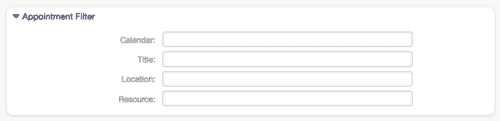
Section intitulée « Filtre de rendez-vous ciblé »Pour maximiser la pertinence des notifications, OTOBO permet de créer des filtres de rendez-vous précis, qui garantissent que seuls les rendez-vous vraiment pertinents déclenchent une notification :
- Calendrier
- Titre
- Lieu
- Ressource
Ces filtres aident à concentrer les notifications sur des conditions spécifiques et évitent les surcharges dues à un trafic de messages non pertinent.
Sélection des destinataires
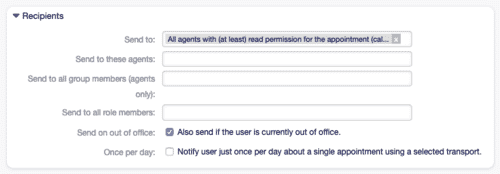
Section intitulée « Sélection des destinataires »Le contrôle ciblé de qui doit recevoir une notification maximise l’efficacité :
- Sélection directe des agents occupant certains rôles ou membres de certains groupes et équipes.
- Les options “Envoyer en cas d’absence” et “Une fois par jour” aident à contrôler intelligemment la diffusion des informations tout en évitant les messages redondants.
Options de notification
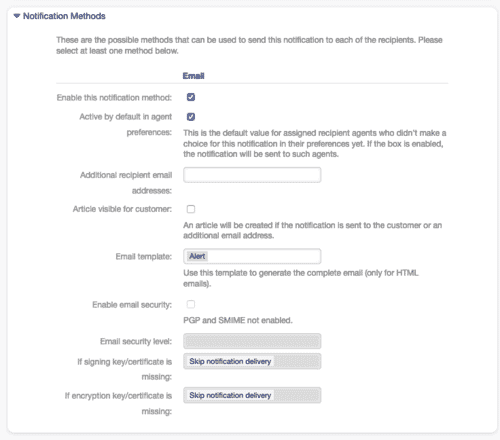
Section intitulée « Options de notification »La flexibilité dans la méthode de communication, y compris l’e-mail, le SMS ou la vue web, ainsi que la possibilité d’adapter spécifiquement les modèles d’e-mail, soutiennent une communication claire et cohérente selon les besoins et les préférences des destinataires :
- Les modèles d’e-mail soutiennent une forme de communication standardisée mais personnalisée.
- L’option d’ajouter des destinataires e-mail supplémentaires étend le rayon de communication au-delà de l’équipe immédiate.
Avec le système complet de notifications de rendez-vous d’OTOBO, les organisations peuvent orchestrer de manière transparente la communication autour des rendez-vous et des événements. L’utilisation intelligente des déclencheurs d’événements, des filtres précis, des options de destinataires sélectives ainsi que des méthodes de notification personnalisables contribue à l’augmentation de l’efficacité opérationnelle et de la satisfaction client, en garantissant que toutes les parties concernées sont toujours informées des rendez-vous critiques et peuvent agir en conséquence.
Augmentation de la sécurité et de la personnalisation dans les notifications de rendez-vous d’OTOBO
Section intitulée « Augmentation de la sécurité et de la personnalisation dans les notifications de rendez-vous d’OTOBO »Paramètres de sécurité pour les notifications par e-mail
Section intitulée « Paramètres de sécurité pour les notifications par e-mail »La sécurité de la communication est d’une importance capitale dans les environnements informatiques modernes. OTOBO permet de chiffrer et de signer les e-mails de notification avec les normes de sécurité les plus modernes pour garantir l’intégrité et la confidentialité de vos données :
-
Activer la sécurité e-mail : Avec cette option, vous pouvez décider si et comment les e-mails de notification sont chiffrés pour garantir un échange d’informations sécurisé.
-
Niveau de sécurité e-mail : Ici, vous avez le choix entre différents niveaux de sécurité, y compris PGP et S/MIME. Selon que vous souhaitez uniquement signer vos e-mails, uniquement les chiffrer ou faire les deux, vous pouvez choisir l’option appropriée, à condition que les clés ou certificats correspondants soient enregistrés dans le système.
![Paramètres de sécurité e-mail pour une sécurité de communication optimale [1]](https://softoft.sirv.com/Images/otobo/docs/appointment-notification-settings-notification-methods)
Adaptation des textes de notification
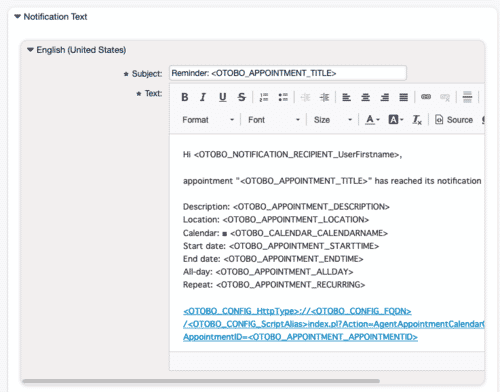
Section intitulée « Adaptation des textes de notification »Des textes de notification personnalisés et localisés garantissent une communication efficace avec des destinataires issus de différents milieux culturels et ayant des compétences linguistiques différentes :
-
Objet * et Texte * : Vous avez la possibilité de concevoir le texte de notification individuellement pour chaque langue. En utilisant un objet et un texte localisés, vous pouvez vous assurer que les destinataires non seulement comprennent vos messages, mais se sentent également directement interpellés.
-
Ajouter une nouvelle langue de notification : Cette fonction flexible permet d’étendre le pool de langues précédemment définies pour atteindre un public encore plus large. La langue choisie s’oriente principalement sur les paramètres des clients ou des agents, et secondairement sur le paramètre par défaut du système.
Variables dans les notifications OTOBO
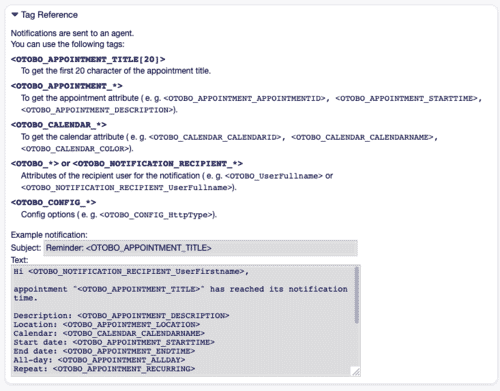
Section intitulée « Variables dans les notifications OTOBO »Les variables sont des outils puissants qui permettent une communication dynamique et personnelle dans les notifications automatisées. Dans OTOBO, ces variables sont appelées tags et sont automatiquement remplies avec des informations pertinentes avant que le message ne soit envoyé :
- Variables : En insérant des tags OTOBO dans vos textes de notification, vous pouvez vous assurer que chaque notification contient des détails spécifiques tels que les heures de rendez-vous, les lieux ou les informations sur les participants. Cela augmente non seulement la pertinence et le contenu informatif de vos messages, mais améliore également l’engagement des destinataires.
Grâce à l’adaptation ciblée des paramètres de notification et à la mise en œuvre de mesures de sécurité complètes, OTOBO met à disposition un outil puissant pour maîtriser efficacement les défis de la gestion des rendez-vous dans un monde professionnel connecté et globalisé. La combinaison de flexibilité, de sécurité et de personnalisation fait d’OTOBO la solution idéale pour les organisations qui accordent de l’importance à une communication efficace et à la protection des données.
Variables dynamiques dans les notifications pour une communication efficace
Section intitulée « Variables dynamiques dans les notifications pour une communication efficace »L’adaptation dynamique du contenu des notifications via des variables permet de communiquer des informations de manière pertinente et contextuelle. Un exemple concis montre l’application de la variable <OTOBO_APPOINTMENT_TITLE[20]>, qui extrait uniquement les 20 premiers caractères du titre d’un rendez-vous :
Titre : <OTOBO_APPOINTMENT_TITLE[20]>Ce placeholder pourrait être étendu dans l’environnement d’utilisation réel à “Titre : Daily meeting in the…”, offrant ainsi aux destinataires une idée claire du contenu de la notification, avant même qu’ils ne la lisent complètement.
Notifications administratives
Section intitulée « Notifications administratives »Dans une infrastructure informatique à l’échelle de l’organisation, telle que celle fournie par OTOBO, la capacité de l’administrateur à envoyer rapidement et de manière ciblée des messages à des groupes d’utilisateurs spécifiques est d’une valeur inestimable. OTOBO simplifie considérablement ce processus et permet aux administrateurs de communiquer des annonces ou des informations importantes avec précision :
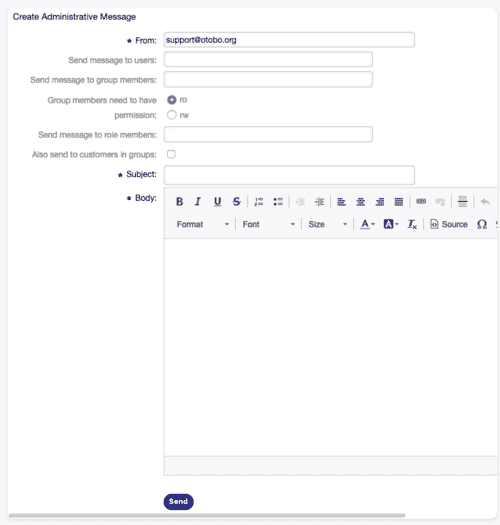
Configurations clés pour les messages administratifs
Section intitulée « Configurations clés pour les messages administratifs »Pour vous assurer que votre message atteint les bons destinataires, OTOBO propose une série d’options de configuration qui permettent une sélection précise du groupe cible :
-
De * : Déterminez l’adresse de l’expéditeur du message pour garantir l’authenticité de la communication.
-
Envoyer un message à l’utilisateur : Sélectionnez des agents individuels qui doivent recevoir le message.
-
Envoyer un message aux membres du groupe : Adressez votre message aux membres de groupes OTOBO spécifiques. De plus, vous pouvez définir si les destinataires doivent détenir certains droits d’accès pour recevoir le message.
-
Envoyer un message aux membres du rôle : Adressez-vous aux agents déterminés par leur rôle au sein d’OTOBO.
-
Envoyer également aux clients dans les groupes : Étendez la portée de votre communication en transmettant également le message aux clients dans les groupes correspondants.
Grâce à l’utilisation efficace de ces paramètres, vous pouvez vous assurer que vos messages arrivent de manière précise et ciblée. Cela favorise une communication claire et efficace entre le personnel administratif, les agents et les clients.
Conclusion
Section intitulée « Conclusion »La possibilité d’envoyer des messages spécifiques dans OTOBO aide les administrateurs à partager des informations essentielles rapidement et efficacement avec les membres de l’équipe ou les groupes de clients concernés. La combinaison d’une interface utilisateur simple et d’options de configuration flexibles fait d’OTOBO un outil puissant pour la communication administrative dans toute organisation.