
OTOBO – Groupes, Rôles & Agents
OTOBO – Groupes, Rôles & Agents
Section intitulée « OTOBO – Groupes, Rôles & Agents »OTOBO est un système de tickets flexible et évolutif qui se distingue par une gestion des droits très fine. Grâce à l’utilisation ciblée des groupes, des rôles et des agents, vous pouvez rationaliser les processus de votre entreprise, définir clairement les responsabilités et augmenter la sécurité du système.
Aperçu des relations
Section intitulée « Aperçu des relations »Vous trouverez ci-dessous un diagramme schématique illustrant les relations fondamentales entre les agents, les groupes, les rôles, les files d’attente (queues), les clients et les utilisateurs clients dans OTOBO.
flowchart LR
  Agent[Agent] -->|Membre de| Gruppe[Groupe]
  Gruppe -->|Rôles assignés| Rolle[Rôle]
  Rolle -->|Autorisé à accéder à| Queue[Queue]
  Kunde[Client] -->|Contient| Kundenbenutzer[Utilisateur client]
  Kundenbenutzer -->|Membre de| Gruppe
Groupes OTOBO
Section intitulée « Groupes OTOBO »Les groupes sont au cœur du contrôle d’accès. Ils regroupent les utilisateurs et déterminent les fonctions et les queues auxquelles ils ont accès par défaut.
Groupes standard & assignations par défaut
Section intitulée « Groupes standard & assignations par défaut »À la livraison, OTOBO contient plusieurs groupes prédéfinis. Vous pouvez les utiliser directement ou les adapter comme modèles pour vos propres groupes.
Groupes d’utilisateurs clients par défaut
Section intitulée « Groupes d’utilisateurs clients par défaut »Ces groupes contrôlent quels utilisateurs clients ont quels droits d’accès aux portails clients et aux données.
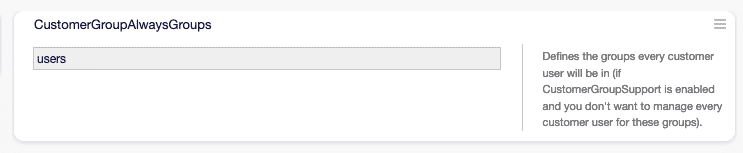
Groupes d’utilisateurs clients prédéfinis dans OTOBO
Groupes de préférences de champs dynamiques
Section intitulée « Groupes de préférences de champs dynamiques »Ces groupes permettent de réaliser des préférences de champs dynamiques par cercle d’utilisateurs.
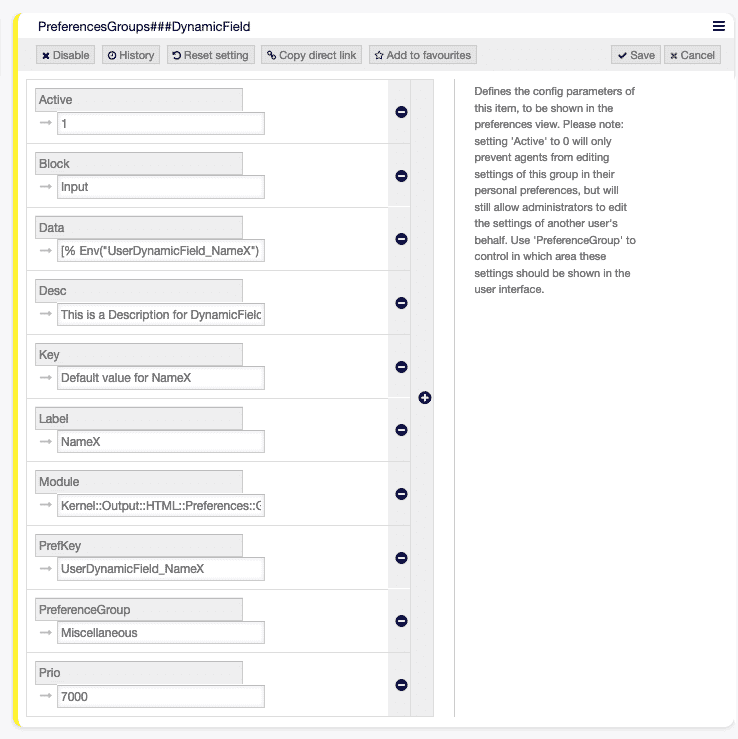
Exemple de préférences de champs dynamiques
Groupes clients par défaut
Section intitulée « Groupes clients par défaut »Groupes standard utilisés côté client pour structurer les tickets et les demandes.
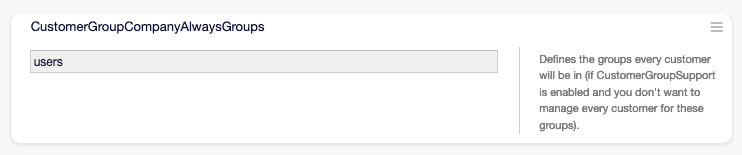
Groupes clients prédéfinis après l’installation
Vue d’ensemble : Groupes, Rôles & Agents
Section intitulée « Vue d’ensemble : Groupes, Rôles & Agents »Aperçu de l’interaction des trois composants dans le contexte du système.
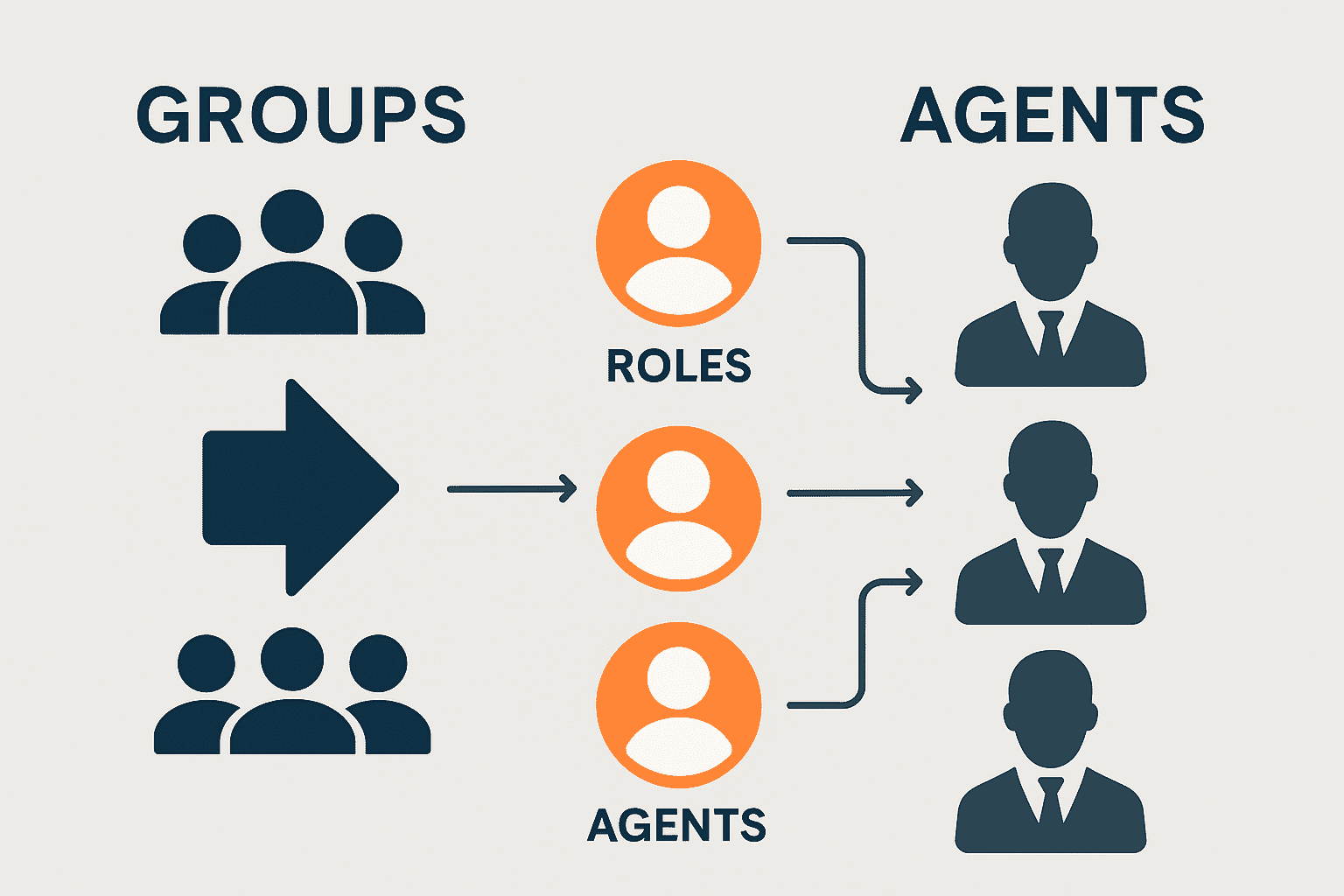
Diagramme : Interaction entre les groupes, les rôles et les agents
Ajouter & gérer des groupes
Section intitulée « Ajouter & gérer des groupes »La création et la maintenance des groupes s’effectuent via le module Utilisateurs, groupes et rôles → Groupes.
| Action | Description |
|---|---|
| Ajouter un groupe | Appeler le lien dans la barre latérale gauche, remplir les champs obligatoires, cliquer sur Enregistrer. |
| Modifier un groupe | Sélectionner le groupe, modifier les données, cliquer sur Enregistrer ou Enregistrer et terminer. |
| Désactiver un groupe | Régler la Validité sur invalide ou invalide temporairement. |
| Recherche | Utiliser le champ de filtre pour les noms de groupe. |
Paramètres importants pour les groupes
Section intitulée « Paramètres importants pour les groupes »| Champ | Signification |
|---|---|
| Nom | Désignation unique, visible dans les aperçus et les listes de sélection. |
| Validité | Seuls les groupes valides sont activement utilisables. |
| Commentaire | Brève description ou remarques sur le groupe. |
Rôles OTOBO
Section intitulée « Rôles OTOBO »Les rôles regroupent des autorisations individuelles en profils que vous assignez aux utilisateurs ou aux groupes. Cela augmente la clarté et réduit l’effort lors des modifications de droits.
Assignations de rôles & gestion
Section intitulée « Assignations de rôles & gestion »Dans le module Utilisateurs, groupes et rôles → Rôles, vous gérez la création, la modification et la désactivation des rôles.
Rôle ↔ Groupe
Section intitulée « Rôle ↔ Groupe »Connecte un rôle à un ou plusieurs groupes pour déléguer des droits.
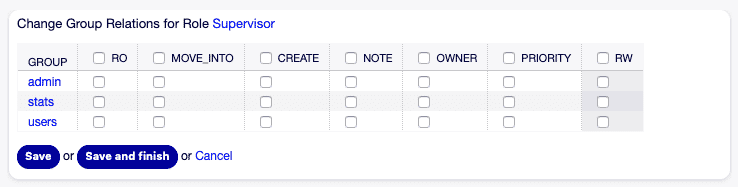
Interface : Assignation de rôle aux groupes
Rôle ↔ Rôle (Héritage)
Section intitulée « Rôle ↔ Rôle (Héritage) »Les rôles peuvent hériter les uns des autres pour modulariser les profils d’autorisation.

Représentation de la hiérarchie des rôles
Agent ↔ Rôle
Section intitulée « Agent ↔ Rôle »Les agents reçoivent leurs autorisations individuelles via cette assignation.
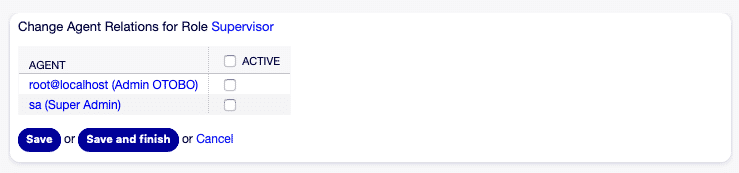
Assignation de rôles directement aux agents
Agent ↔ Agent (Cas spéciaux)
Section intitulée « Agent ↔ Agent (Cas spéciaux) »Dans des cas particuliers, les agents peuvent obtenir des droits spécifiques les uns des autres.
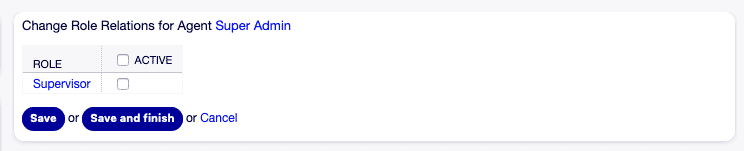
Exemple : Permissions agent-à-agent
Gestion des rôles d’agents
Section intitulée « Gestion des rôles d’agents »Page d’aperçu pour la gestion centrale de toutes les assignations d’agents et de rôles.
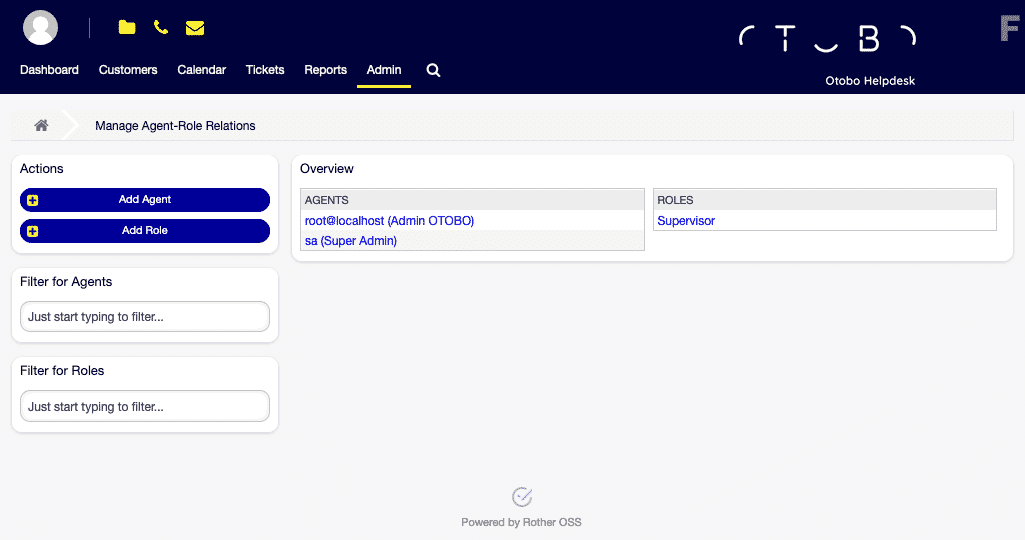
Tableau de bord central des droits des agents
Ajouter un rôle
Section intitulée « Ajouter un rôle »Création de nouveaux rôles avec des ensembles d’autorisations prédéfinis.
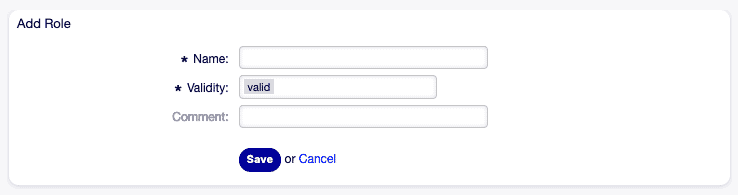
Étape : Créer un nouveau rôle
Modifier un rôle
Section intitulée « Modifier un rôle »Adaptation des rôles existants, par ex. pour ajouter de nouvelles autorisations.
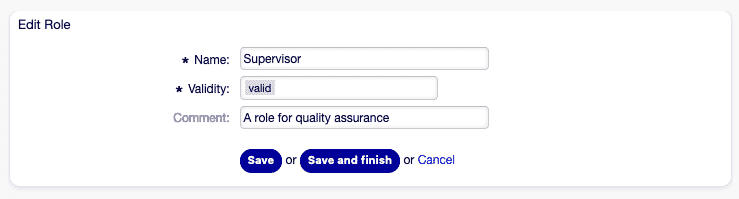
Étape : Modifier un rôle
Gestion Rôles ↔ Groupes
Section intitulée « Gestion Rôles ↔ Groupes »Vue détaillée pour contrôler quels groupes reçoivent quels rôles.
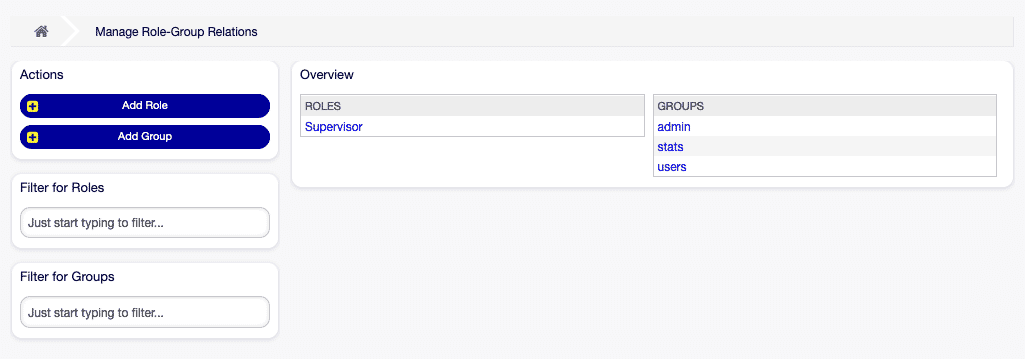
Zone : Assignation fine des groupes aux rôles
Aperçu des rôles
Section intitulée « Aperçu des rôles »Liste complète de tous les rôles définis, incluant les fonctions de filtrage et de recherche.
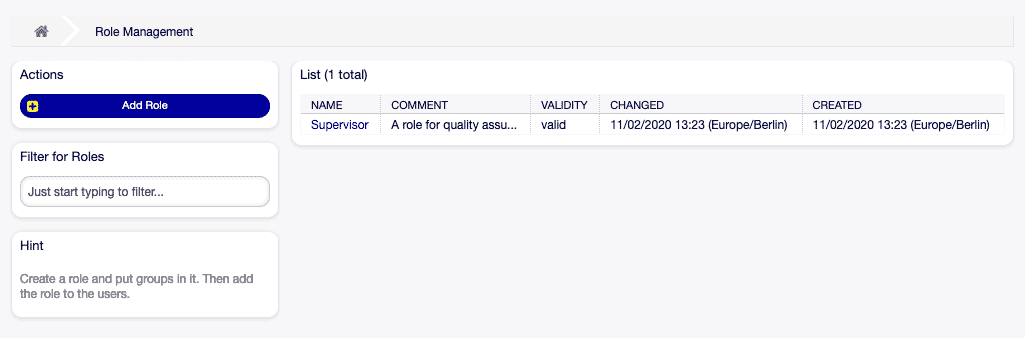
Page de gestion de tous les rôles dans le système
Ajouter des rôles
Section intitulée « Ajouter des rôles »- Ajouter un rôle dans la barre latérale gauche.
- Remplir le nom du rôle, la validité et les champs requis.
- Cliquer sur Enregistrer.
Modifier des rôles
Section intitulée « Modifier des rôles »| Étape | Action |
|---|---|
| Sélection | Cliquer sur le rôle dans la liste. |
| Adapter | Modifier les champs selon les besoins. |
| Enregistrer | Choisir Enregistrer ou Enregistrer et terminer. |
Paramètres importants pour les rôles
Section intitulée « Paramètres importants pour les rôles »| Champ | Signification |
|---|---|
| Nom | Désignation visible dans les aperçus et les Dropdowns. |
| Validité | Seuls les rôles valides sont assignables et utilisables. |
| Commentaire | Texte de remarque optionnel sur le rôle. |
Aperçu des autorisations
Section intitulée « Aperçu des autorisations »Une liste complète des autorisations standard que vous pouvez utiliser dans les rôles et les groupes :
| Code | Description |
|---|---|
| ro | Accès en lecture seule aux tickets. |
| move_into | Déplacer des tickets. |
| create | Créer des tickets. |
| note | Ajouter des notes aux tickets. |
| owner | Modifier le propriétaire du ticket. |
| priority | Ajuster la priorité des tickets. |
| rw | Accès complet aux tickets (Lecture & Écriture). |
| chat_observer | Rôle d’observateur de chat. |
| chat_participant | Participation aux chats (après invitation). |
| chat_owner | Contrôle total sur les chats publics. |
| stats | Accès aux statistiques. |
| bounce | Renvoyer des e-mails. |
| compose | Rédiger des réponses. |
| customer | Modifier les informations client. |
| forward | Transférer des messages. |
| pending | Marquer les tickets comme en attente. |
| phone | Ajouter des appels téléphoniques aux tickets. |
| responsible | Modifier l’agent responsable. |
Relations Rôles ↔ Groupes
Section intitulée « Relations Rôles ↔ Groupes »Le diagramme de séquence suivant illustre le processus des assignations :
sequenceDiagram
  Agent->>Gruppe: Adhésion
  Gruppe->>Rolle: Assignation de rôle
  Rolle->>Queue: Autorisation pour accès à la Queue
  Kunde->>Kundenbenutzer: Contient
  Kundenbenutzer->>Gruppe: (optionnel) Adhésion
Avec ce complément de contenu et les légendes explicatives, chaque image est intégrée de manière pertinente et expliquée de façon compréhensible. Bonne chance pour la suite de votre documentation !