
OTOBO - Interfaces
OTOBO - Interfaces
Section intitulée « OTOBO - Interfaces »::: note Désambiguïsation Cet article traite des interfaces graphiques et non des interfaces de programmation. Si vous recherchez des informations sur les interfaces de programmation, veuillez consulter :
Ainsi que l’intégration des agents et des clients :
- Intégration des agents OTOBO (LDAP et DB).
- Intégration des clients (entreprises) OTOBO (LDAP et DB).
- Intégration des utilisateurs clients OTOBO (LDAP et DB). :::
L’utilisation d’interfaces externes dans le système de tickets OTOBO est indispensable pour une communication efficace et efficiente entre votre service desk et vos utilisateurs. OTOBO n’est pas seulement un système de helpdesk et de tickets open source avancé, il offre également de nombreuses possibilités d’intégration et de personnalisation. De la facilitation du support client via le portail client OTOBO à l’augmentation de l’efficacité grâce aux OTOBO Managed Services, la gamme des possibilités d’utilisation est vaste.
:::warning En développement Certaines des fonctionnalités présentées ne seront débloquées que dans les futures versions d’OTOBO ! :::
Intégration d’OTOBO avec d’autres systèmes
Section intitulée « Intégration d’OTOBO avec d’autres systèmes »À l’ère de la numérisation, une solution de service desk dynamique et conviviale est indispensable. OTOBO offre pour cela une plateforme qui séduit non seulement par sa configuration simple (voir “Configuration d’OTOBO”), mais qui propose également de nombreuses options de personnalisation pour votre identité d’entreprise (voir “Personnalisation d’OTOBO”). L’interface OTOBO permet une intégration transparente dans les systèmes existants (voir “Intégration d’OTOBO”) et facilite la gestion des demandes de service.
Gestion des pages personnalisées
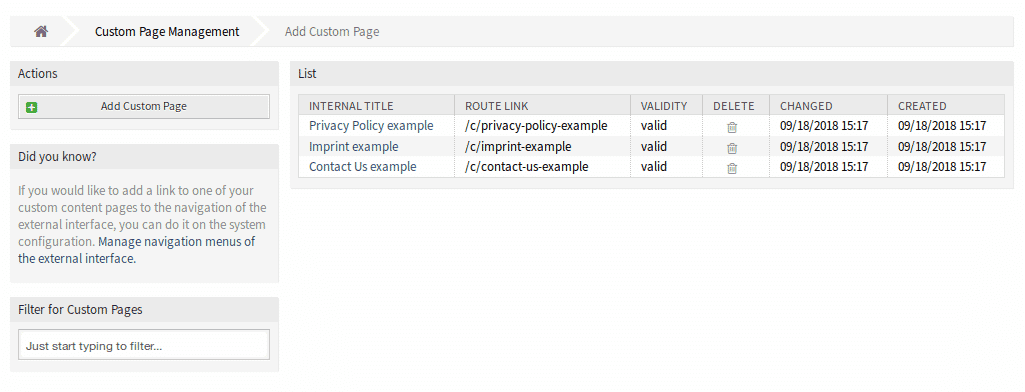
Section intitulée « Gestion des pages personnalisées »Utilisez la possibilité de créer des pages personnalisées dans le système de tickets OTOBO pour concevoir individuellement votre interface externe. OTOBO vous permet d’ajouter et de gérer facilement des pages personnalisées, ce qui constitue une ressource précieuse pour la mise à disposition d’informations telles qu’un catalogue de services ou une base de connaissances.
Ajouter des pages personnalisées
Section intitulée « Ajouter des pages personnalisées »Pour ajouter une nouvelle page personnalisée à votre système OTOBO :
- Sélectionnez l’option “Ajouter une page personnalisée”.
- Remplissez les champs requis avec vos contenus.
- Enregistrez vos saisies pour ajouter la nouvelle page au système.
Modifier & supprimer des pages personnalisées
Section intitulée « Modifier & supprimer des pages personnalisées »Pour modifier ou supprimer des pages existantes, naviguez dans l’aperçu de vos pages personnalisées. Via les options “Modifier” et “Supprimer”, vous pouvez effectuer des ajustements ou supprimer des pages.
Avantages des interfaces OTOBO
Section intitulée « Avantages des interfaces OTOBO »Grâce à l’utilisation des interfaces OTOBO, vos demandes de service desk peuvent être traitées plus efficacement, tout en construisant une identité d’entreprise solide. Les options de configuration flexibles d’OTOBO offrent en outre de nombreuses possibilités pour adapter et étendre votre système (voir “Extension d’OTOBO”, “Add-ons OTOBO”).
Investissez dans les interfaces OTOBO pour optimiser les canaux de communication de votre entreprise. Découvrez les nombreuses fonctionnalités d’OTOBO et leur potentiel pour l’amélioration de votre service desk.
Configuration des pages personnalisées
Section intitulée « Configuration des pages personnalisées »Lors de l’ajout ou de la modification de pages personnalisées dans le système de tickets OTOBO, certains champs spécifiques nécessitent une attention particulière. Ces champs permettent une personnalisation approfondie et garantissent que chaque page correspond exactement à vos besoins et aux exigences de vos utilisateurs.
**Titre interne* **
Le titre interne est essentiel pour la gestion dans le backend. Il est utilisé pour identifier facilement votre page personnalisée dans l’interface. Bien que ce champ accepte de manière flexible des caractères, y compris des espaces et des majuscules, il est recommandé de choisir un titre clair et descriptif.
**Slug* **
Le slug définit le chemin URL de votre page personnalisée. Pour une meilleure performance SEO et une meilleure convivialité, vous devriez utiliser ici des lettres minuscules, des chiffres et des tirets au lieu d’espaces.
**Validité* **
Un champ essentiel pour contrôler l’activation de votre page. Seules les pages marquées comme valides peuvent être vues et atteintes par les utilisateurs. En réglant sur invalide ou temporairement invalide, la page est désactivée, mais reste conservée dans le système.
Contenu de la page personnalisée
La zone principale pour donner vie à votre page. Vous pouvez insérer aussi bien le titre que le contenu de la page dans la langue de votre choix. Pour prendre en charge plusieurs versions linguistiques de votre page, OTOBO permet d’ajouter facilement un nouveau contenu de page personnalisée pour différentes langues.
:::warning En développement Certaines des fonctionnalités présentées ne seront débloquées que dans les futures versions d’OTOBO ! :::
Gestion de la page d’accueil
Section intitulée « Gestion de la page d’accueil »La page d’accueil de votre plateforme basée sur OTOBO sert de vitrine pour vos utilisateurs. Utilisez la configuration de la page d’accueil pour laisser une forte première impression et rendre les informations importantes immédiatement accessibles.
Design de la Hero Unit
Section intitulée « Design de la Hero Unit »La Hero Unit est un élément central du design de votre page d’accueil. Avec un titre percutant, une image ou une couleur d’arrière-plan attrayante et la possibilité de superposer image et couleur, vous pouvez créer un accueil visuellement attrayant pour vos utilisateurs.
Liste de tickets
Une zone optionnelle pour permettre aux utilisateurs connectés de voir les tickets les plus récents ou les plus pertinents directement sur la page d’accueil. L’affichage de cette liste est configurable et peut être activé ou désactivé selon vos préférences.
Teasers d’image
Section intitulée « Teasers d’image »Les teasers d’image sont une autre méthode pour attirer l’attention des utilisateurs sur des sujets ou des actions importants. Placés dans une ligne séparée, ils offrent la possibilité de mettre des points forts visuels sur votre page d’accueil.
En utilisant les possibilités de personnalisation des pages personnalisées et de la page d’accueil dans OTOBO, vous pouvez créer une plateforme qui n’est pas seulement fonctionnelle, mais aussi adaptée visuellement et en termes de contenu à votre entreprise.
Personnalisation de la page d’accueil avec des teasers d’image & listes de liens
Section intitulée « Personnalisation de la page d’accueil avec des teasers d’image & listes de liens »Le design de votre page d’accueil est la carte de visite de votre plateforme basée sur OTOBO. Il offre la première impression et guide les utilisateurs vers des ressources importantes. Les teasers d’image et les listes de liens sont des outils puissants avec lesquels vous pouvez optimiser votre interface externe et la rendre accessible.
Conception de teasers d’image
Section intitulée « Conception de teasers d’image »Les teasers d’image attirent l’attention sur des sujets ou des actions spécifiques et offrent une méthode visuellement attrayante pour mettre en évidence des aspects importants de votre plateforme.
Comment ajouter des teasers d’image :
Section intitulée « Comment ajouter des teasers d’image : »- Allez dans le coin supérieur droit du widget de teaser d’image et cliquez sur “Ajouter”.
- Choisissez une image appropriée qui soutient le message de votre teaser.
- Saisissez un titre significatif et un texte complémentaire.
- Définissez la destination du lien pour les utilisateurs qui souhaitent en savoir plus.
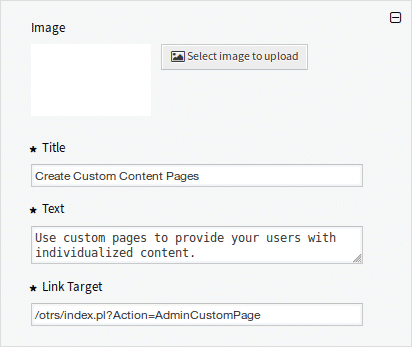
Notez que les couleurs et les titres sont également personnalisables afin de garantir une esthétique globale harmonieuse de votre site web.
:::warning En développement Certaines des fonctionnalités présentées ne seront débloquées que dans les futures versions d’OTOBO ! :::
Mise en place de listes de liens
Section intitulée « Mise en place de listes de liens »Les listes de liens offrent la possibilité de présenter des ressources pertinentes de manière structurée et conviviale. Elles sont essentielles pour une navigation informative et efficace.
Comment configurer des listes de liens :
Section intitulée « Comment configurer des listes de liens : »- Sélectionnez “Ajouter” dans le coin supérieur droit du widget de liste de liens.
- Indiquez un titre concis pour la liste de liens.
- Définissez le texte du lien et la destination pour lier des pages de détail ou des ressources externes.
- Décidez entre l’ajout manuel d’éléments ou l’affichage de résultats de recherche.
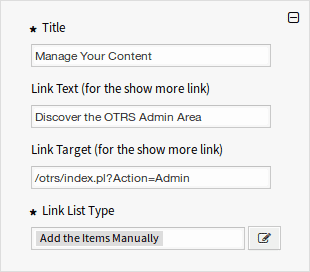
Pour les deux options - teasers d’image et listes de liens - une planification stratégique est recommandée pour s’assurer que les contenus sont non seulement esthétiquement attrayants, mais aussi fonctionnels et précieux pour l’utilisateur.
Cartes de contenu : Un autre élément de design
Section intitulée « Cartes de contenu : Un autre élément de design »Les cartes de contenu sont, tout comme les teasers d’image et les listes de liens, un élément utile pour mettre en avant vos offres de service et vos informations. Vous pouvez ajouter jusqu’à trois cartes de contenu, chacune avec un titre, un texte et un lien “en savoir plus” indépendants.
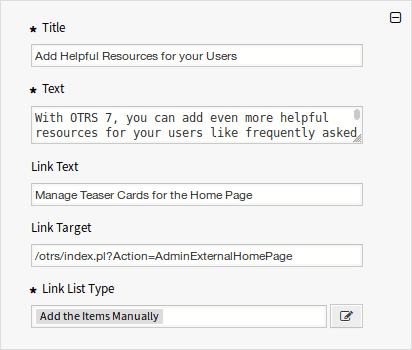
L’utilisation correcte de ces éléments contribue non seulement à une page d’accueil vivante et attrayante, mais facilite également la navigation et la recherche d’informations pour les visiteurs de votre site web.
Remarque pour les futures mises à jour
Section intitulée « Remarque pour les futures mises à jour »Bien que les fonctionnalités décrites ci-dessus permettent déjà une personnalisation polyvalente, il est important de garder à l’esprit qu’OTOBO est continuellement développé. Les futures versions offriront probablement d’autres possibilités de personnalisation et fonctionnalités. Restez donc informé et vérifiez régulièrement les mises à jour et les nouvelles fonctionnalités pour continuer à améliorer votre plateforme.
Personnalisation de l’interface externe dans OTOBO : Un guide complet
Section intitulée « Personnalisation de l’interface externe dans OTOBO : Un guide complet »L’apparence et le ressenti de votre plateforme basée sur OTOBO jouent un rôle décisif dans la manière dont les utilisateurs interagissent avec votre service desk. En adaptant la mise en page, vous pouvez non seulement renforcer l’identité de la marque, mais aussi améliorer la convivialité. Découvrez ici comment concevoir individuellement l’interface externe à l’aide du module de mise en page.
Modifier la mise en page standard
Section intitulée « Modifier la mise en page standard »Une nouvelle installation d’OTOBO dispose déjà d’une mise en page standard attrayante. Cependant, vous pouvez modifier tous les aspects du design selon vos directives de marque pour créer une interface utilisateur unique.
Éléments de mise en page essentiels
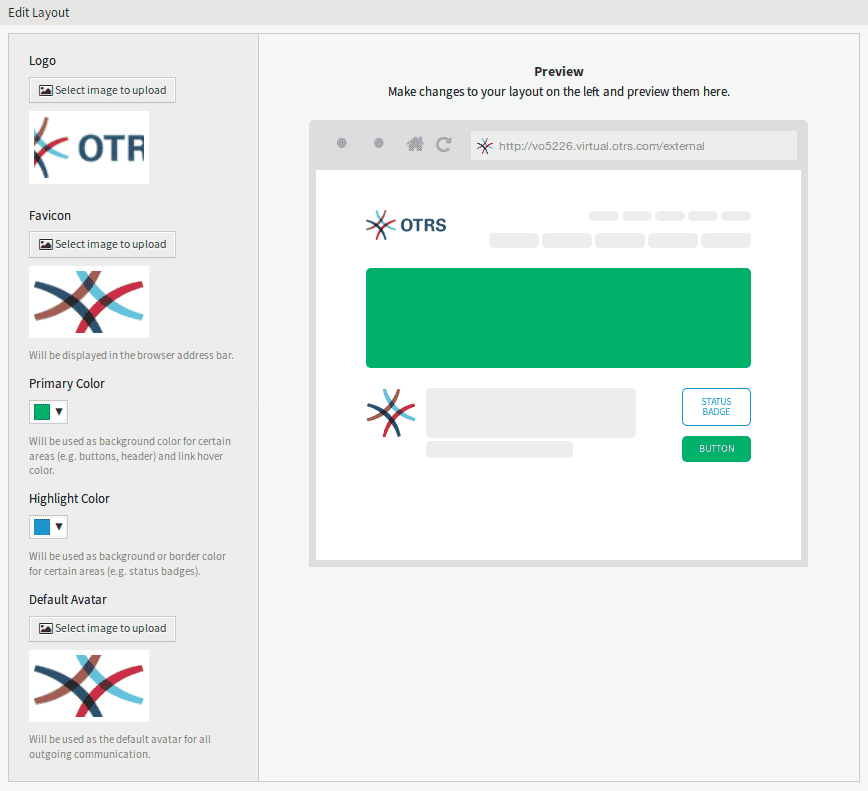
Section intitulée « Éléments de mise en page essentiels »Logo : Un logo marquant dans le coin supérieur gauche renforce votre présence de marque. Il est recommandé d’utiliser une image PNG claire et reconnaissable.
Favicon : Le favicon est la petite image qui apparaît dans la barre d’URL du navigateur. Un favicon bien choisi augmente la reconnaissance de votre plateforme.
Couleur primaire et couleur d’accent : Ces couleurs sont centrales pour l’expérience visuelle sur vos pages. Le choix doit refléter les couleurs de votre entreprise et contribuer à l’esthétique générale du site web.
Avatar par défaut : Un avatar uniforme forme une continuité visuelle pour toutes les communications sortantes et renforce le sentiment d’appartenance.
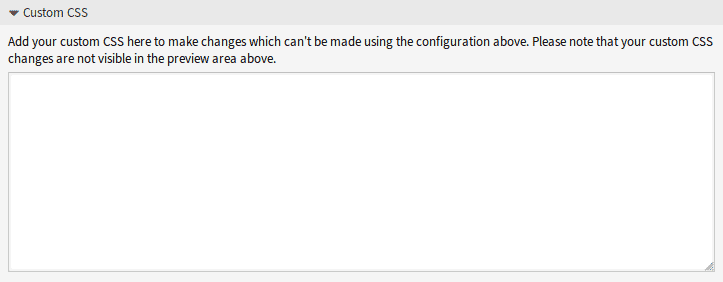
CSS personnalisé : Pour des ajustements plus approfondis, vous pouvez ajouter votre propre CSS. Cela vous permet de concevoir presque tous les aspects de l’interface utilisateur selon vos souhaits.
Personnalisations avancées avec des scripts personnalisés
Section intitulée « Personnalisations avancées avec des scripts personnalisés »Pour étendre les fonctionnalités de votre plateforme, vous pouvez intégrer vos propres scripts. Ceci est utile pour des solutions intégrées comme des services de chat ou pour des analyses web.
Exemple : Intégration d’outils d’analyse web
Section intitulée « Exemple : Intégration d’outils d’analyse web »L’intégration de scripts externes, tels que des extraits de code fournis par des fournisseurs d’analyse web, vous permet de suivre et d’analyser le comportement des utilisateurs. Ces scripts peuvent être insérés en toute sécurité dans OTOBO et fournissent des informations précieuses qui contribuent à l’optimisation de l’expérience utilisateur.
Normes de sécurité
Section intitulée « Normes de sécurité »L’interface externe d’OTOBO mise sur des normes de sécurité élevées et utilise des en-têtes Content Security Policy (CSP) pour garantir que seul du code de confiance est exécuté. Ce mécanisme de protection garantit que, même si du code inattendu parvient au client, il n’est pas exécuté par le navigateur.
Configuration de scripts personnalisés
Section intitulée « Configuration de scripts personnalisés »L’intégration de scripts supplémentaires dans votre interface externe peut être effectuée comme suit :
ExternalFrontend::ExternalScriptspour les scripts externes.ExternalFrontend::InlineScriptspour les scripts inline.WebApp::Server::AdditionalOriginspour indiquer des origines supplémentaires.
Vous trouverez ces paramètres dans la configuration système.
Résumé de l’intégration des scripts
Section intitulée « Résumé de l’intégration des scripts »La personnalisation de la mise en page de votre plateforme OTOBO est un moyen efficace de jeter un pont entre votre identité de marque et les utilisateurs de votre service desk. Grâce à une adaptation minutieuse des éléments de design et à l’intégration de scripts personnalisés, vous pouvez offrir une expérience utilisateur sur mesure et sécurisée.
-
Mise sur liste blanche de la ressource de script externe :
- Naviguez vers l’écran Configuration système.
- Recherchez le paramètre
WebApp::Server::AdditionalOrigins. - Modifiez ce paramètre pour ajouter l’emplacement de la ressource de script externe (par exemple
https://www.example.com).
-
Autoriser les scripts inline et les évaluations :
- Cela peut être plus complexe, car il peut être nécessaire de modifier directement le paramètre Content-Security-Policy du serveur web ou d’un serveur proxy pour autoriser les scripts inline et les opérations ‘eval’.
- Si votre installation OTOBO permet l’accès à ces paramètres plus profonds du serveur web ou du serveur proxy, recherchez des options pour modifier la directive
script-srcde la CSP et ajouterunsafe-inlineainsi queunsafe-eval.
-
Appliquer les modifications après l’ajout :
- Enregistrez tous les paramètres modifiés et assurez-vous que la nouvelle configuration système est mise en vigueur.
- Exécutez à nouveau la commande
bin/otobo.WebServer.pl --deploy-assetspour vous assurer que tous les assets sont correctement redéployés et que les modifications sont appliquées.
Vérification des modifications
Section intitulée « Vérification des modifications »Après avoir effectué ces modifications et reconstruit l’application d’interface externe, vous devriez recharger votre site web et vérifier si les scripts externes et inline sont désormais correctement chargés et exécutés.
Consignes de sécurité :
Section intitulée « Consignes de sécurité : »- Il est important de noter que l’ajout de
unsafe-inlineetunsafe-evalà votre CSP peut potentiellement réduire la sécurité de votre application web, car cela élargit la possibilité d’attaques par Cross-Site Scripting (XSS). Assurez-vous de n’effectuer ces modifications que pour des sources de scripts de confiance. - La mise sur liste blanche de sources externes dans la CSP est une fonctionnalité puissante qui aide à maintenir la sécurité en garantissant que seuls des contenus provenant de sources de confiance sont chargés. Chaque ajout doit être soigneusement vérifié.
L’intégration de ressources de script externes et l’ajout de code inline à OTOBO nécessitent une planification et une configuration minutieuses, en particulier en tenant compte des aspects de sécurité. En suivant scrupuleusement les étapes ci-dessus, vous pouvez étendre les fonctionnalités de votre service desk OTOBO sans compromettre la sécurité de vos utilisateurs.
Directives de sécurité lors de la mise sur liste blanche de ressources externes
Section intitulée « Directives de sécurité lors de la mise sur liste blanche de ressources externes »L’intégration de scripts et de ressources externes peut étendre les fonctionnalités d’OTOBO et ouvrir de nouvelles possibilités pour la communication de votre service desk. Comme expliqué dans les étapes précédentes, il est cependant important d’être conscient des risques de sécurité potentiels. Chaque ressource externe ajoutée comporte la possibilité d’influences indésirables sur votre application. Par conséquent, seules des sources de confiance doivent être autorisées.
Le processus de mise sur liste blanche
Section intitulée « Le processus de mise sur liste blanche »Lors de la mise sur liste blanche de ressources dans OTOBO via le paramètre WebApp::Server::AdditionalOrigins pour différentes directives CSP comme script-src, img-src, etc., la console du navigateur vous aide à identifier les tentatives de chargement erronées qui sont bloquées par la CSP. En suivant ces instructions, vous pouvez offrir à vos utilisateurs une expérience sûre et efficace.
Important à noter
Section intitulée « Important à noter »- Minimiser les risques de sécurité : Évitez de mettre sur liste blanche des sources inconnues ou non sécurisées.
- Vérifications régulières : Vérifiez périodiquement les sources pour garantir qu’elles restent sûres.
- Limiter l’accès : Mettez sur liste blanche uniquement les ressources nécessaires pour minimiser le risque d’attaque.
Futures fonctionnalités : Catalogue de service client
Section intitulée « Futures fonctionnalités : Catalogue de service client »Un aperçu des fonctionnalités à venir dans OTOBO est le catalogue de service client. Cette zone vous permettra de créer des catégories et des éléments spécifiquement pour une utilisation dans l’interface externe. Bien que cette fonctionnalité soit encore en développement, elle promet d’améliorer encore davantage la communication et les offres de service de votre helpdesk.
::: warning Pour l’utilisation de ces fonctionnalités avancées ou si vous êtes à la recherche de personnalisations spéciales qui ne sont pas encore disponibles, n’hésitez pas à contacter le service client d’OTOBO. Les experts d’OTOBO sont toujours prêts à trouver des solutions individuelles et à faire passer votre plateforme au niveau supérieur. :::
La personnalisation de votre plateforme OTOBO par l’ajout de scripts et de ressources externes ouvre un large éventail de possibilités. Il est cependant essentiel de garantir la sécurité de votre application et la fiabilité des sources. Avec une prudence appropriée et des mises à jour régulières, vous garantissez une utilisation sûre et fluide de votre plateforme de service desk.
Gestion efficace du catalogue de service client dans OTOBO
Section intitulée « Gestion efficace du catalogue de service client dans OTOBO »Dans le cadre d’un service client amélioré, OTOBO vous offre la possibilité de créer et de gérer un catalogue de service client complet. Ce module, qui est divisé en deux composants principaux - gestion des catégories et gestion des éléments - permet une présentation structurée et efficace de vos services et ressources.
Gestion des catégories
Section intitulée « Gestion des catégories »La gestion des catégories vous permet de regrouper des éléments similaires dans des groupes logiques. Cela facilite la recherche d’offres ou d’informations spécifiques par les utilisateurs au sein de votre plateforme.
Ajouter de nouvelles catégories
Section intitulée « Ajouter de nouvelles catégories »Pour ajouter une nouvelle catégorie à votre catalogue :
- Accès à la gestion des catégories : Sélectionnez l’option “Aller à la gestion des catégories” ou naviguez via le module “Gestion des catégories”.
- Nouvelle catégorie : Cliquez sur “Ajouter une catégorie”.
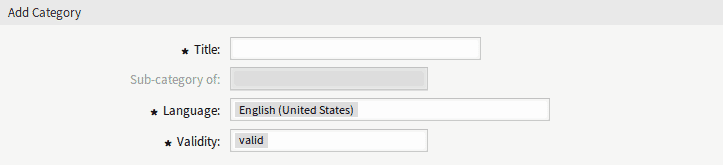
- Remplir les détails : Complétez les champs nécessaires avec des informations sur la catégorie.
- Enregistrer : Confirmez vos saisies en cliquant sur “Enregistrer”.
Modifier et supprimer des catégories
Section intitulée « Modifier et supprimer des catégories »Pour éditer ou supprimer des catégories existantes, suivez une procédure similaire, mais choisissez cette fois la catégorie correspondante dans la liste et optez pour “Modifier” ou utilisez l’icône de la corbeille pour supprimer.
Gestion des éléments
Section intitulée « Gestion des éléments »Les éléments représentent des offres, des services ou des sources d’information concrets qui sont regroupés dans les catégories respectives.
Comment ajouter des éléments
Section intitulée « Comment ajouter des éléments »- Accès à la gestion des éléments : Sélectionnez “Aller à la gestion des éléments” ou utilisez le module “Gestion des éléments”.
- Ajouter un élément : Cliquez sur le bouton “Ajouter un élément”.
- Saisir les informations : Remplissez les champs nécessaires avec les détails sur l’élément.
- Enregistrer : En cliquant sur “Enregistrer”, vous ajoutez l’élément à votre catalogue.

Personnalisation et organisation
Section intitulée « Personnalisation et organisation »Le catalogue de service client offre de nombreuses possibilités de personnalisation, notamment l’affectation d’éléments à des sous-catégories et le choix de langues spécifiques pour différentes catégories et éléments. Cette flexibilité vous permet de créer un catalogue sur mesure et accessible pour vos utilisateurs, indépendamment de leur langue préférée ou de leurs intérêts particuliers.
Remarque sur la validité
Section intitulée « Remarque sur la validité »Pour une utilisation efficace du catalogue de service client, il est élémentaire de garder un œil sur la validité de vos catégories et éléments. Un élément ou une catégorie n’est visible et accessible pour les utilisateurs que si la validité est réglée sur “valide”.
Conclusion
Section intitulée « Conclusion »Le catalogue de service client dans OTOBO est un outil puissant pour structurer et présenter votre offre. Grâce à une gestion ciblée des catégories et des éléments, vous pouvez concevoir un portefeuille de services clair et convivial qui répond aux besoins et aux exigences de vos clients.
Modifier des éléments dans le catalogue de service client OTOBO
Section intitulée « Modifier des éléments dans le catalogue de service client OTOBO »La gestion des éléments dans votre catalogue de service client OTOBO est simple et intuitive. Vous pouvez modifier des éléments à tout moment pour mettre à jour leurs informations, ou supprimer des éléments s’ils ne sont plus nécessaires. Voici un guide détaillé sur la façon d’effectuer ces actions.
Modifier des éléments
Section intitulée « Modifier des éléments »Si les informations de votre offre changent ou si vous souhaitez simplement corriger une erreur, suivez ces étapes pour modifier des éléments dans votre catalogue de service client :
-
Sélectionner l’élément : Naviguez vers l’écran de gestion des éléments. Parcourez la liste et cliquez sur l’élément que vous souhaitez modifier.
-
Effectuer des modifications : Sur l’écran d’édition, vous pouvez mettre à jour les différents champs de l’élément.
-
Enregistrer les modifications : Après avoir effectué les ajustements nécessaires, cliquez sur “Enregistrer” ou “Enregistrer et terminer” pour confirmer les modifications.

Supprimer des éléments
Section intitulée « Supprimer des éléments »Suivez ces étapes simples pour supprimer un élément de votre catalogue de service client :
-
Trouver l’élément à supprimer : Sur la page de gestion des éléments, recherchez l’élément que vous souhaitez supprimer.
-
Initier la suppression : Cliquez sur l’icône de la corbeille à côté de l’élément souhaité.
-
Confirmer le processus de suppression : Une boîte de dialogue de confirmation s’affiche. Cliquez sur “Confirmer” pour terminer la suppression.

Conseils pour une gestion efficace
Section intitulée « Conseils pour une gestion efficace »- Utiliser les filtres : Si votre catalogue comprend de nombreux éléments, utilisez le champ de filtre pour obtenir un accès rapide à certains éléments en saisissant leur nom.
- Prise en charge multilingue : Lors de l’ajout ou de la modification d’un élément, vous pouvez ajouter des contenus dans différentes langues pour toucher un public plus large.
- Affectation de catégories : Pour une meilleure organisation et une meilleure trouvabilité de vos offres, affectez soigneusement une ou plusieurs catégories à chaque élément.
Paramètres d’élément importants
Section intitulée « Paramètres d’élément importants »- Titre interne : Ce titre vous aide dans la gestion de votre catalogue, mais n’est pas visible pour les utilisateurs finaux.
- Validité : Seuls les éléments marqués comme valides sont affichés dans l’interface externe. Utilisez ce paramètre pour désactiver temporairement des offres sans les supprimer.
- Contenu localisé : Définissez des titres, des textes et des liens pour chaque langue afin de rendre vos éléments informatifs et attrayants.
Avec ces fonctionnalités, OTOBO vous offre de nombreuses possibilités pour organiser judicieusement votre catalogue de service client et le mettre à jour en permanence.