
OTOBO BI et Reporting : Statistiques et analyses avec Power BI et Excel
OTOBO BI et Reporting : Statistiques et analyses avec Power BI et Excel
Section intitulée « OTOBO BI et Reporting : Statistiques et analyses avec Power BI et Excel »Dans le Helpdesk OTOBO, vous pouvez créer des statistiques et des rapports complets pour obtenir des informations précieuses sur vos processus de support. Avec OTOBO BI (Business Intelligence) et des outils comme Power BI ou Excel, vous pouvez analyser vos données en profondeur et répondre à vos exigences de reporting. Les données peuvent être facilement exportées au format CSV et utilisées pour des analyses plus poussées dans Power BI, afin d’obtenir des informations précieuses pour la gestion et l’optimisation de votre helpdesk.

Configuration des autorisations de statistiques dans OTOBO
Section intitulée « Configuration des autorisations de statistiques dans OTOBO »Pour pouvoir créer des statistiques dans OTOBO, vous avez besoin des autorisations stats. Celles-ci peuvent être ajustées dans la zone d’administration sous la tuile des agents. Grâce à l’attribution ciblée de ces autorisations, les administrateurs peuvent s’assurer que seuls les utilisateurs autorisés peuvent accéder aux données sensibles et les modifier.
Voir la section “Différence entre les autorisations de statistiques ro et rw” ci-dessous pour plus de détails.
Gestion des statistiques dans le portail OTOBO
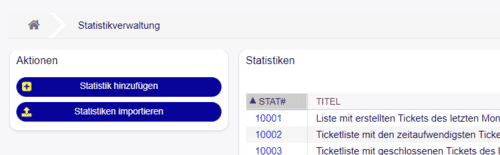
Section intitulée « Gestion des statistiques dans le portail OTOBO »Dans le point de menu Gestion des statistiques du portail OTOBO, vous obtenez une vue d’ensemble de toutes les statistiques déjà créées. Ici, vous pouvez consulter et analyser les statistiques existantes, ainsi qu’en créer de nouvelles selon vos besoins.
Fonctions de la gestion des statistiques
Section intitulée « Fonctions de la gestion des statistiques »- Vue d’ensemble de toutes les statistiques : Gestion centralisée des statistiques avec une navigation simple vers les données souhaitées.
- Créer de nouvelles statistiques : Via “Add Statistics”, vous pouvez créer et personnaliser de nouvelles statistiques.
- Afficher les statistiques existantes : Cliquez sur un numéro de statistique pour afficher des informations et des analyses détaillées.
- Importer des statistiques : Importation de statistiques depuis d’autres instances OTOBO via la fonction d’importation.
Créer une nouvelle statistique dans OTOBO
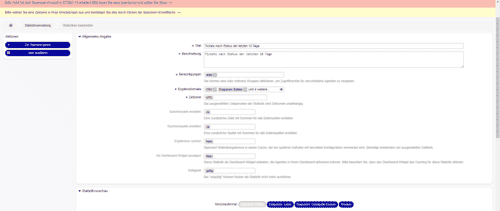
Section intitulée « Créer une nouvelle statistique dans OTOBO »Dans le point de menu Gestion des statistiques, vous pouvez créer une nouvelle statistique. La création de statistiques comprend le choix du type de statistique ainsi que la configuration détaillée des paramètres requis dans le formulaire.

Types de statistiques
Section intitulée « Types de statistiques »- Matrice dynamique : Représentation des données dans un format basé sur des cellules.
- Liste dynamique : Représentation basée sur une liste avec différents attributs.
- Statique : Statistiques fixes et non configurables pour des analyses de données prédéfinies.
Analyser les statistiques et utiliser les fichiers CSV
Section intitulée « Analyser les statistiques et utiliser les fichiers CSV »Une fois que vous avez créé une statistique, celle-ci s’affiche dans la liste des statistiques. Vous pouvez exécuter la statistique et l’exporter dans le format souhaité.

Les données exportées peuvent être téléchargées sous forme de fichier CSV, ce qui vous offre une multitude de possibilités pour une analyse plus approfondie.
Statistiques OTOBO avec Business Intelligence – Power BI et Excel
Section intitulée « Statistiques OTOBO avec Business Intelligence – Power BI et Excel »Exportation de données depuis OTOBO
Section intitulée « Exportation de données depuis OTOBO »Après avoir créé une statistique dans OTOBO et l’avoir exportée en tant que fichier CSV, vous pouvez importer les données dans des outils de Business Intelligence tels que Microsoft Power BI ou Excel. Cela permet des analyses, des visualisations et un reporting approfondis.
Importer des données statistiques OTOBO dans Excel
Section intitulée « Importer des données statistiques OTOBO dans Excel »- Ouvrir le fichier CSV : Ouvrez Excel et sélectionnez “Données” > “À partir du texte/CSV”. Sélectionnez le fichier CSV OTOBO téléchargé.
- Analyser les données : Utilisez les fonctions Excel telles que les tableaux croisés dynamiques, les graphiques et les filtres pour analyser les données et créer des rapports.
- Automatiser les rapports : Utilisez des macros ou des formules Excel pour générer des analyses automatiques de vos données statistiques.
Importer des données statistiques OTOBO dans Power BI
Section intitulée « Importer des données statistiques OTOBO dans Power BI »- Ouvrir Power BI : Lancez Power BI Desktop et sélectionnez “Obtenir les données” > “Texte/CSV”. Sélectionnez le fichier CSV exporté.
- Préparer les données : Utilisez Power BI pour nettoyer et transformer les données, par exemple en supprimant les colonnes inutiles ou en renommant les attributs.
- Créer une visualisation : Créez des tableaux de bord et des rapports interactifs en utilisant les différents outils de visualisation de Power BI. Vous pouvez par exemple créer des graphiques sur la répartition des tickets, le temps de traitement moyen ou la satisfaction client.
- Mise à jour automatique : Connectez Power BI à votre instance OTOBO pour permettre des mises à jour régulières de vos données statistiques en temps réel.
Avantages du Business Intelligence OTOBO avec Power BI et Excel
Section intitulée « Avantages du Business Intelligence OTOBO avec Power BI et Excel »- Analyses détaillées : Avec OTOBO BI et Power BI, vous identifiez les goulots d’étranglement et les tendances dans le flux de travail des tickets afin d’optimiser les processus de service.
- Reporting automatisé : Grâce à l’intégration dans Power BI ou Excel, vous créez des rapports réguliers et les faites mettre à jour automatiquement.
- Tableaux de bord interactifs : Utilisez Power BI pour créer des tableaux de bord interactifs qui offrent des informations en temps réel sur les performances de votre helpdesk.
Afficher la statistique OTOBO dans le tableau de bord
Section intitulée « Afficher la statistique OTOBO dans le tableau de bord »Vous pouvez également afficher les statistiques dans le tableau de bord sous forme de widget. Pour ce faire, vous devez ouvrir les paramètres de la statistique et activer l’option “Afficher comme widget de tableau de bord”.
Créer un rapport OTOBO – Analyse automatisée
Section intitulée « Créer un rapport OTOBO – Analyse automatisée »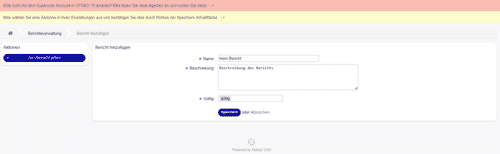
Via le menu de navigation des statistiques, vous pouvez créer un nouveau rapport et y ajouter des statistiques. Ce rapport est envoyé à intervalles réguliers par e-mail, afin que vous restiez toujours informé des derniers développements.
Avec les outils de statistiques et de reporting d’OTOBO, vous pouvez obtenir des informations précieuses sur vos processus de support. En exportant les données statistiques sous forme de fichiers CSV et en utilisant des outils de Business Intelligence tels que Power BI et Excel, vous avez la possibilité d’analyser vos données de manière exhaustive et de créer des rapports significatifs. Utilisez ces fonctions pour améliorer l’efficacité et la qualité de votre service client.
Vous avez des questions sur les statistiques OTOBO ou sur l’intégration dans Power BI ? Contactez-nous pour plus d’informations !