
OTOBO - Authentification OAuth2 POP3 et IMAP
OTOBO - Authentification OAuth2 POP3 et IMAP
Section intitulée « OTOBO - Authentification OAuth2 POP3 et IMAP »OTOBO prend désormais en charge l’authentification via OAuth2 / OpenID Connect pour POP3 et IMAP, ce qui permet un mode d’authentification sécurisé et moderne. Après l’installation du package MailAccount-OAuth2, vous pouvez utiliser cette méthode d’authentification, particulièrement recommandée lors de l’utilisation de services de messagerie basés sur le cloud comme Microsoft Azure.
Étapes de configuration Azure
Section intitulée « Étapes de configuration Azure »- Visitez le portail Azure pour démarrer votre configuration Azure Active Directory.
- Ajoutez une nouvelle application d’entreprise et créez votre propre application.
- Attribuez un nom à votre application et configurez-la selon vos besoins.
- L’utilisateur de la boîte aux lettres doit être affecté à l’application. Notez l’ID de l’application pour une utilisation ultérieure dans OTOBO.
- Déterminez l’ID de locataire (Tenant ID) de votre domaine, qui est également requis pour la configuration dans OTOBO.
- Créez une nouvelle application dans l’enregistrement d’application pour terminer le processus d’authentification.
![Configuration Azure pour OTOBO [1]](https://softoft.sirv.com/Images/otobo/docs/oauth2-001)
En intégrant des normes d’authentification modernes comme OAuth2 dans OTOBO, vous améliorez la sécurité et la flexibilité de votre communication par e-mail. De plus, la structure claire de la gestion des comptes de messagerie dans OTOBO facilite une configuration efficace et conviviale de vos paramètres d’e-mail afin d’optimiser votre support client et la communication interne.
Authentification OAuth2 pour POP3 et IMAP dans OTOBO
Section intitulée « Authentification OAuth2 pour POP3 et IMAP dans OTOBO »OTOBO permet une authentification OAuth2 hautement sécurisée pour les comptes de messagerie POP3 et IMAP grâce à l’intégration avec Microsoft Azure, ce qui représente une amélioration significative de la sécurité et de l’efficacité de la communication par e-mail.
La mise en place de l’authentification OAuth2 comprend plusieurs étapes dans la console Azure et dans la configuration système d’OTOBO.
Étapes pour configurer Azure pour l’authentification OAuth2
Section intitulée « Étapes pour configurer Azure pour l’authentification OAuth2 »-
URL de redirection et secret client
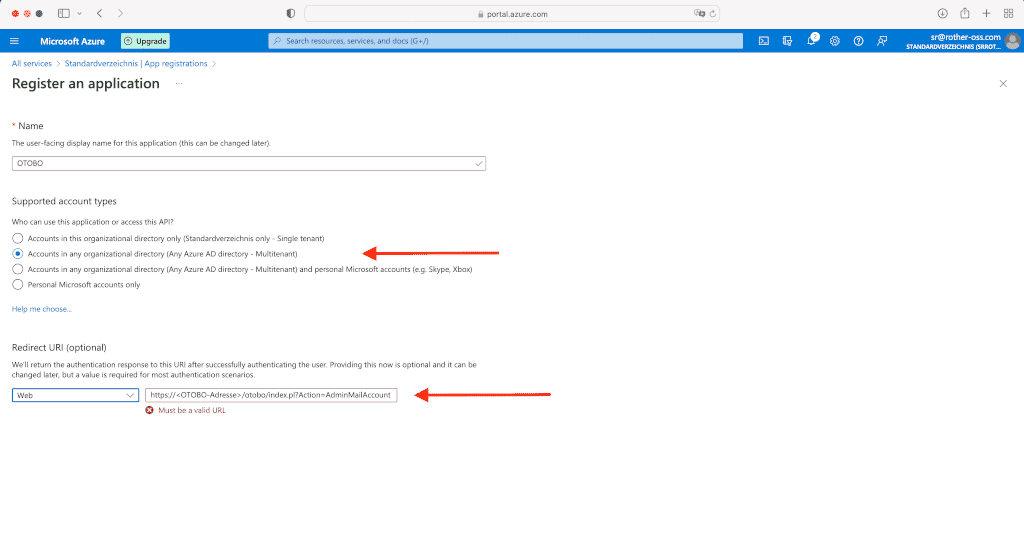
Créez une URL de redirection de type Web pour votre application. L’URL de redirection doit inclure l’adresse de votre système OTOBO, suivie de “/otobo/index.pl?Action=AdminMailAccount”.
Étape Azure pour la création de l'URL de redirection [1] https://<adresse-OTOBO>/otobo/index.pl?Action=AdminMailAccountCréez également un secret client et notez sa valeur, car il sera nécessaire ultérieurement dans OTOBO.
-
Autorisations API
Ajoutez les autorisations API requises pour
IMAP.AccessAsUser.AlletPOP.AccessAsUser.All. Cela accorde à OTOBO les droits nécessaires pour accéder à vos comptes de messagerie.
![Créer un secret client dans Azure [1]](https://softoft.sirv.com/Images/otobo/docs/oauth2-009)
![Ajouter des autorisations API [1]](https://softoft.sirv.com/Images/otobo/docs/oauth2-010)
Configuration OAuth2 dans OTOBO
Section intitulée « Configuration OAuth2 dans OTOBO »Une fois la configuration Azure terminée, il est nécessaire d’appliquer les paramètres dans OTOBO :
-
Activation du profil OAuth2
Naviguez dans l’interface d’administration d’OTOBO vers la configuration système et activez le profil
OAuth2::MailAccount::Profiles###Custom1. -
Saisie de l’ID d’application et du secret client
Saisissez l’ID d’application/client noté précédemment ainsi que le secret client dans les champs correspondants.
-
Adaptation du fournisseur OAuth2
Dans la configuration
OAuth2::MailAccount::Providers###MicrosoftAzure, remplacez l’espace réservé common par votre TenantID.Une fois ces configurations effectuées, vous pouvez sélectionner le profil OAuth2 pour vos comptes de messagerie dans OTOBO afin de terminer l’authentification.
![Paramètres OAuth2 dans OTOBO [1]](https://softoft.sirv.com/Images/otobo/docs/oauth2-012)
![Adapter le fournisseur OAuth2 [1]](https://softoft.sirv.com/Images/otobo/docs/oauth2-013)
![Adapter le compte de messagerie PostMaster dans OTOBO [1]](https://softoft.sirv.com/Images/otobo/docs/oauth2-014)
En résumé, l’authentification OAuth2 et l’utilisation des filtres Postmaster améliorent considérablement la sécurité et l’efficacité du traitement des e-mails dans OTOBO. Avec ces fonctionnalités, OTOBO offre une plateforme puissante pour optimiser la communication avec les clients et au sein de l’équipe.