
OTOBO - Personnaliser le portail client
OTOBO - Personnaliser le portail client
Section intitulée « OTOBO - Personnaliser le portail client »OTOBO ne dispose pas seulement d’un portail Agent, mais aussi d’un portail client (customer portal), accessible via l’URL “VOTREDOMAINE/otobo/customer.pl”. Les utilisateurs clients (Customer User) peuvent s’y connecter. Le customer portal permet à l’utilisateur client de créer de nouveaux tickets, ainsi que de modifier et de consulter des tickets.
N’hésitez pas à tester le portail client avec notre démo !
Créer des utilisateurs clients pour le portail client
Section intitulée « Créer des utilisateurs clients pour le portail client »Tous les agents disposant de droits d’administration sont autorisés à créer de nouveaux utilisateurs clients.
Pour créer un nouvel agent, vous devez accéder à la zone d’administration et y sélectionner la tuile utilisateurs clients. Une fois qu’un utilisateur client a été créé, celui-ci peut se connecter au portail client OTOBO. Dans la tuile des utilisateurs clients, vous pouvez désormais voir tous les utilisateurs clients déjà créés.

Ajouter des utilisateurs clients OTOBO
Si vous cliquez sur l’un de ces utilisateurs clients, vous pouvez le modifier, le supprimer ou le définir comme invalide. Pour ajouter un nouvel utilisateur client, cliquez sur créer utilisateur client.

Créer un nouvel utilisateur client OTOBO
Pour se connecter au portail client / customer portal, l’utilisateur client a besoin de son nom d’utilisateur et de son mot de passe. Si le client a oublié son mot de passe, il peut se faire envoyer un nouveau mot de passe par e-mail.
Vous pouvez également donner aux clients la possibilité de s’inscrire eux-mêmes au customer portal ; cela peut être configuré via le paramètre “Customer Panel Create Account”.

Si ce paramètre est activé, les clients peuvent s’inscrire via le portail client. Vous pouvez bloquer ou autoriser certains e-mails via les paramètres CustomerPanel CreateAccount::MailRestrictions::Blacklist et Whitelist. Par exemple, des domaines avec un certain nom de domaine.
Sur la page de connexion VOTREDOMAINE.de/otobo/customer.pl, il y a un lien “Demander un compte”, qui permet de créer un nouveau compte. Vous y indiquez votre prénom, nom et e-mail, puis vous recevez votre mot de passe par e-mail. Pour que cela fonctionne, l’envoi d’e-mails doit bien sûr être configuré ; il existe un article séparé à ce sujet :
Connexion au portail client OTOBO
Section intitulée « Connexion au portail client OTOBO »Pour se connecter au portail client, le client doit appeler l’URL suivante - VOTREDOMAINE.de/otobo/customer.pl.

Si vous avez oublié votre mot de passe pour le portail client, cliquez sur “Mot de passe oublié ?”. Un e-mail contenant un lien vous sera envoyé. Après avoir cliqué sur ce lien, vous recevrez un deuxième e-mail avec votre nouveau mot de passe. Vous pouvez activer ou désactiver cette fonction de mot de passe oublié via la configuration système “CustomerPanel LostPassword”. Via les paramètres CustomerPanel BodyLost Password ainsi que la configuration “CustomerPanel BodyLost PasswordToken”, vous pouvez modifier l’e-mail contenant le lien de mot de passe et l’e-mail contenant le mot de passe.
Modifier le logo du portail client
Section intitulée « Modifier le logo du portail client »
Pour modifier l’image affichée lors de la connexion au portail client, vous devez modifier l’URL dans la configuration système Customer Login::Settings.

Vous pouvez y modifier l’image choisie avec le paramètre “Background”. Une URL vers un fichier image ou un chemin d’accès vers l’image sur le serveur sont possibles. Avec “LoginText”, vous pouvez modifier le texte affiché dans le portail client.
::: info
Actuellement, il n’est pas si simple d’adapter la zone agent à votre propre CI. Des modifications dans les fichiers .css d’OTOBO seraient nécessaires ici. Une exception est le logo sur la page de connexion de l’agent et l’en-tête de l’agent. Les logos peuvent être facilement remplacés en copiant les logos sur le serveur, puis en adaptant les options AgentLoginLogo et AgentLogo sous Admin -> Configuration système.
:::
Tableau de bord du portail client OTOBO
Section intitulée « Tableau de bord du portail client OTOBO »Après vous être connecté au portail client OTOBO, vous arrivez sur le tableau de bord du portail client OTOBO.

Tableau de bord du portail client
Vous pouvez y consulter vos derniers tickets, ainsi que des liens vers des outils externes. Via le champ Créer un ticket, vous pouvez créer un nouveau ticket.
Modifier les couleurs
Section intitulée « Modifier les couleurs »Pour modifier les couleurs de l’interface client OTOBO, veuillez aller dans
Admin -> Configuration système et modifiez les paramètres suivants :
-
CustomerColorDefinitions
-
Pour modifier les couleurs sur le tableau de bord client, veuillez aller dans
Admin -> Configuration systèmeet rechercher CustomerDashboard. Dans le résultat de la recherche, vous trouverez toutes les options nécessaires avec les définitions de couleurs.
Modifier les images et le texte
Section intitulée « Modifier les images et le texte »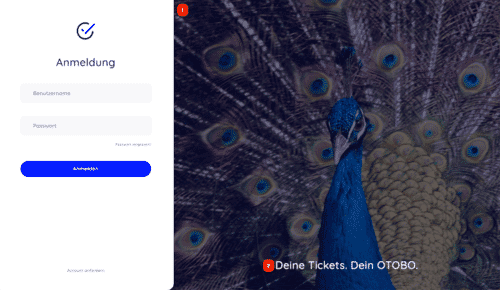
Avec les Skins et Themes OTOBO, vous pouvez adapter le design de l’ensemble du helpdesk.
- 1 et 2 - Option de configuration système CustomerLogin::Settings
Supprimer l’opacité et le filigrane
Actuellement, il n’est pas possible de supprimer l’overlay et le filigrane utilisés dans l’image de droite via la configuration système. Pour supprimer l’opacité, veuillez adapter l’option #oooLoginBG > .oooBG dans le fichier
var/httpd/htdocs/skins/Customer/default/css/Core.Login.css
#oooLoginBG > .oooBG {  position: relative;
  width: 100%;
  height: 100%;
  /* opacity: 0.45; Désactiver l'opacité */
  background-size: cover;
  overflow: hidden;}
Pour supprimer le filigrane, veuillez supprimer la ligne suivante dans le
fichier :
Kernel/Output/HTML/Templates/shared/CustomerLogin.tt
<!-- start login -->
<div id="oooLoginBG">
  <div class="oooBG" style="background-image: url([% Data.Background | html %]);">
    # supprimer cette ligne ->    <div id="oooBGSignet" style="background-image: url([% Config(" Frontend::WebPath    ") %]common/img/otobo-signet_border.svg);">  </div>
  < /div>
  <h1>[% Translate(Data.LoginText) | html %]</h1>
</div>
::: info
Veuillez ajouter les fichiers à un paquet opm à l’étape suivante, afin que les modifications soient persistantes. :::
Modification des tuiles et options du tableau de bord client
Pour modifier les couleurs sur le tableau de bord client, veuillez aller dans
Admin -> Configuration système et rechercher CustomerDashboard.
Dans le résultat de la recherche, vous trouverez toutes les options nécessaires avec les définitions de couleurs.
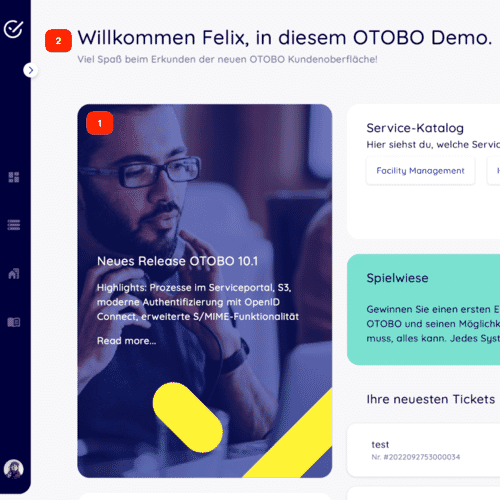
-
1 - Pour modifier l’image, le lien et le texte, veuillez utiliser l’option de configuration système * *CustomerDashboard::Tiles###FeaturedLink-01**
-
2 - Pour modifier le texte de haut niveau, veuillez utiliser l’option de configuration système CustomerDashboard:: Configuration::Text
::: info
Veuillez désactiver les options de configuration pour les tuiles inutilisées.
:::
Modifier le tableau de bord du portail client
Section intitulée « Modifier le tableau de bord du portail client »Vous pouvez modifier l’apparence du tableau de bord OTOBO dans les configurations système du portail agent. Ces configurations se trouvent à l’emplacement suivant :
Frontend -> Customer -> ModelRegistration
Tous les éléments de navigation y sont définis.

Dans le paramètre CustomerFrontend::Navigation###CustomerDashboard###002-CustomerDashboard, l’élément de navigation supérieur est défini. Avec la priorité (Prio), vous pouvez modifier l’ordre des éléments de navigation. Les plus petits viennent en premier. Avec svgIcon, vous pouvez modifier le pictogramme affiché. Avec Description, le texte au survol est défini. Avec Group et GroupRo, vous pourriez désactiver des éléments de menu pour certains utilisateurs clients.
Avec le paramètre CustomerDashboard::Configuration::Text, le titre de la page ainsi que le texte de bienvenue peuvent être modifiés.
Via les tuiles dans le chemin de configuration Frontend -> Customer -> View -> Dashboard -> Tiles, les éléments du tableau de bord peuvent être modifiés. Les tuiles suivantes existent par défaut :
CustomerDashboard::Tiles###PlainPicture-01définit l’image sur le tableau de bord (celle tout en bas “Overview” ; on pourrait remplacer l’image affichée)CustomerDashboard::Tiles### PlainText-01- crée une tuile qui affiche un texte. Par défaut, il y a écrit “Hello World”CustomerDashboard::Tiles###NewTicket- est un bouton pour créer un ticket. La couleur du texte peut être régléeCustomerDashboard::Tiles###FeaturedLink-01- affiche l’image avec l’inscription “Thats new in OTOBO”, l’image d’arrière-plan, le lien et le texte peuvent être modifiés.CustomerDashboard::Tiles###TicketList-01- affiche la liste des derniers tickets ; l’ordre, le nombre de tickets et autres peuvent être modifiésCustomerDashboard::Tiles###ToolBox-01- présente des icônes avec des liens
Créer un ticket dans le portail client OTOBO
Section intitulée « Créer un ticket dans le portail client OTOBO »Dans le masque de création de ticket, vous pouvez définir différents attributs. Vous pouvez modifier les champs de création de ticket dans la zone d’administration.

Champs de création de ticket :
Section intitulée « Champs de création de ticket : »- Type : Le type de ticket - par ex. problème ou question
- À : La file d’attente (Queue) dans laquelle le ticket doit être créé
- Objet : Le titre du ticket
- Texte : Description du ticket
- Fichiers : Des fichiers peuvent y être téléchargés et joints au ticket
- Priorité : L’importance de la résolution du ticket
Informations sur le ticket du portail client
Section intitulée « Informations sur le ticket du portail client »
Après avoir cliqué sur un ticket, vous pouvez voir tous les articles (objet, messages). Dans la configuration système, vous pouvez définir quels attributs sont affichés dans ce tableau.

Si un champ est réglé sur 1, il est affiché. Pour ajouter des champs dynamiques à la vue, vous devez ajouter ce champ à l’interface des champs dynamiques - Ticket::Frontend::CustomerTicketZoom
Modifier des tickets dans le portail client
Section intitulée « Modifier des tickets dans le portail client »Bien sûr, vous pouvez également modifier des tickets existants. Pour cela, sélectionnez un ticket spécifique, puis choisissez répondre, vous pourrez alors écrire une réponse au ticket.

Vous pouvez ensuite ajouter un message au ticket, ainsi que définir un nouveau statut du ticket.
Modifier les paramètres dans le portail client
Section intitulée « Modifier les paramètres dans le portail client »
Dans le portail client Otobo, l’utilisateur client peut modifier ses paramètres personnels. Pour cela, il doit déplacer la souris sur l’avatar situé en bas à gauche, puis cliquer sur la roue dentée. Dans les paramètres, la langue, le mot de passe, le nombre de tickets affichés ainsi que la mise à jour des tickets peuvent être modifiés.
Personnaliser le portail client OTOBO
Section intitulée « Personnaliser le portail client OTOBO »Il existe quelques possibilités de personnalisation pour le portail client OTOBO, accessibles via la zone d’administration du portail agent. Les possibilités de personnalisation se trouvent dans les configurations système. Là, sous Frontend -> Customer.

Possibilités de réglage
Section intitulée « Possibilités de réglage »- CustomerFrontend::Active - active ou désactive le portail client.
- CustomerPanel CreateAccount - donne aux clients la possibilité de créer eux-mêmes un compte
- CustomerPanel LostPassword - active la fonction de mot de passe oublié
- Customer Logo - règle le logo utilisé dans le portail client
- CustomerPanel BodyLostPassword - règle le message contenant le nouveau mot de passe défini
- CustomerPanel BodyLost PasswordToken - règle le message envoyé lorsque quelqu’un a cliqué sur le bouton “Mot de passe oublié”
- CustomerPanel Body NewAccount - règle le message que reçoivent les nouveaux utilisateurs du système de tickets Otobo
- Customer PanelCreate Account::MailRestrictions::Blacklist - interdit aux utilisateurs ayant certains e-mails de créer un compte - Tous les e-mails qui remplissent cette expression régulière sont interdits
- CustomerPanel CreateAccount::MailRestrictions::Whitelist - si activé, seuls les utilisateurs dont l’e-mail remplit cette expression régulière peuvent créer un compte
- Customer PanelLogin URL - définit l’URL de connexion au portail client
Autres champs lors de la création de ticket dans le portail client
Section intitulée « Autres champs lors de la création de ticket dans le portail client »
Vous avez la possibilité d’ajouter d’autres champs au masque de création de ticket. Cela se fait via les champs dynamiques, il existe les types de champs dynamiques suivants :
- Case à cocher
- Coordonnées
- Base de données
- Date
- Date / Heure
- Sélection simple
- Sélection multiple
- Texte
- Champ de texte
- Titre
- Service web
Vous pouvez y sélectionner l’un de ces types, puis définir les paramètres du champ. Si vous ajoutez un champ de texte, vous pouvez définir le nom, l’étiquette, l’ordre du champ, le texte de l’info-bulle, le nombre de lignes, le nombre de colonnes, la valeur par défaut et si vous souhaitez vérifier l’exactitude de la saisie avec une expression régulière.
Une fois le champ créé, nous devons encore définir dans quelles interfaces le champ doit être affiché. Pour cela, nous allons sur la tuile “Interfaces des champs dynamiques”.