
Configuration système OTOBO – Gérer les paramètres
Configuration système OTOBO – Gérer les paramètres
Section intitulée « Configuration système OTOBO – Gérer les paramètres »
La Configuration système dans OTOBO/Znuny est au cœur des personnalisations et du réglage fin :
– Toutes les modifications s’effectuent via une interface graphique centrale.
– Le versionnage et le journal d’audit documentent qui, quand et quelles valeurs ont été modifiées.
– En cas d’erreur, chaque paramètre peut être réinitialisé à un état antérieur.
1. Démarrage rapide : ouvrir la configuration système
Section intitulée « 1. Démarrage rapide : ouvrir la configuration système »- Connectez-vous en tant qu’administrateur dans l’interface Agent.
- Naviguez vers Administration → Configuration système.
- Utilisez la barre de recherche plein texte pour trouver immédiatement ce que vous cherchez parmi les quelque 2 200 clés de configuration.

2. Trouver et ouvrir un paramètre
Section intitulée « 2. Trouver et ouvrir un paramètre »- Saisir le terme de recherche – la recherche plein texte parcourt les noms, les descriptions et les valeurs.
- Sélectionner le résultat :

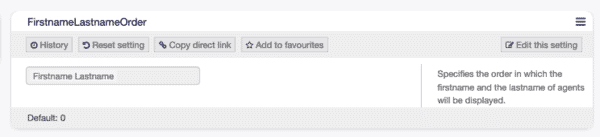
- Déplier le widget :
3. Modifier et enregistrer les valeurs
Section intitulée « 3. Modifier et enregistrer les valeurs »-
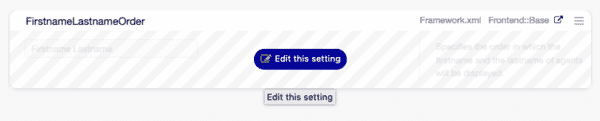
Survoler le widget avec la souris → « Modifier ce paramètre » :
-
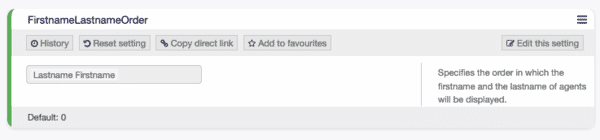
Modifier la valeur et cliquer sur Enregistrer :
-
Confirmer la modification :


4. Comparaison de versions & Réinitialisation
Section intitulée « 4. Comparaison de versions & Réinitialisation »Après l’enregistrement, un journal de diff est automatiquement généré – vous pouvez ainsi voir les anciennes et les nouvelles valeurs en un coup d’œil :
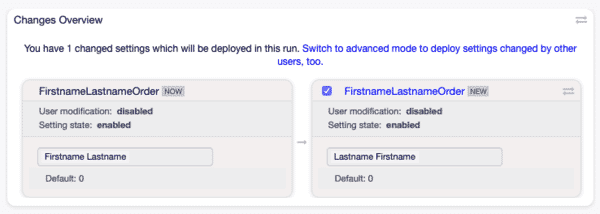
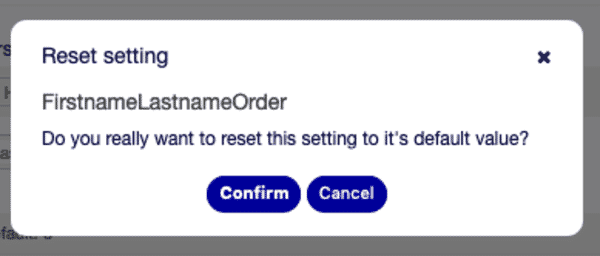
Si quelque chose ne se passe pas comme prévu, vous pouvez revenir à la valeur précédente à tout moment avec « Réinitialiser » :
5. Activer les modifications (Deploy)
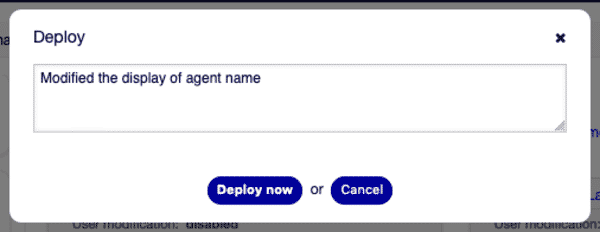
Section intitulée « 5. Activer les modifications (Deploy) »Un clic sur « Déployer les paramètres » applique toutes les modifications locales :

6. Navigation & Arborescence des catégories
Section intitulée « 6. Navigation & Arborescence des catégories »L’arborescence de navigation latérale organise les configurations par modules et sous-groupes.
Chaque catégorie affiche le nombre d’entrées entre parenthèses :

Ainsi, vous gardez une vue d’ensemble, même avec des paquets additionnels (par ex. ITSM, FAQ, OAuth).
7. Import & Export de configurations complètes
Section intitulée « 7. Import & Export de configurations complètes »- Export : Créez des sauvegardes ou transférez vos paramètres dans des fichiers
.yml. - Import : Chargez des configurations précédemment exportées dans un autre système ou synchronisez des instances de test/staging.

8. Cas particuliers & Best Practices
Section intitulée « 8. Cas particuliers & Best Practices »8.1 Logos & Branding
Section intitulée « 8.1 Logos & Branding »Modifiez le logo de l’agent de manière centralisée via
Frontend::Agent::LogoURL
Et adaptez le logo du portail client :
Frontend::Customer::LogoURL
8.2 Authentification & SSO
Section intitulée « 8.2 Authentification & SSO »Activez OAuth2/OpenID Connect ou LDAP de manière flexible – entièrement via la configuration système :
Core::Auth::Agent::ModuleCore::Auth::Customer::Module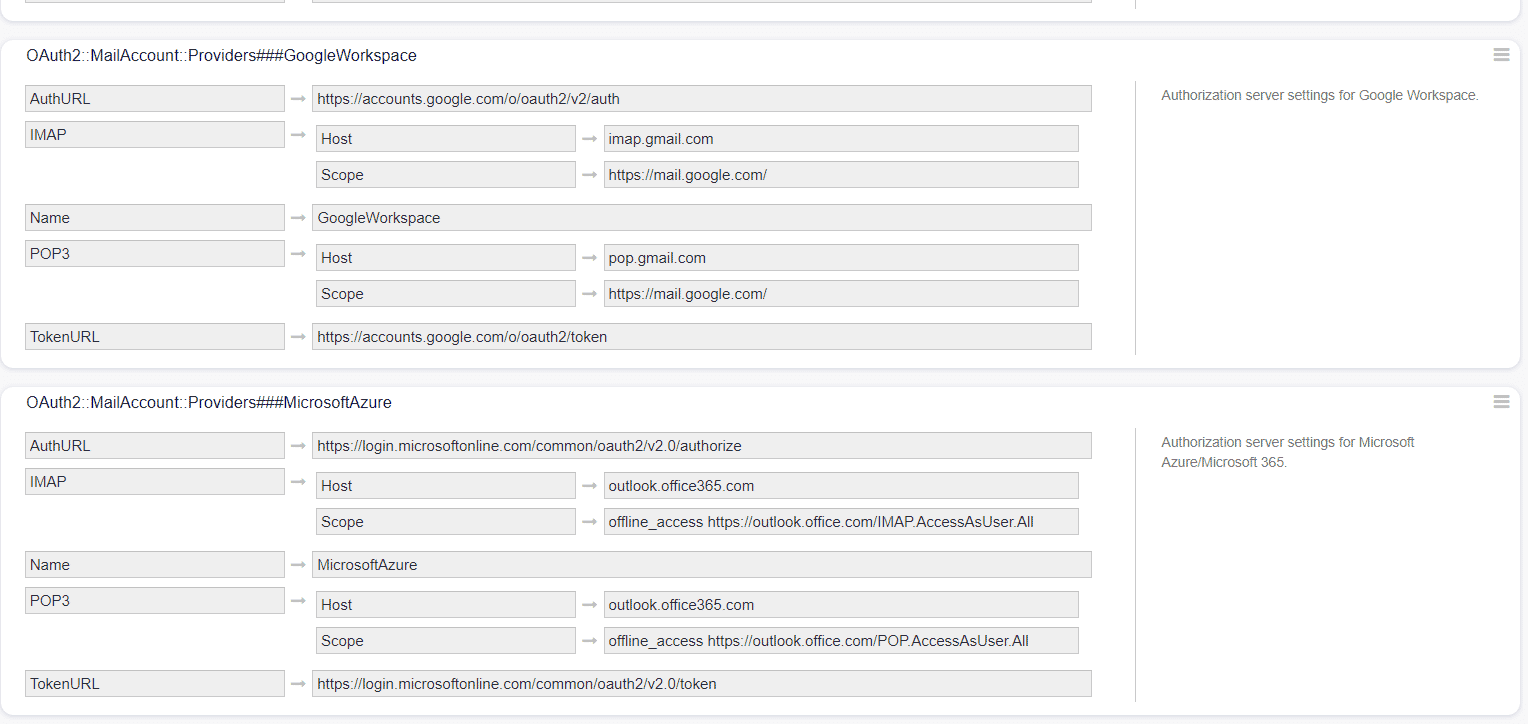
8.3 Champs dynamiques via la configuration
Section intitulée « 8.3 Champs dynamiques via la configuration »Ajoutez de nouveaux pilotes de DynamicField sans programmer :
Core::DynamicFields::DriverRegistration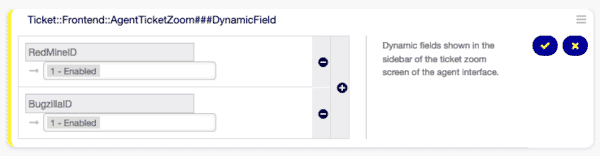
8.4 Contrôler individuellement les modules de menu
Section intitulée « 8.4 Contrôler individuellement les modules de menu »Activez ou désactivez les modules front-end comme AgentTicketZoom ou CustomerTicketSearch via la configuration :
Frontend::Agent::ModuleRegistration
9. Conclusion
Section intitulée « 9. Conclusion »La configuration système OTOBO/Znuny vous offre :
- Fonction de recherche en temps réel : Trouvez n’importe quelle clé en quelques secondes.
- Audit & Versionnage : Chaque changement de valeur est documenté.
- Mécanisme de restauration (Rollback) : Un clic pour revenir en arrière – aucune crainte face aux erreurs de configuration.
- Import/Export : Synchronisation parfaite entre les instances de production, de staging et de test.
Grâce à ces fonctions, vous adaptez votre système OTOBO de manière sécurisée, transparente et agile à chaque nouveau scénario – du branding à l’authentification, en passant par les plugins individuels.
Vous trouverez plus de détails dans la documentation officielle OTOBO.
Configurations système populaires
Section intitulée « Configurations système populaires »Voici les 30 configurations système les plus fréquentes dans un tableau clair.
| Clé de configuration | Description | Valeur |
|---|---|---|
NotificationSenderEmail | Adresse e-mail de l’expéditeur pour les notifications système | support@<OTOBO_CONFIG_FQDN> |
PostmasterDefaultQueue | File d’attente par défaut pour le Postmaster | – |
FirstnameLastnameOrder | Ordre du prénom et du nom | – |
Elasticsearch::TicketSearchFields | Champs utilisés pour la recherche de tickets dans Elasticsearch | – |
Elasticsearch::TicketStoreFields | Champs utilisés pour stocker les tickets dans Elasticsearch | – |
GenericAgentAllowCustomScriptExecution | Autorise le Generic Agent à exécuter des scripts personnalisés | – |
DashboardBackend::AllowCmdOutput | Autorise l’affichage des sorties de console dans le tableau de bord | – |
Ticket::Frontend::CustomerTicketZoom###StateDefault | État par défaut pour la vue des tickets client | – |
Ticket::Frontend::CustomerDisableCompanyTicketAccess | Désactive l’accès des clients aux tickets de l’entreprise | – |
ACL::PossibleNot→Form→<Feldname> | Paramètre ACL pour les conditions de formulaire niées | – |
PostmasterFollowUpState | État pour les e-mails de suivi du Postmaster | – |
PostmasterFollowUpStateClosed | État fermé pour les suivis du Postmaster | – |
Ticket::Frontend::AgentTicketZoomReply | Autorise les réponses dans le Zoom ticket agent | – |
AgentTicketCompose | Paramètres pour la rédaction de nouveaux tickets agent | – |
Ticket::Frontend::MenuModule###550-Appointment | Module de menu pour les rendez-vous dans le front-end ticket | – |
Ticket::Frontend::MoveType | Paramètres pour le type de déplacement des tickets | – |
Ticket::Frontend::AgentTicketMove###RequiredLock | Exige un verrouillage lors du déplacement de tickets par les agents | – |
Ticket::Frontend::TicketNote###OwnerMandatory | Rend le champ « Propriétaire » obligatoire pour les notes de ticket | – |
Core::Crypt::PGP | Paramètres de chiffrement PGP | – |
CustomerDashboard::Tiles###ServiceCatalog-01 | Tuile de tableau de bord pour le catalogue de services | – |
Frontend::Module###CustomerTicketMessage | Module front-end pour les messages de ticket client | – |
CustomerTicketMessage | Configuration pour les messages de ticket client | – |
CustomerDashboard::Tiles###TicketList-01 | Tuile de tableau de bord pour la liste des tickets | – |
CustomerFrontend::Module###CustomerTicketMessage | Module front-end client pour les messages de ticket | – |
Ticket::GenericAgentAllowCustomScriptExecution | Autorise le Generic Agent à exécuter des scripts (module ticket) | – |
Ticket::Frontend::AgentTicketNote###Subject | Paramètre d’objet pour les notes de ticket agent | – |
Core::Time::Calendar1 | Paramètres temporels pour le calendrier 1 | – |
TimeAccounting | Module de comptabilité du temps | – |
DynamicField_<Name> | Espace réservé pour les champs dynamiques | – |
Ticket::NumberGenerator::MinCounterSize | Longueur minimale du compteur pour les numéros de ticket | – |