
Web Services OTOBO – REST API
Web Services OTOBO – REST API
Section intitulée « Web Services OTOBO – REST API »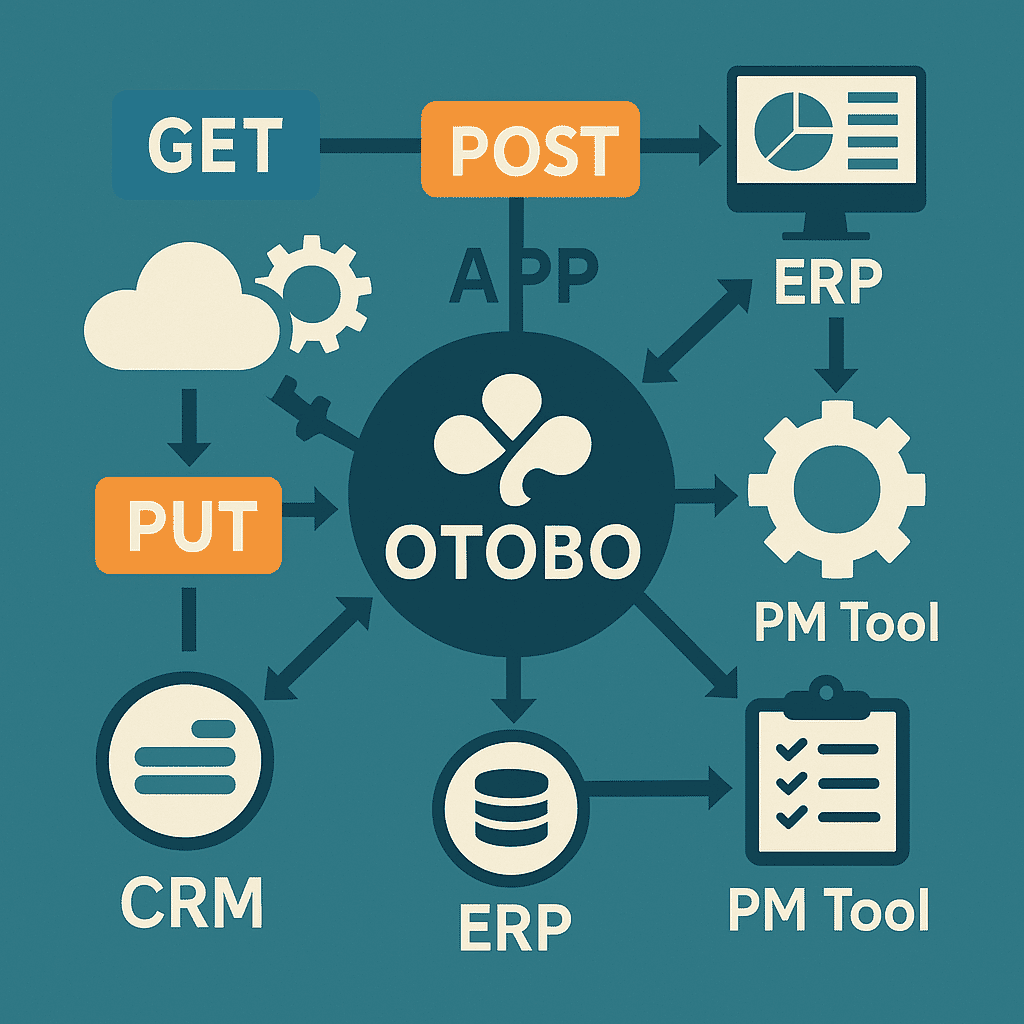
Dans ce guide détaillé, vous apprendrez comment activer, configurer et intégrer l’API REST OTOBO (partie de l’Interface Générique) dans vos propres applications.
1. Architecture & Principes de base
Section intitulée « 1. Architecture & Principes de base »OTOBO met à disposition son Interface Générique via des Web Services REST et SOAP. L’API REST communique via HTTP(S)/JSON et permet :
- Opérations sur les tickets : Créer, récupérer, modifier, supprimer
- Opérations sur les articles : Publier, gérer les pièces jointes
- Historique & Recherche : Historique des tickets et requêtes de recherche complexes
Remarque : Une installation standard ne contient aucun Web Service préconfiguré – vous devez les créer vous-même dans le module d’administration « Processus & Automatisation → Web Services ».
2. Configuration
Section intitulée « 2. Configuration »2.1 Activer l’Interface Générique
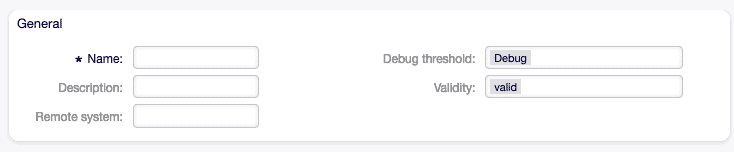
Section intitulée « 2.1 Activer l’Interface Générique »- Dans la zone d’administration → SysConfig → GenericInterface.Transport, passez à REST (HTTP).
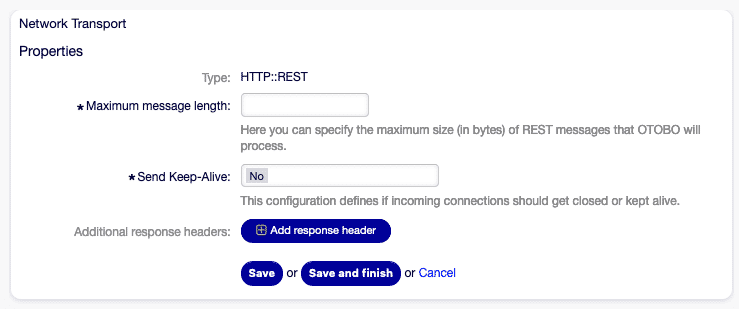
- Sous AdminGenericInterfaceTransportHTTPREST, configurez les timeouts, l’en-tête Host et le niveau de debug.
- Dans GenericInterface.Operation, créez et activez les opérations souhaitées (par ex.
TicketCreate,TicketSearch,TicketGet,TicketUpdate,TicketDelete,TicketHistoryGet).
2.2 URL de base & Authentification
Section intitulée « 2.2 URL de base & Authentification »-
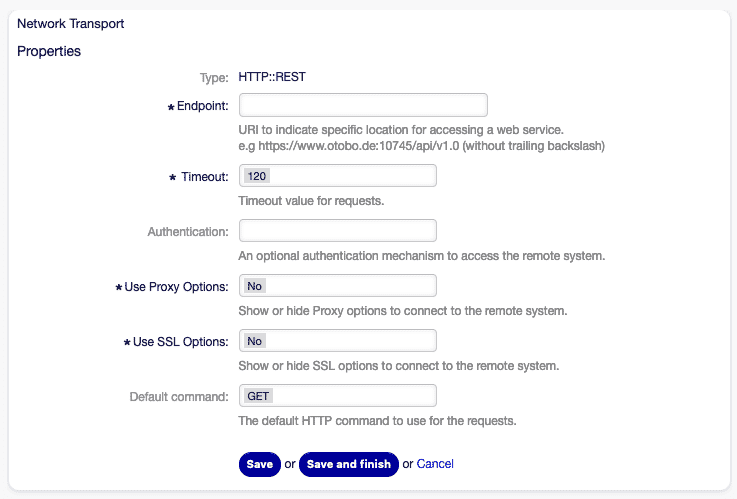
URL de base
https://VOTRE-SERVEUR/otobo/nph-genericinterface.pl/Webservice/<VotreNomDeService>/ -
Authentification
- Cookies de session OTOBO
- Clés API / Token (à créer via SysConfig)
- Toujours utiliser HTTPS !
3. Endpoints & Méthodes HTTP (Détail)
Section intitulée « 3. Endpoints & Méthodes HTTP (Détail) »Pour chaque endpoint, vous trouverez ici un aperçu détaillé des paramètres, des réponses possibles et des exemples pratiques.
3.1 TicketCreate (POST)
Section intitulée « 3.1 TicketCreate (POST) »URL : /Webservice/<ServiceName>/TicketCreate
Méthode : POST
Description : Crée un nouveau ticket et génère immédiatement un article.
| Paramètre | Type | Requis | Description |
|---|---|---|---|
| SessionID | Integer | Oui¹ | ID de session ou UserLogin+Password |
| UserLogin | String | Oui² | Login de l’agent (en combinaison avec Password) |
| Password | String | Oui² | Mot de passe (en combinaison avec UserLogin) |
| Ticket.Title | String | Oui | Objet du ticket |
| Ticket.Queue | String | Oui | Nom de la file ou Ticket.QueueID |
| Ticket.State | String | Oui | État initial (par ex. new) |
| Ticket.Priority | String | Oui | Priorité (par ex. 3 normal) |
| Ticket.CustomerUser | String | Oui | E-mail ou login du client |
| Article.Subject | String | Oui | Objet du premier article |
| Article.Body | String | Oui | Contenu du premier article |
| Article.MimeType | String | Oui | text/plain ou text/html |
¹ Soit SessionID OU UserLogin+Password requis. ² Si aucun token SessionID n’est disponible.
Exemple de requête :
POST /Webservice/MyConnectorREST/TicketCreate HTTP/1.1Host: demo.otobo.orgContent-Type: application/jsonX-API-Key: abc123
{  "Data": {    "SessionID":  42,    "Ticket": {      "Title":        "Nouvelle commande",      "Queue":        "Sales",      "State":        "new",      "Priority":     "3 normal",      "CustomerUser": "max.mustermann@example.com"    },    "Article": {      "Subject":  "Demande d'achat – Produit XY",      "Body":     "Veuillez envoyer une offre de prix…",      "MimeType": "text/plain"    }  }}
Exemple de réponse :
{ "Success": 1, "ErrorMessage": "", "Data": { "TicketID": "12345", "ArticleID": "67890" }}3.2 TicketSearch (GET)
Section intitulée « 3.2 TicketSearch (GET) »URL : /Webservice/<ServiceName>/TicketSearch
Méthode : GET
Description : Recherche des tickets selon divers critères de filtrage.
| Paramètre | Type | Requis | Description |
|---|---|---|---|
| UserLogin, Password | String,String | Oui¹ | Identifiants de l’agent ou SessionID² |
| SessionID | Integer | Oui² | Token pour les sessions authentifiées |
| Title | String/String[] | Non | Recherche par wildcard dans le titre (%Commande%) |
| TicketNumber | String/String[] | Non | Numéro(s) de ticket |
| QueueIDs | Integer[] | Non | IDs des files |
| States | String[] | Non | États (new, open, …) |
| StateType | String/String[] | Non | Catégorie Open/Closed |
| DynamicField_Name.Op | Mixed | Non | Champs dynamiques avec opérateur (Equals, Like, GreaterThan …) |
¹ Soit UserLogin+Password OU SessionID. ² Si aucun couple de login n’est transmis.
Exemple de requête :
GET /Webservice/MyConnectorREST/TicketSearch?UserLogin=agent1&Password=secret&Title=%25Commande%25 HTTP/1.1Host: demo.otobo.orgExemple de réponse :
{ "Success": 1, "Data": { "TicketID": [1001,1005,1012] }}3.3 TicketGet (GET)
Section intitulée « 3.3 TicketGet (GET) »URL : /Webservice/<ServiceName>/TicketGet
Méthode : GET
Description : Renvoie les données détaillées du ticket, y compris les articles, les pièces jointes et les champs dynamiques.
| Paramètre | Type | Requis | Description |
|---|---|---|---|
| UserLogin, Password | String,String | Oui¹ | Identifiants de l’agent ou SessionID² |
| SessionID | Integer | Oui² | Token pour les sessions authentifiées |
| TicketID | String/String[] | Oui | Un ou plusieurs IDs de ticket (séparés par virgule ou tableau) |
| DynamicFields | Boolean (0/1) | Non | 1 = Champs dynamiques dans le résultat, défaut = 0 |
| Extended | Boolean | Non | 1 = Métadonnées étendues (par ex. FirstResponse) |
| AllArticles | Boolean | Non | 1 = Renvoyer tous les articles |
| ArticleLimit | Integer | Non | Nombre max. d’articles renvoyés |
| Attachments | Boolean | Non | 1 = Intégrer les pièces jointes en Base64 |
| GetAttachmentContents | Boolean | Non | 1 = Charger également le contenu des pièces jointes |
| HTMLBodyAsAttachment | Boolean | Non | 1 = Ajouter la version HTML de l’article en pièce jointe |
¹ Soit UserLogin+Password OU SessionID. ² Si aucun couple de login n’est transmis.
Exemple de requête :
GET /Webservice/MyConnectorREST/TicketGet?SessionID=42&TicketID=12345&AllArticles=1&DynamicFields=1 HTTP/1.1Host: demo.otobo.orgExemple de réponse (tronqué) :
{ "Success":1, "Data":{ "Ticket":[{ "TicketID":12345, "TicketNumber":"202501230001", "Title":"Nouvelle commande", "State":"open", "DynamicField":[{"Name":"Urgency","Value":"high"}], "Article":[{ "ArticleID":67890, "Subject":"Demande d'achat…", "Body":"Veuillez envoyer une offre de prix…", "Attachment":[{"Filename":"Offre.pdf","Content":"JVBERi0x…="}] }] }] }}3.4 TicketUpdate (PUT)
Section intitulée « 3.4 TicketUpdate (PUT) »URL : /Webservice/<ServiceName>/TicketUpdate
Méthode : PUT
Description : Met à jour les champs d’un ticket existant et crée éventuellement un nouvel article.
| Paramètre | Type | Requis | Description |
|---|---|---|---|
| SessionID | Integer | Oui¹ | Token ou UserLogin+Password² |
| TicketID | Integer | Oui | ID du ticket à mettre à jour |
| Ticket.Title | String | Non | Nouveau titre |
| Ticket.State | String | Non | Nouvel état |
| Ticket.Owner | String/ID | Non | Nouveau propriétaire |
| Ticket.PendingTime | Hash / Diff | Non | Nouveau temps d’attente |
| Article.Subject | String | Non | Crée un nouvel article |
| Article.Body | String | Non | Contenu du nouvel article |
| DynamicField… | Array | Non | Mettre à jour les champs dynamiques |
| Attachment… | Array | Non | Ajouter de nouvelles pièces jointes |
¹ Soit SessionID OU UserLogin+Password. ² Si aucun token SessionID n’est disponible.
Exemple de requête :
PUT /Webservice/MyConnectorREST/TicketUpdate HTTP/1.1Host: demo.otobo.orgContent-Type: application/jsonX-API-Key: abc123
{  "Data":{    "SessionID":42,    "TicketID":12345,    "Ticket":{ "State":"pending reminder","PendingTime":{"Diff":1440} },    "Article":{ "Subject":"Rappel défini","Body":"Le ticket est en cours de traitement." }  }}
Exemple de réponse :
{ "Success":1, "ErrorMessage":"", "Data":{ "TicketID":12345, "ArticleID":67891 } }3.5 TicketDelete (DELETE)
Section intitulée « 3.5 TicketDelete (DELETE) »URL : /Webservice/<ServiceName>/TicketDelete
Méthode : DELETE
Description : Supprime définitivement un ou plusieurs tickets.
| Paramètre | Type | Requis | Description |
|---|---|---|---|
| SessionID | Integer | Oui¹ | Token ou UserLogin+Password² |
| TicketID | String/Array | Oui | Un ou plusieurs IDs de ticket |
Exemple de requête :
DELETE /Webservice/MyConnectorREST/TicketDelete?SessionID=42&TicketID=12345 HTTP/1.1Host: demo.otobo.orgExemple de réponse :
{ "Success":1, "ErrorMessage":"", "Data":{} }3.6 TicketHistoryGet (GET)
Section intitulée « 3.6 TicketHistoryGet (GET) »URL : /Webservice/<ServiceName>/TicketHistoryGet
Méthode : GET
Description : Récupère l’historique d’un ou plusieurs tickets.
| Paramètre | Type | Requis | Description |
|---|---|---|---|
| SessionID | Integer | Oui¹ | Token ou UserLogin+Password² |
| TicketID | String/Array | Oui | Un ou plusieurs IDs de ticket |
Exemple de requête :
GET /Webservice/MyConnectorREST/TicketHistoryGet?SessionID=42&TicketID=12345,5. Extension & Personnalisation
Section intitulée « 5. Extension & Personnalisation »5.1 Définition WADL
Section intitulée « 5.1 Définition WADL »Nouvelles ressources dans GenericTicketConnectorREST.wadl :
<resource path="MyTest" id="MyTest"> <method name="GET" id="GET_MyTest"> <response status="200"> <representation mediaType="application/json"/> </response> </method></resource>5.2 Import YAML
Section intitulée « 5.2 Import YAML »Alternativement via YAML dans development/webservices/GenericTicketConnectorREST.yml :
Provider: Operation: MyTest: Description: "Opération de test" MappingInbound: { } MappingOutbound: { } Type: Test::ModuleTransport: Config:RouteOperationMapping: MyTest: RequestMethod: [ GET ] Route: /MyTest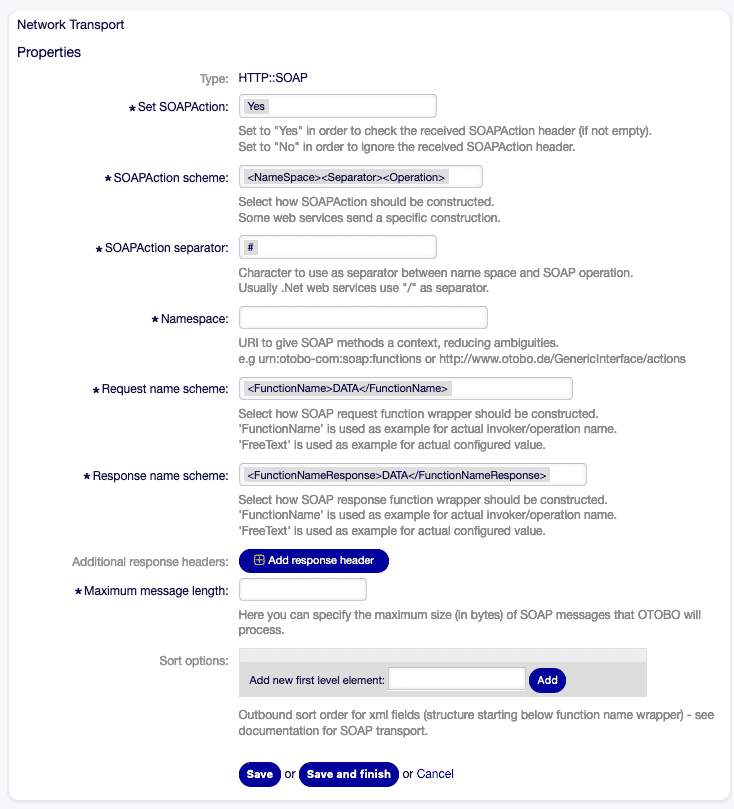
6. Gestion des erreurs & Logging
Section intitulée « 6. Gestion des erreurs & Logging »- Indicateur de succès :
Success: 0|1 - Message d’erreur :
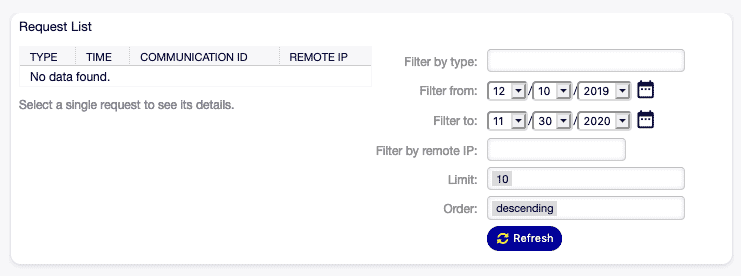
ErrorMessagedans le JSON - Debugging : Dans la boîte de dialogue Transport, réglez
Debug-LevelsurDebug→ entrées de log visibles dans la DB
7. Cas d’utilisation
Section intitulée « 7. Cas d’utilisation »| Scénario | Description |
|---|---|
| Automatisation inter-systèmes | Créer des tickets à partir d’outils de monitoring (Nagios, Zabbix) |
| Synchronisation de données | Mises à jour par lots des champs de ticket depuis un CRM externe |
| Portails Self-Service | Les clients créent leurs propres tickets via REST |
| Applications mobiles | Les applications natives iOS/Android communiquent via REST |
8. Autres éléments UI & Intégration
Section intitulée « 8. Autres éléments UI & Intégration »Cloner un Web Service
Section intitulée « Cloner un Web Service »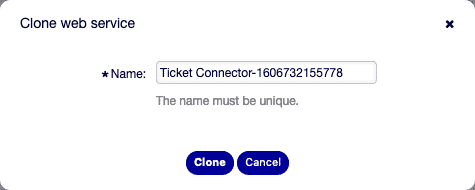
Module de gestion des erreurs
Section intitulée « Module de gestion des erreurs »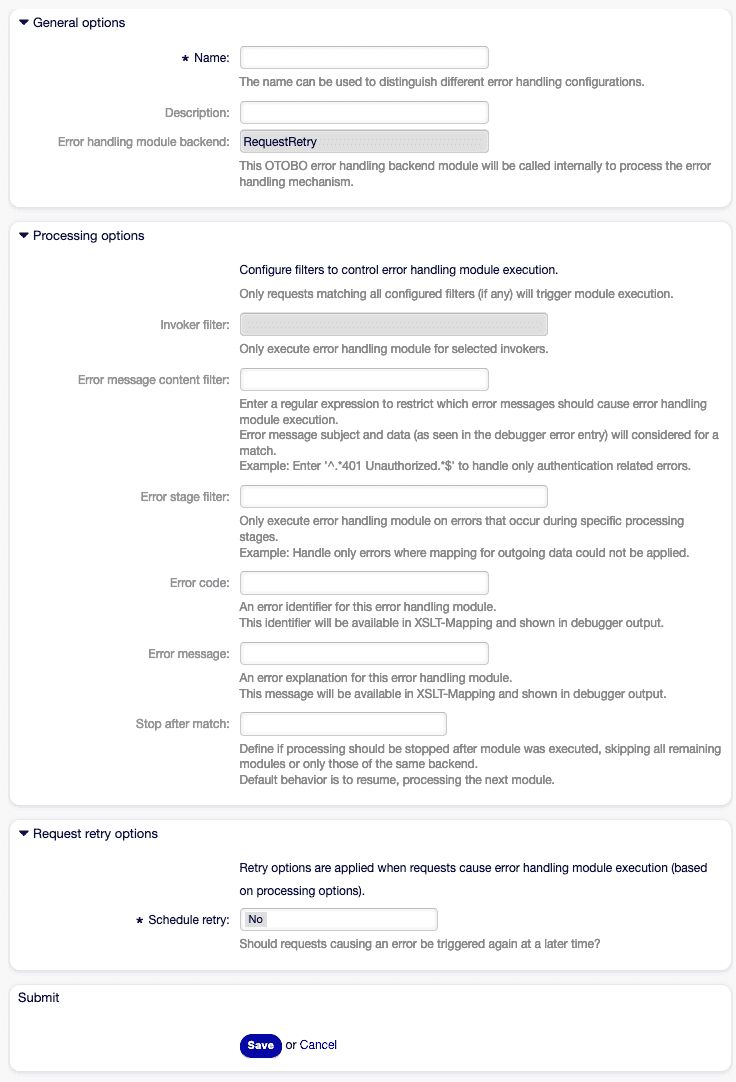
Conclusion
Section intitulée « Conclusion »L’API REST OTOBO est flexible, performante et hautement extensible grâce à l’Interface Générique. Qu’il s’agisse d’une simple création de ticket ou d’une automatisation de workflow complexe, vous réalisez des intégrations transparentes dans n’importe quel paysage informatique en quelques clics dans l’Admin et avec des requêtes JSON standard.
Bibliothèque cliente Python OTOBO
Section intitulée « Bibliothèque cliente Python OTOBO »Un client Python asynchrone pour interagir avec l’API REST OTOBO. Construit avec httpx et pydantic pour la sécurité des types et la facilité d’utilisation.
Fonctionnalités
Section intitulée « Fonctionnalités »-
Requêtes HTTP asynchrones utilisant
httpx.AsyncClient -
Modèles Pydantic pour la validation des données de requête et de réponse
-
Opérations CRUD complètes pour les tickets :
TicketCreateTicketSearchTicketGetTicketUpdateTicketHistoryGet
-
Gestion des erreurs via
OTOBOErrorpour les erreurs d’API -
Méthode utilitaire
search_and_getpour combiner les résultats de recherche avec une récupération détaillée
Installation
Section intitulée « Installation »Installer depuis PyPI :
pip install otoboDémarrage rapide
Section intitulée « Démarrage rapide »Configurer les Web Services OTOBO :
Section intitulée « Configurer les Web Services OTOBO : »Créez un nouveau Web Service dans OTOBO avec la configuration suivante :
---Debugger: DebugThreshold: debug TestMode: '0'Description: ''FrameworkVersion: 11.0.5Provider: Operation: session-create: Description: '' IncludeTicketData: '0' MappingInbound: Type: Simple MappingOutbound: Type: Simple Type: Session::SessionCreate ticket-create: Description: '' IncludeTicketData: '1' MappingInbound: Type: Simple MappingOutbound: Type: Simple Type: Ticket::TicketCreate ticket-get: Description: '' IncludeTicketData: '0' MappingInbound: Config: KeyMapDefault: MapTo: '' MapType: Keep ValueMapDefault: MapTo: '' MapType: Keep Type: Simple MappingOutbound: Type: Simple Type: Ticket::TicketGet ticket-history-get: Description: '' IncludeTicketData: '0' MappingInbound: Type: Simple MappingOutbound: Type: Simple Type: Ticket::TicketHistoryGet ticket-search: Description: '' IncludeTicketData: '0' MappingInbound: Type: Simple MappingOutbound: Type: Simple Type: Ticket::TicketSearch ticket-update: Description: '' IncludeTicketData: '1' MappingInbound: Type: Simple MappingOutbound: Type: Simple Type: Ticket::TicketUpdate Transport: Config: AdditionalHeaders: ~ KeepAlive: '1' MaxLength: '16000' RouteOperationMapping: session-create: RequestMethod: - HEAD - OPTIONS - PATCH - POST - PUT Route: /session ticket-create: RequestMethod: - HEAD - OPTIONS - POST Route: /ticket ticket-get: RequestMethod: - HEAD - OPTIONS - POST Route: /ticket/get ticket-history-get: RequestMethod: - HEAD - OPTIONS - POST Route: /ticket/history ticket-search: RequestMethod: - HEAD - OPTIONS - POST Route: /ticket/search ticket-update: RequestMethod: - HEAD - OPTIONS - PATCH - PUT Route: /ticket Type: HTTP::RESTRemoteSystem: ''Requester: Transport: Type: HTTP::RESTCréer un nouvel agent
Section intitulée « Créer un nouvel agent »Créez un nouvel agent Otobo avec un mot de passe sécurisé et donnez-lui les permissions nécessaires pour accomplir la tâche souhaitée.
1. Configurer le client
Section intitulée « 1. Configurer le client »from otobo import TicketOperation, OTOBOClientConfigfrom otobo import AuthData
config = OTOBOClientConfig( base_url="https://your-otobo-server/nph-genericinterface.pl", service="OTOBO", auth=AuthData(UserLogin="user1", Password="SecurePassword"), operations={ TicketOperation.CREATE.value: "ticket", TicketOperation.SEARCH.value: "ticket/search", TicketOperation.GET.value: "ticket/get", TicketOperation.UPDATE.value: "ticket", TicketOperation.HISTORY_GET.value: "ticket/history", })2. Initialiser le client
Section intitulée « 2. Initialiser le client »import loggingfrom otobo import OTOBOClient
logging.basicConfig(level=logging.INFO)
client = OTOBOClient(config)3. Créer un ticket
Section intitulée « 3. Créer un ticket »from otobo import (TicketOperation, OTOBOClientConfig, AuthData, TicketSearchParams, TicketCreateParams, TicketHistoryParams, TicketUpdateParams, \ TicketGetParams, OTOBOClient, OTOBOTicketCreateResponse)
payload = TicketCreateParams( Ticket={ "Title": "Nouvelle commande", "Queue": "Sales", "State": "new", "Priority": "3 normal", "CustomerUser": "customer@example.com" }, Article={ "Subject": "Demande de produit", "Body": "Veuillez envoyer les détails de prix...", "MimeType": "text/plain" })
response: OTOBOTicketCreateResponse = await client.create_ticket(payload)print(response.TicketID, response.TicketNumber)4. Rechercher et récupérer des tickets
Section intitulée « 4. Rechercher et récupérer des tickets »from otobo import TicketSearchParams, TicketGetParams
search_params = TicketSearchParams(Title="%Commande%")search_res = await client.search_tickets(search_params)ids = search_res.TicketID
for ticket_id in ids: get_params = TicketGetParams(TicketID=ticket_id, AllArticles=1) details = await client.get_ticket(get_params) print(details.Ticket[0])5. Mettre à jour un ticket
Section intitulée « 5. Mettre à jour un ticket »from otobo import TicketUpdateParams
update_params = TicketUpdateParams( TicketID=response.TicketID, Ticket={"State": "closed"})await client.update_ticket(update_params)6. Obtenir l’historique d’un ticket
Section intitulée « 6. Obtenir l’historique d’un ticket »from otobo import TicketHistoryParams
history_params = TicketHistoryParams(TicketID=str(response.TicketID))history_res = await client.get_ticket_history(history_params)print(history_res.History)7. Recherche et récupération combinées
Section intitulée « 7. Recherche et récupération combinées »from otobo import FullTicketSearchResponse
full_res: FullTicketSearchResponse = await client.search_and_get(search_params)MIT © Softoft, Tobias A. Bueck