
Files d'attente dans le système de tickets OTOBO
Files d’attente dans le système de tickets OTOBO
Section intitulée « Files d’attente dans le système de tickets OTOBO »La gestion des files d’attente est un élément central d’OTOBO, le système de tickets open source de premier plan, qui aide les équipes à organiser et à gérer efficacement leur charge de travail. Grâce à une structure claire des files d’attente, les éléments de travail peuvent être attribués de manière optimale en fonction de divers critères, tels que le niveau de compétence, le niveau de sécurité et le domaine de responsabilité. Dans ce guide, vous trouverez des informations détaillées sur la configuration et la gestion des files d’attente dans OTOBO, sur l’optimisation de votre workflow et sur la garantie d’un traitement efficace des tickets.
OTOBO permet d’organiser efficacement les éléments de travail via des files d’attente et de donner une structure aux équipes. Dans chaque installation fraîche d’OTOBO, on trouve quatre files d’attente prédéfinies : Raw, Junk, Misc et Postmaster. Celles-ci servent à différentes fins, comme la collecte de tous les messages entrants dans Raw si aucune règle de filtrage n’est définie, ou le stockage des spams dans Junk. Le module Files d’attente sous les Paramètres de ticket permet aux administrateurs de modifier ou d’ajouter des files d’attente selon les besoins.
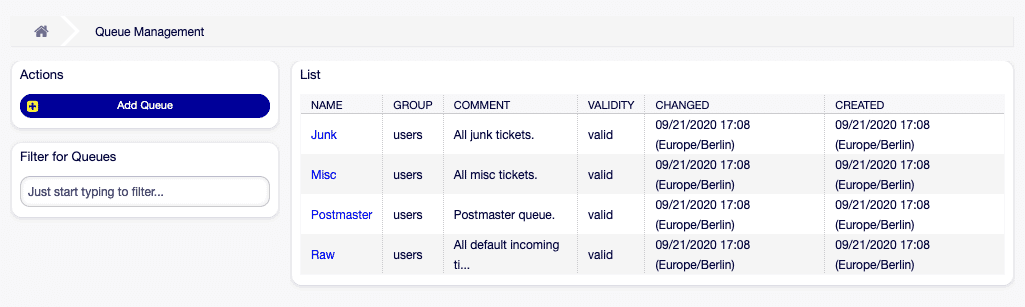
Gestion des files d’attente
Section intitulée « Gestion des files d’attente »Ajouter une nouvelle file d’attente
Section intitulée « Ajouter une nouvelle file d’attente »- Sélectionnez Ajouter une file d’attente dans la barre latérale gauche.
- Remplissez les champs nécessaires.
- Confirmez avec Enregistrer.
![Dialogue pour ajouter une file d'attente [1]](https://softoft.sirv.com/Images/otobo/docs/queue-add)
Modification des files d’attente existantes
Section intitulée « Modification des files d’attente existantes »- Sélectionnez la file d’attente souhaitée dans la vue d’ensemble.
- Apportez des modifications aux champs.
- Cliquez sur Enregistrer ou Enregistrer et fermer.
![Dialogue pour modifier la file d'attente [1]](https://softoft.sirv.com/Images/otobo/docs/queue-edit)
Remarques et conseils
Section intitulée « Remarques et conseils »::: info Les files d’attente ne peuvent pas être complètement supprimées de OTOBO/Znuny, mais seulement désactivées en définissant la Validité sur invalide ou invalide temporairement. :::
::: tip Utilisez le champ de filtre pour trouver rapidement une file d’attente spécifique en saisissant son nom. :::
::: info Lorsqu’un nom de file d’attente utilisé dans la Configuration système est modifié, une vérification de validation est effectuée et un avertissement est émis. Plusieurs options sont disponibles pour poursuivre la modification. :::
![Dialogue de validation de la file d'attente [1]](https://softoft.sirv.com/Images/otobo/docs/queue-system-config-validation)
Paramètres des files d’attente
Section intitulée « Paramètres des files d’attente »Les options de configuration pour les files d’attente comprennent, entre autres :
- Nom : Le nom unique de la file d’attente.
- Sous-file d’attente de : Ici, la nouvelle file d’attente peut être associée à une file d’attente existante en tant que sous-file d’attente.
Conclusion
Section intitulée « Conclusion »Grâce à l’utilisation efficace des files d’attente dans le système de tickets OTOBO, les entreprises peuvent améliorer considérablement le traitement des demandes des clients et des tâches internes. Une configuration et une gestion minutieuses des files d’attente aident les équipes à travailler de manière ordonnée et efficace.
Paramètres avancés des files d’attente
Section intitulée « Paramètres avancés des files d’attente »La configuration efficace des files d’attente de tickets est cruciale pour une gestion fluide des tickets dans OTOBO. Avec les paramètres suivants, le temps de traitement des Tickets peut être optimisé et un niveau plus élevé de satisfaction client peut être atteint.
File d’attente automatique avec classification IA (OpenTicketAI)
Section intitulée « File d’attente automatique avec classification IA (OpenTicketAI) »Avec la classification IA de OpenTicketAI, les Tickets peuvent être automatiquement routés vers la bonne file d’attente. Cette automatisation intelligente permet d’économiser du temps et des ressources, élimine les efforts de tri manuel et assure un traitement nettement plus rapide des demandes.
Vous trouverez plus d’informations sur l’intégration ici : Classification de tickets par IA OTOBO
Contrôle d’accès et délais de traitement
Section intitulée « Contrôle d’accès et délais de traitement »- Groupe : Cela limite l’accès à une file d’attente à des Groupes spécifiques, ce qui crée un niveau d’interaction entre les files d’attente et les rôles des utilisateurs (agents ou clients).
- Temps de déverrouillage en minutes : Définit la durée après laquelle un ticket verrouillé est automatiquement libéré. Une valeur de 0 signifie que le verrouillage reste en place jusqu’à ce qu’il soit levé manuellement.
Gestion des escalades
Section intitulée « Gestion des escalades »- Escalade - Temps de première réponse (minutes) : Définit un délai pour la première réponse de l’Agent à un ticket. Il est à noter que ce délai n’est pas activé pour les e-mails ou les appels initiés par l’Agent.
- Escalade - Temps de mise à jour (minutes) et Escalade - Temps de résolution (minutes) : Ces champs déterminent les fenêtres temporelles pour le maintien de la communication avec le Client et pour la résolution du problème. Remarque : Le temps de résolution n’est pas réinitialisé lorsqu’un ticket est rouvert.
Paramètres de notification
Section intitulée « Paramètres de notification »- Notifier par : Permet de configurer des notifications basées sur la progression du temps d’escalade (exprimé en pourcentage), afin d’informer de manière proactive tant les Agents que les Clients.
Gestion des suivis
Section intitulée « Gestion des suivis »- Option pour le suivi : Détermine la procédure à suivre lors des réactions des clients sur des tickets déjà fermés. Les options incluent la création d’un nouveau ticket, la réouverture du Ticket précédent ou le refus du suivi.
- Verrouiller le ticket après un suivi : Si la réouverture d’un ticket est possible, cette option peut verrouiller le ticket pour le dernier agent traitant afin de garantir un suivi continu.
Autres paramètres individuels pour les files d’attente
Section intitulée « Autres paramètres individuels pour les files d’attente »- Adresse système : Définit l’identité de l’expéditeur pour les e-mails provenant de cette file d’attente.
- Clé de signature standard : Devient active si des clés de sécurité ou des certificats sont configurés, et sélectionne la clé par défaut pour les signatures d’e-mail.
- Formule de politesse et Signature : Éléments prédéfinis sélectionnables pour la communication sortante.
- Calendrier : Détermine les heures de travail en fonction des calendriers définis dans le système.
- Validité : Un paramètre central qui détermine si la file d’attente est active.
- Commentaire : Sert d’explication et peut contenir des informations supplémentaires ou des directives pour l’utilisation de la file d’attente.
Chaque modification de ces paramètres peut influencer considérablement le traitement des tickets. Par conséquent, la configuration doit être soigneusement planifiée et régulièrement vérifiée pour garantir que le système de tickets fonctionne de manière efficace et conviviale pour le client. La connaissance détaillée et l’application habile de ces paramètres sont des facteurs clés de succès pour toute équipe de support utilisant OTOBO.
Vue d’ensemble des files d’attente de tickets
Section intitulée « Vue d’ensemble des files d’attente de tickets »Dans le tableau de bord du système de tickets OTOBO se trouve la vue d’ensemble des files d’attente de tickets.
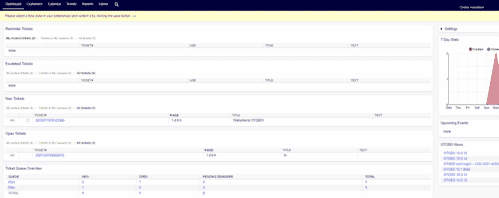
Tableau de bord OTOBO
Dans la vue d’ensemble des files d’attente de tickets, un tableau indique combien de tickets se trouvent dans une file d’attente donnée avec un certain Statut.
Paramètres du tableau de bord
Section intitulée « Paramètres du tableau de bord »Chaque Agent a la possibilité de configurer le tableau de bord selon ses propres préférences.
Il est possible de masquer la vue d’ensemble des tickets en accédant aux paramètres du tableau de bord.

Paramètres du tableau de bord OTOBO
Paramètres de la vue d’ensemble des tickets
Section intitulée « Paramètres de la vue d’ensemble des tickets »Dans les Configurations système, des modifications peuvent être apportées à la vue d’ensemble des files d’attente de tickets.
Pour cela, il faut modifier le paramètre DashboardBackend###0270-TicketQueueOverview.
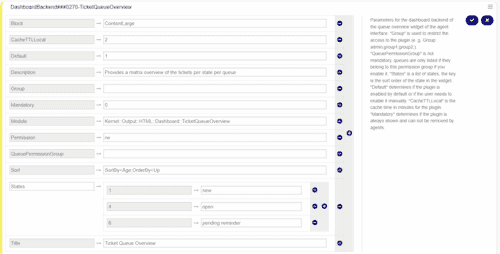
DashboardBackend###0270-TicketQueueOverview
Pour définir qu’un Statut ne doit plus être affiché dans la vue d’ensemble, il doit être supprimé au point States en cliquant sur le signe moins.
Ajouter un nouveau statut à la vue d’ensemble des files d’attente de tickets
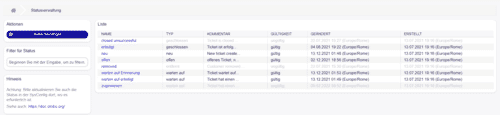
Section intitulée « Ajouter un nouveau statut à la vue d’ensemble des files d’attente de tickets »Pour qu’un Statut nouvellement créé soit également affiché dans la vue d’ensemble des files d’attente de tickets, il doit être ajouté avec le signe + dans States.
Les numéros indiquent la position ou l’ordre des statuts dans la vue d’ensemble des tickets.
Communication avec des réponses automatiques
Section intitulée « Communication avec des réponses automatiques »Les réponses automatiques sont un outil essentiel du service client pour réagir rapidement et efficacement aux demandes des clients. Dans OTOBO, le système de tickets avancé, les réponses automatiques offrent un retour immédiat aux clients et les informent que leur demande a été reçue et est en cours de traitement. Cette fonction est particulièrement précieuse car elle gère les attentes des Clients dès le début et contribue à augmenter la satisfaction client.
Intégration du canal de chat pour une communication améliorée
Section intitulée « Intégration du canal de chat pour une communication améliorée »- Canal de chat : Un canal de chat spécifique peut être défini pour la communication en lien avec les Tickets entrants dans cette file d’attente. Cette intégration permet une connexion transparente avec les Clients en temps réel et étend les possibilités de communication au sein du système.
![Écran de gestion des réponses automatiques [1]](https://softoft.sirv.com/Images/otobo/docs/auto-response-management)
::: tip Les réponses automatiques nécessitent une adresse système valide. Les adresses système sont configurées dans la section des adresses e-mail (Communication et notifications). :::
Ajouter une réponse automatique
Section intitulée « Ajouter une réponse automatique »- Sélectionnez Ajouter une réponse automatique dans la barre latérale gauche.
- Remplissez tous les champs requis.
- Cliquez sur Enregistrer pour appliquer les paramètres.
![Écran pour ajouter une réponse automatique [1]](https://softoft.sirv.com/Images/otobo/docs/auto-response-add)
Modifier une réponse automatique :
Section intitulée « Modifier une réponse automatique : »- Sélectionnez une réponse automatique dans la vue d’ensemble.
- Ajustez les champs selon les besoins.
- Confirmez les modifications avec Enregistrer ou Enregistrer et terminer.
![Écran pour modifier une réponse automatique [1]](https://softoft.sirv.com/Images/otobo/docs/auto-response-edit)
::: info Les réponses automatiques ne peuvent pas être supprimées, mais seulement désactivées en ajustant la Validité. :::
Paramètres clés pour les réponses automatiques
Section intitulée « Paramètres clés pour les réponses automatiques »- Nom : Identifiant unique de la réponse automatique.
- Objet : L’objet prédéfini de l’e-mail qui sera envoyé.
- Réponse : Conception du contenu de la réponse automatique.
- Type : Détermine l’événement qui déclenche l’envoi de la réponse automatique. Il est important ici de distinguer les réponses aux demandes de suivi et les réponses automatiques aux nouveaux tickets.
La gestion efficace des réponses automatiques contribue considérablement à l’optimisation du service client. Grâce à l’utilisation de cette fonction dans OTOBO, le temps de réponse aux demandes des clients peut être radicalement réduit et une première impression positive et professionnelle peut être laissée.
Relation entre les files d’attente et les réponses automatiques
Section intitulée « Relation entre les files d’attente et les réponses automatiques »Dans OTOBO, la structuration des files d’attente en combinaison avec des réponses automatiques permet une Communication claire et efficace avec les clients. Cette combinaison assure une notification immédiate et correcte du client concernant les informations de service pertinentes ou les changements qui doivent être communiqués sans délai. OTOBO offre ici la flexibilité d’attribuer des réponses automatiques spécifiquement à des files d’attente individuelles.
Types d’événements et configuration de l’expéditeur
Section intitulée « Types d’événements et configuration de l’expéditeur »Les réponses automatiques sont déclenchées en fonction d’événements définis dans OTOBO comme suit :
- auto reject : Déclenche une réponse automatique lorsqu’il est interdit à un Client de suivre un ticket fermé.
- auto remove : Est envoyé dès qu’un ticket est supprimé du système.
- auto reply : Génère une réponse immédiate lors de la création d’un nouveau ticket. Selon la configuration système, cela peut également s’appliquer aux Tickets soumis via l’interface web client ou par téléphone.
- auto reply/new ticket : Informe le Client de l’attribution d’un nouveau numéro de ticket si la demande initiale conduit à un nouveau ticket.
L’utilisation efficace de ces réponses commence par la définition de l’adresse e-mail de l’expéditeur et de la validité de la réponse automatique, afin de garantir que seuls des flux de communication activés et pertinents interagissent avec les clients.
Messages flexibles avec des variables
Section intitulée « Messages flexibles avec des variables »Pour garantir que les messages soient personnels et pertinents, OTOBO prend en charge l’utilisation de variables (ou tags) dans les textes des messages. Un exemple est <OTOBO_TICKET_TicketNumber>, qui s’étend au numéro de ticket spécifique, permettant ainsi une personnalisation efficace de la Communication.
![Variables pour les réponses automatiques [1]](https://softoft.sirv.com/Images/otobo/docs/auto-response-variables)
Attribution des réponses aux files d’attente
Section intitulée « Attribution des réponses aux files d’attente »La zone de module Files d’attente ↔ Réponses automatiques sert à lier une ou plusieurs réponses automatiques à des files d’attente spécifiques. Cela permet un contrôle détaillé sur les informations que les clients reçoivent, en fonction de l’origine ou du Type de leur demande.
![Gestion entre les files d'attente et les réponses automatiques [1]](https://softoft.sirv.com/Images/otobo/docs/auto-response-queue-management)
La gestion efficace de ces relations aide à maintenir la cohérence dans la communication client et à garantir que les clients reçoivent toujours les informations les plus pertinentes. Gérer les relations entre les files d’attente et les réponses automatiques constitue donc un pilier important pour une excellente expérience de service. Pour effectuer une telle attribution, seules quelques étapes sont nécessaires, et la configuration flexible dans OTOBO offre de nombreuses possibilités pour optimiser la communication client.
Files d’attente ↔ Réponses automatiques
Section intitulée « Files d’attente ↔ Réponses automatiques »L’attribution de réponses automatiques à des files d’attente spécifiques est une étape cruciale pour garantir que les clients reçoivent les informations appropriées et nécessaires de manière efficace. Dans OTOBO, cette étape peut être effectuée facilement et contribue de manière significative à la satisfaction client et à l’efficacité du système de gestion des tickets.
Étapes pour l’attribution des réponses automatiques aux files d’attente
Section intitulée « Étapes pour l’attribution des réponses automatiques aux files d’attente »- Sélectionnez la file d’attente souhaitée dans la colonne Files d’attente.
- Cochez les réponses automatiques qui doivent être attribuées à cette file d’attente spécifique.
- Confirmez l’attribution en cliquant sur Enregistrer ou Enregistrer et terminer.
![Écran pour l'attribution des réponses automatiques aux files d'attente [1]](https://softoft.sirv.com/Images/otobo/docs/auto-response-queue-queue)
::: info Il n’est pas directement possible d’attribuer plusieurs files d’attente simultanément à une réponse automatique. Une modification de l’attribution s’effectue principalement par sélection depuis la vue des files d’attente. :::
Utilisation optimale des paramètres
Section intitulée « Utilisation optimale des paramètres »Les paramètres pour l’attribution des réponses automatiques aux files d’attente permettent une réaction différenciée à différents scénarios clients :
- auto reply : Est la réaction standard aux demandes traitées comme un nouveau ticket non suivi.
- auto reject : Correspond à la réponse aux tentatives de suivi qui ne sont pas autorisées en raison du paramètre de file d’attente refuser.
- auto follow up : Devient actif pour les demandes permettant un suivi des tickets existants.
- auto reply/new ticket : L’attribution a lieu lorsqu’une tentative de suivi aboutit à la création d’un nouveau Ticket.
- auto remove : Entre en vigueur lorsqu’un ticket est supprimé du système.
Veuillez noter que auto reply, auto reject et auto reply/new ticket s’excluent mutuellement, conformément aux paramètres de la file d’attente respective. Ici, il est décidé avec soin quelle réponse automatique représente le retour adéquat pour l’événement survenu.
Conclusion
Section intitulée « Conclusion »La configuration précise de la connexion entre les files d’attente et les réponses automatiques dans OTOBO est essentielle pour garantir une Communication efficace et claire avec les clients. Grâce à l’attribution intelligente de ces éléments, vous vous assurez que vos Clients sont informés rapidement et correctement de l’état de leurs demandes. Une mise en place stratégiquement réfléchie contribue donc de manière significative à un service client réussi.
Évaluer les files d’attente avec des statistiques
Section intitulée « Évaluer les files d’attente avec des statistiques »Il est possible d’évaluer les données des files d’attente dans OTOBO avec des statistiques. Pour cela, il existe la possibilité de créer de nouvelles statistiques afin, par exemple, d’analyser combien de Tickets ont été créés dans une file d’attente spécifique au cours de la semaine dernière. Ici, vous trouverez plus d’informations sur la création de statistiques dans OTOBO.