
Sistema de tickets OTOBO – Gestión de procesos
Sistema de tickets OTOBO – Gestión de procesos
Sección titulada «Sistema de tickets OTOBO – Gestión de procesos»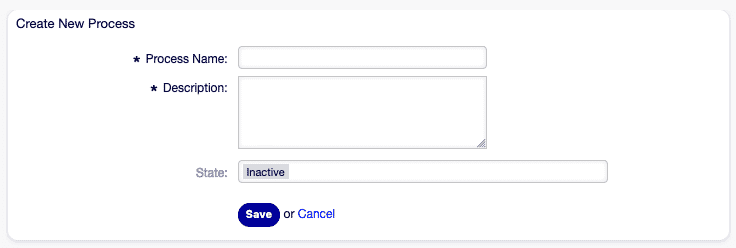
El módulo de gestión de procesos de OTOBO permite el modelado gráfico, la automatización y la supervisión de sus procesos de negocio. Desde la captura de solicitudes hasta la aprobación final, los flujos de trabajo claramente definidos garantizan una mayor eficiencia, menores tasas de error y flujos de trabajo transparentes.
- Ventajas de un vistazo
- Crear y editar procesos
- Tipos de actividad – Detalles y capturas de pantalla
- Transiciones y acciones
- Exportar e importar
- Mejores prácticas y consejos
Ventajas de un vistazo
Sección titulada «Ventajas de un vistazo»- Consistencia: Los flujos estandarizados minimizan los errores manuales.
- Trazabilidad: Cada paso está documentado y los registros pueden ser auditados.
- Automatización: Las transiciones y acciones automáticas aceleran el proceso.
- Integración: Los servicios externos y las entradas de los usuarios se integran sin problemas.
Crear y editar procesos
Sección titulada «Crear y editar procesos»- Abrir módulo: Navegue a Procesos y automatización → Gestión de procesos.
- Crear nuevo proceso: Haga clic en Add Process para abrir el lienzo (canvas).
- Nombre y descripción: Asigne a su proceso un nombre único y una breve nota sobre su propósito y alcance.
- Guardar y desplegar: Después de modelar, haga clic en Save & Deploy para que los tickets puedan utilizar el nuevo proceso.

Tipos de actividad – Detalles y capturas de pantalla
Sección titulada «Tipos de actividad – Detalles y capturas de pantalla»flowchart TD
%% Gestión de procesos – Vista general
Start([Inicio]) --> CreateProcess[Crear nuevo proceso]
CreateProcess --> ScriptTask[Configurar Script-Task]
ScriptTask --> ServiceTask[Configurar Service-Task]
ServiceTask --> UserTask[Configurar User-Task]
UserTask --> DefineTransitions[Definir transiciones]
DefineTransitions --> DefineActions[Configurar acciones de transición]
DefineActions --> Deploy[Desplegar proceso]
%% Flujo del ticket
Deploy --> TicketCreated{Ticket creado}
TicketCreated --> ExecuteScript[Ejecutar Script-Task]
ExecuteScript --> CheckCondition{¿Condición cumplida?}
CheckCondition -->|sí| ExecuteService[Ejecutar Service-Task]
CheckCondition -->|no| HandleError[Gestión de errores y registro]
ExecuteService --> ShowUserTask[Mostrar User-Task]
ShowUserTask --> EndSuccess[Proceso completado]
style Start fill:#a6a,stroke:#333,stroke-width:1px
style EndSuccess fill:#6a6,stroke:#333,stroke-width:1px
style HandleError fill:#a66,stroke:#333,stroke-width:1px
Actividad Script-Task
Sección titulada «Actividad Script-Task»Ejecute scripts propios de OTOBO, por ejemplo, para el procesamiento de datos.
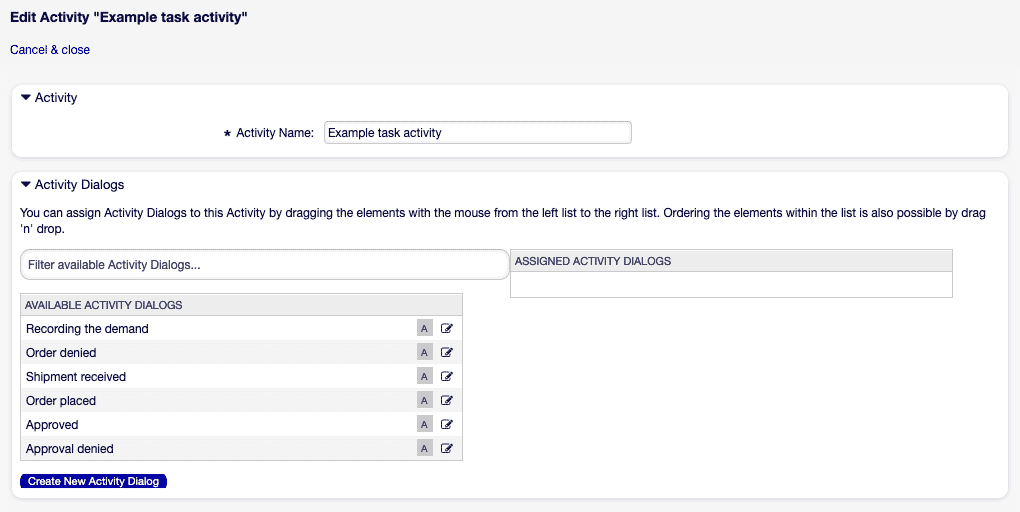
Campos principales:
- Nombre de la actividad
- Selección de script
- Parámetros (pares clave/valor)
Actividad Service-Task
Sección titulada «Actividad Service-Task»Invoque servicios web externos y procese sus respuestas.
Campos principales:
- Selección de servicio web
- Configuración del invocador
- Tiempo de espera (timeout) y código de error
Actividad User-Task
Sección titulada «Actividad User-Task»Involucre a agentes o clientes para tomar decisiones o completar información.
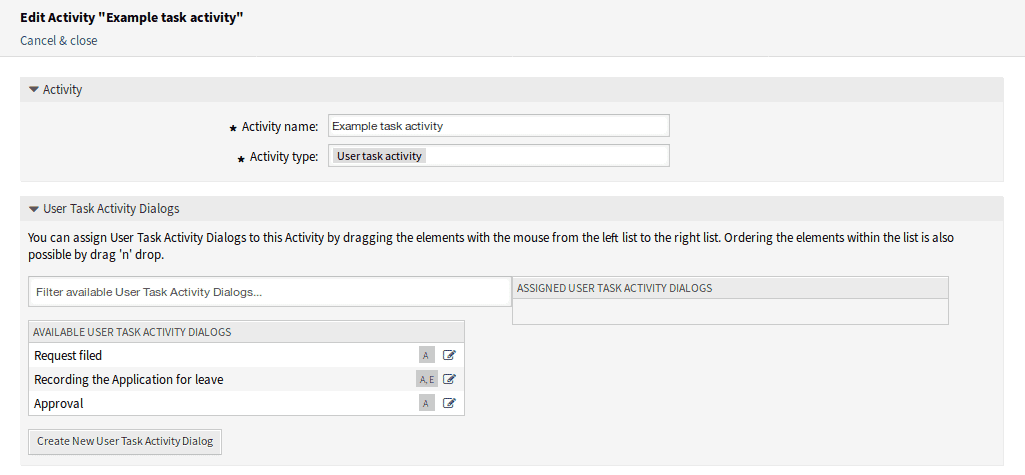
Campos principales:
- Diálogo de actividad
- Campos obligatorios
- Visibilidad (agente / cliente)
Transiciones y acciones
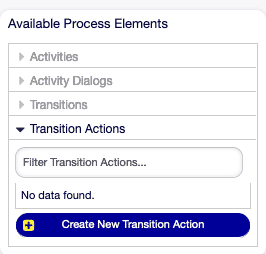
Sección titulada «Transiciones y acciones»Entre las actividades, usted define Transitions (condiciones para los flujos de proceso) y Transition Actions.
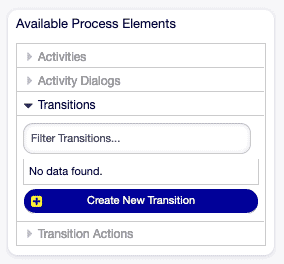
- Crear transición: Dibuje una flecha desde una actividad a la siguiente.
- Definir condición: por ejemplo,
DynamicField_Status = 'approved'. - Añadir acciones: En “Actions” puede:
- Cambiar la cola (queue)
- Ajustar el responsable
- Disparar una notificación por correo electrónico
Exportar e importar
Sección titulada «Exportar e importar»Comparta sus definiciones de proceso con compañeros de equipo u otras instancias:
- Exportar: Proceso → Export JSON
- Importar: Import Process y cargue el archivo JSON
Requisito: Todas las colas, roles y campos dinámicos referenciados deben existir en el entorno de destino.
Mejores prácticas y consejos
Sección titulada «Mejores prácticas y consejos»- Activar modo de prueba: Utilice el Test Mode para verificar los flujos sin afectar a los tickets reales.
- Procesos modulares: Divida los flujos de trabajo extensos en subprocesos para facilitar su mantenimiento.
- Versionado: Cree una nueva versión para cada lanzamiento; así se conservan los flujos anteriores.
- Descripciones detalladas: Mantenga comentarios significativos para cada actividad y transición.
- Monitoreo y registros: Active registros extendidos en el Daemon-Logging para supervisar los flujos durante la operación.