
OTOBO – Grupos, Roles y Agentes
OTOBO – Grupos, Roles y Agentes
Sección titulada «OTOBO – Grupos, Roles y Agentes»OTOBO es un sistema de tickets flexible y escalable que se caracteriza por una gestión de derechos de grano fino. Mediante el uso específico de Grupos, Roles y Agentes, puede optimizar los procesos en su empresa, definir responsabilidades con claridad y aumentar la seguridad del sistema.
Resumen de las relaciones
Sección titulada «Resumen de las relaciones»A continuación, se muestra un diagrama esquemático que representa las relaciones fundamentales entre agentes, grupos, roles, colas (queues), clientes y usuarios clientes en OTOBO.
flowchart LR
  Agent[Agente] -->|Miembro de| Gruppe[Grupo]
  Gruppe -->|Roles asignados| Rolle[Rol]
  Rolle -->|Autorizado acceso a| Queue[Queue]
  Kunde[Cliente] -->|Contiene| Kundenbenutzer[Usuario cliente]
  Kundenbenutzer -->|Miembro de| Gruppe
Grupos de OTOBO
Sección titulada «Grupos de OTOBO»Los grupos son el núcleo del control de acceso. Agrupan a los usuarios y determinan a qué funciones y colas tienen acceso de forma predeterminada.
Grupos estándar y asignaciones por defecto
Sección titulada «Grupos estándar y asignaciones por defecto»En su estado de entrega, OTOBO incluye varios grupos predefinidos. Puede utilizarlos directamente o adaptarlos como plantilla para sus propios grupos.
Grupos de usuarios clientes por defecto
Sección titulada «Grupos de usuarios clientes por defecto»Estos grupos controlan qué usuarios clientes tienen qué derechos de acceso a los portales y datos de clientes.
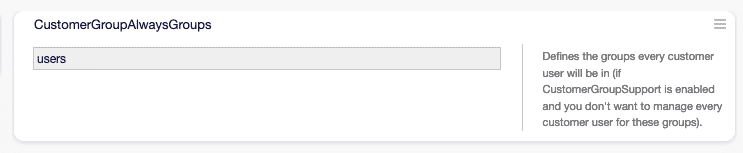
Grupos de usuarios clientes preestablecidos en OTOBO
Grupos de preferencias de campos dinámicos
Sección titulada «Grupos de preferencias de campos dinámicos»A través de estos grupos se pueden implementar preferencias de campos dinámicos por círculo de usuarios.
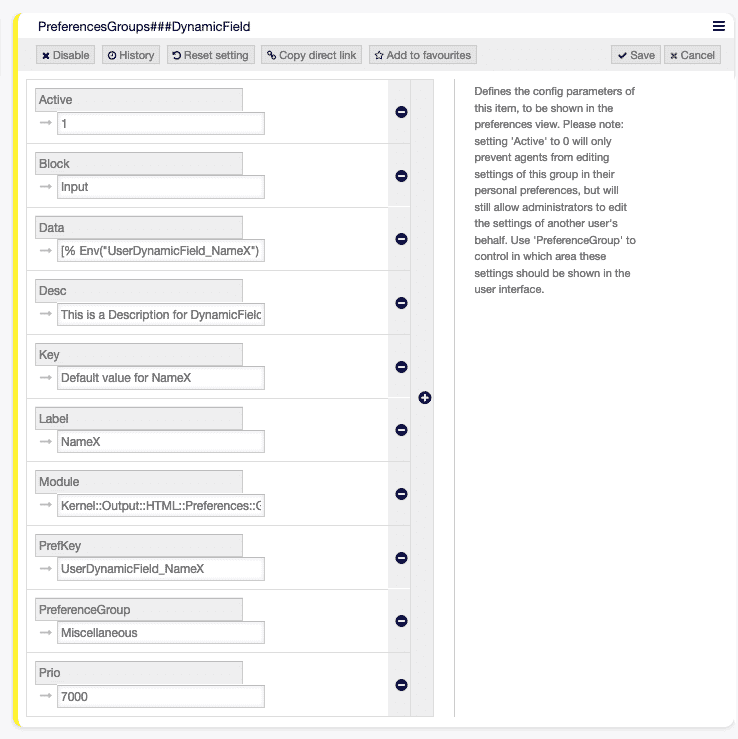
Ejemplo de preferencias de campos dinámicos
Grupos de clientes por defecto
Sección titulada «Grupos de clientes por defecto»Grupos estándar utilizados en el lado del cliente para estructurar tickets y solicitudes.
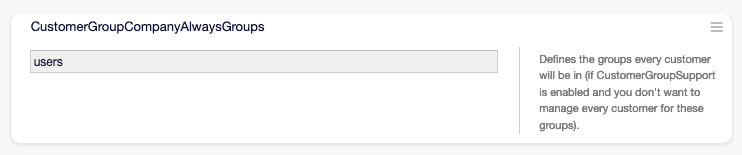
Grupos de clientes predefinidos tras la instalación
Resumen general: Grupos, Roles y Agentes
Sección titulada «Resumen general: Grupos, Roles y Agentes»Visión general de la interacción de los tres componentes en el contexto del sistema.
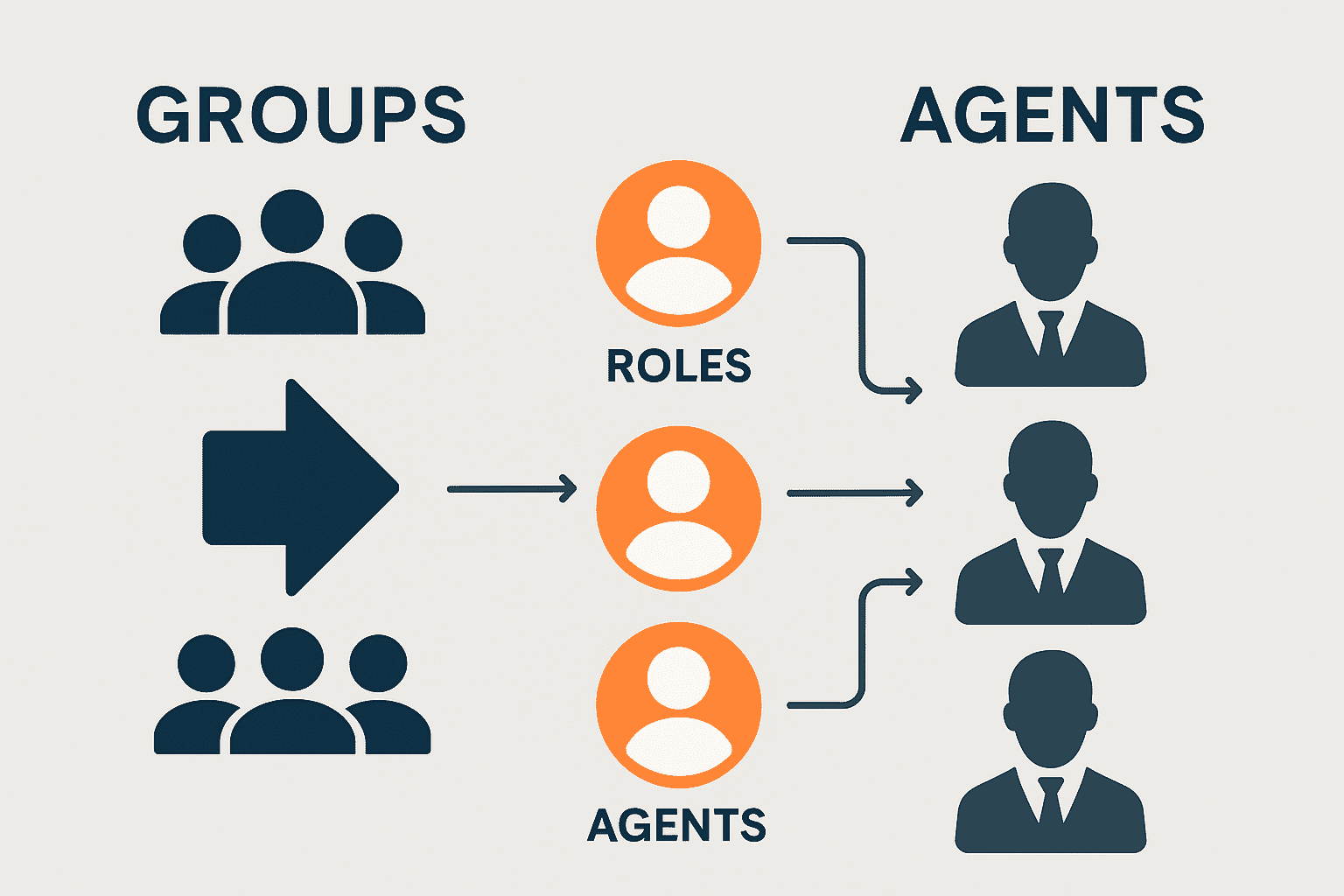
Diagrama: Interacción de grupos, roles y agentes
Agregar y gestionar grupos
Sección titulada «Agregar y gestionar grupos»La creación y el mantenimiento de grupos se realiza a través del módulo Usuarios, grupos y roles → Grupos.
| Acción | Descripción |
|---|---|
| Agregar grupo | Acceder al enlace en la Sidebar izquierda, completar los campos obligatorios y hacer clic en Guardar. |
| Editar grupo | Seleccionar el grupo, modificar los datos y hacer clic en Guardar o Guardar y finalizar. |
| Desactivar grupo | Establecer la Validez en inválido o inválido temporalmente. |
| Búsqueda | Utilizar el campo de filtro para nombres de grupos. |
Configuraciones importantes para grupos
Sección titulada «Configuraciones importantes para grupos»| Campo | Significado |
|---|---|
| Nombre | Denominación única, visible en resúmenes y listas de selección. |
| Validez | Solo los grupos válidos pueden utilizarse activamente. |
| Comentario | Breve descripción o notas sobre el grupo. |
Roles de OTOBO
Sección titulada «Roles de OTOBO»Los roles agrupan permisos individuales en perfiles que usted asigna a usuarios o grupos. Esto aumenta la claridad y reduce el esfuerzo en los cambios de derechos.
Asignaciones de roles y gestión
Sección titulada «Asignaciones de roles y gestión»En el módulo Usuarios, grupos y roles → Roles gestiona la creación, edición y desactivación de roles.
Rol ↔ Grupo
Sección titulada «Rol ↔ Grupo»Conecta un rol con uno o varios grupos para delegar derechos.
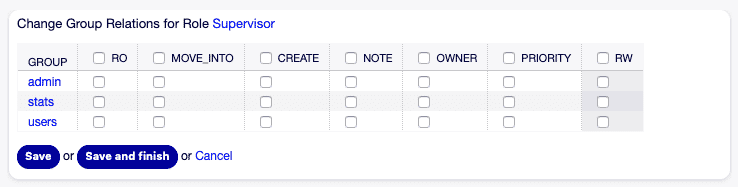
Interfaz: Asignación de roles a grupos
Rol ↔ Rol (Herencia)
Sección titulada «Rol ↔ Rol (Herencia)»Los roles pueden heredar unos de otros para modularizar los perfiles de permisos.

Representación de la jerarquía de roles
Agente ↔ Rol
Sección titulada «Agente ↔ Rol»Los agentes reciben sus permisos individuales a través de esta asignación.
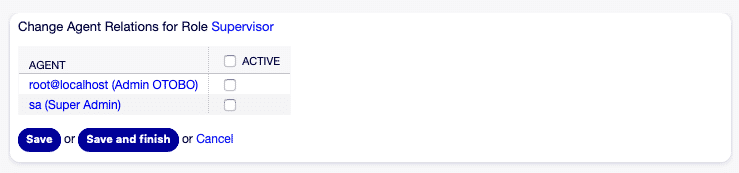
Asignación de roles directamente a agentes
Agente ↔ Agente (Casos especiales)
Sección titulada «Agente ↔ Agente (Casos especiales)»En casos especiales, los agentes pueden obtener derechos específicos unos de otros.
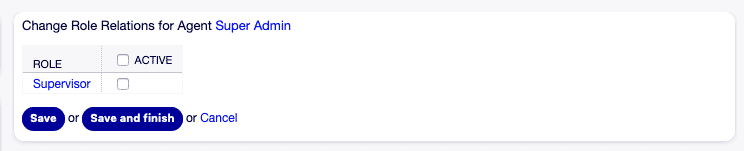
Ejemplo: Permisos de agente a agente
Gestión de roles de agentes
Sección titulada «Gestión de roles de agentes»Página de resumen para la gestión centralizada de todas las asignaciones de agentes y roles.
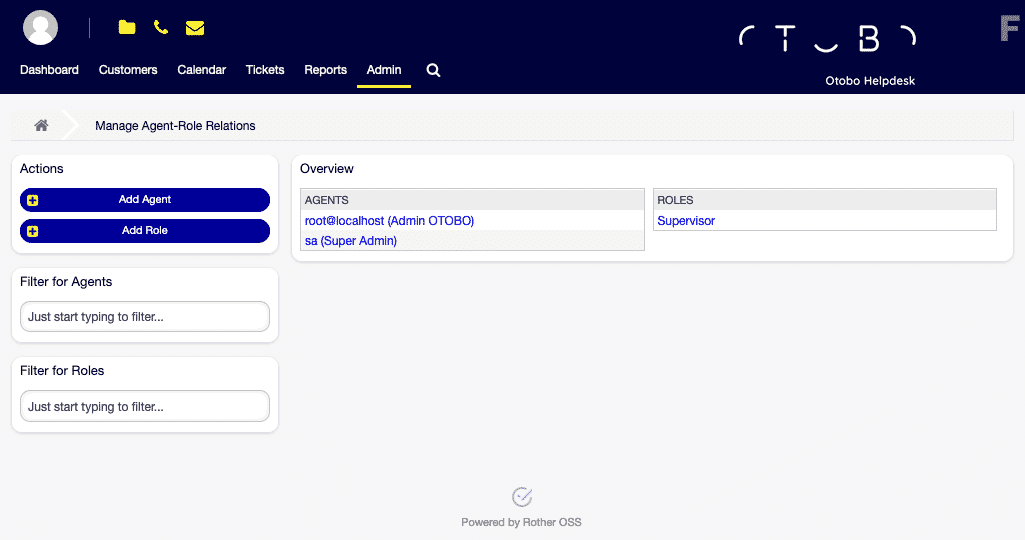
Dashboard central de derechos de agentes
Agregar rol
Sección titulada «Agregar rol»Creación de nuevos roles con conjuntos de permisos predefinidos.
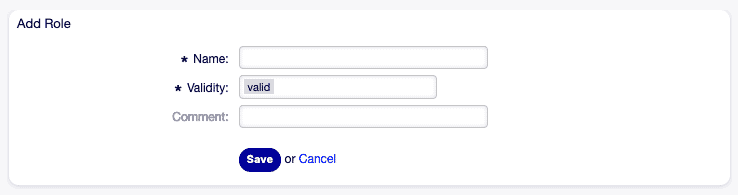
Paso: Crear nuevo rol
Editar rol
Sección titulada «Editar rol»Ajuste de roles existentes, p. ej., para agregar nuevos permisos.
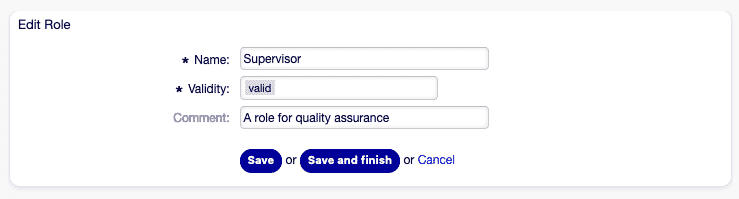
Paso: Editar rol
Gestión de Roles ↔ Grupos
Sección titulada «Gestión de Roles ↔ Grupos»Vista detallada para controlar qué grupos reciben qué roles.
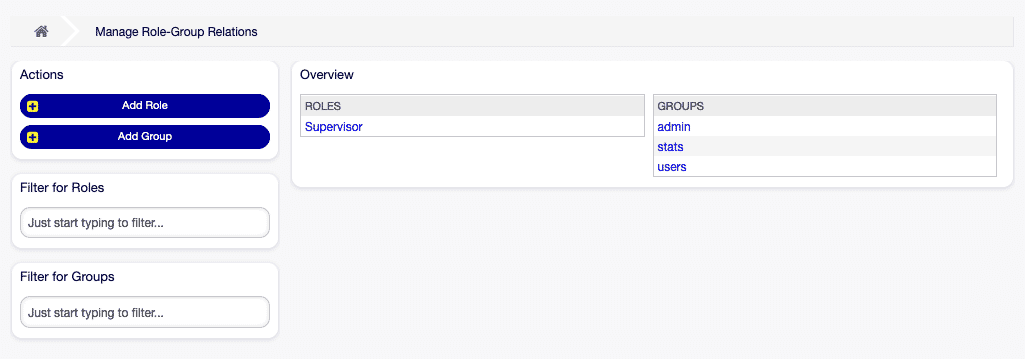
Área: Asignación de grano fino de grupos a roles
Resumen de roles
Sección titulada «Resumen de roles»Lista completa de todos los roles definidos, incluyendo funciones de filtro y búsqueda.
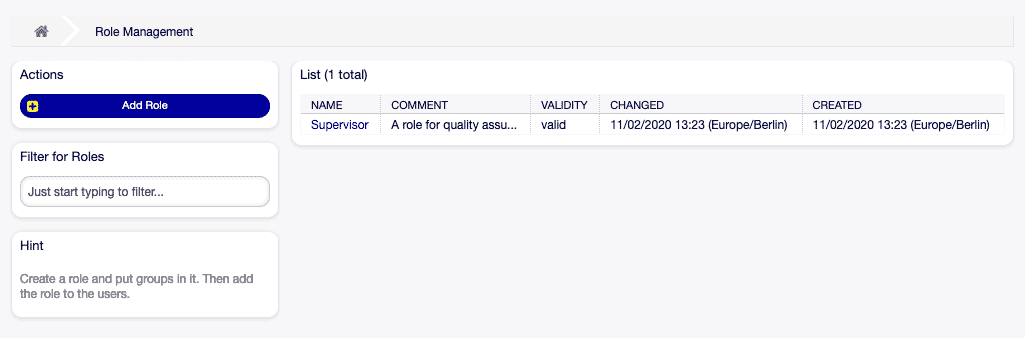
Página de gestión de todos los roles en el sistema
Agregar roles
Sección titulada «Agregar roles»- Agregar rol en la Sidebar izquierda.
- Completar el nombre del rol, la validez y los campos requeridos.
- Hacer clic en Guardar.
Editar roles
Sección titulada «Editar roles»| Paso | Acción |
|---|---|
| Selección | Hacer clic en el rol en la lista. |
| Ajustar | Cambiar los campos según sea necesario. |
| Guardar | Seleccionar Guardar o Guardar y finalizar. |
Configuraciones importantes para roles
Sección titulada «Configuraciones importantes para roles»| Campo | Significado |
|---|---|
| Nombre | Denominación visible en resúmenes y Dropdowns. |
| Validez | Solo los roles válidos son asignables y utilizables activamente. |
| Comentario | Texto de nota opcional sobre el rol. |
Resumen de permisos
Sección titulada «Resumen de permisos»Una lista completa de los permisos estándar que puede utilizar en roles y grupos:
| Código | Descripción |
|---|---|
| ro | Acceso de solo lectura a tickets. |
| move_into | Mover tickets. |
| create | Crear tickets. |
| note | Agregar notas a los tickets. |
| owner | Cambiar el propietario del ticket. |
| priority | Ajustar la prioridad de los tickets. |
| rw | Acceso total a tickets (lectura y escritura). |
| chat_observer | Rol de observador de chat. |
| chat_participant | Participación en chats (tras invitación). |
| chat_owner | Control total sobre chats públicos. |
| stats | Acceso a estadísticas. |
| bounce | Reenviar correos electrónicos. |
| compose | Redactar respuestas. |
| customer | Cambiar información del cliente. |
| forward | Reenviar mensajes. |
| pending | Marcar tickets como pendientes. |
| phone | Agregar llamadas telefónicas a tickets. |
| responsible | Cambiar el agente responsable. |
Relaciones Rol ↔ Grupo
Sección titulada «Relaciones Rol ↔ Grupo»El siguiente diagrama de secuencia ilustra el proceso de las asignaciones:
sequenceDiagram
  Agent->>Gruppe: Membresía
  Gruppe->>Rolle: Asignación de rol
  Rolle->>Queue: Permiso para acceso a Queue
  Kunde->>Kundenbenutzer: Contiene
  Kundenbenutzer->>Gruppe: (opcional) Membresía
Con esta adición de contenido y los pies de foto explicativos, cada imagen se integra de forma útil y se explica de manera comprensible. ¡Mucho éxito con su documentación adicional!