
OTOBO - Interfaces
OTOBO - Interfaces
Sección titulada «OTOBO - Interfaces»::: note Disambiguación Este artículo trata sobre interfaces gráficas y no sobre interfaces de programación. Si busca información sobre interfaces de programación, lea en su lugar:
Así como la integración de agentes y clientes:
- Integración de agentes de OTOBO (LDAP y DB).
- Integración de clientes (empresas) de OTOBO (LDAP y DB).
- Integración de usuarios clientes de OTOBO (LDAP y DB). :::
El uso de interfaces externas en el sistema de tickets OTOBO es esencial para una comunicación eficiente y efectiva entre su Service Desk y sus usuarios. OTOBO no solo es un sistema de tickets y helpdesk de código abierto avanzado, sino que también ofrece diversas posibilidades de integración y personalización. Desde facilitar el soporte al cliente a través del OTOBO Customer Portal hasta aumentar la eficiencia mediante OTOBO Managed Services, la gama de aplicaciones es amplia.
:::warning En desarrollo ¡Algunas de las funciones mostradas solo estarán disponibles en futuras versiones de OTOBO! :::
Integración de OTOBO con otros sistemas
Sección titulada «Integración de OTOBO con otros sistemas»En tiempos de digitalización, una solución de Service Desk dinámica y fácil de usar es indispensable. OTOBO ofrece una plataforma para ello que no solo destaca por su sencilla configuración (véase “Configuración de OTOBO”), sino que también ofrece amplias opciones de personalización para su identidad corporativa (véase “Personalización de OTOBO”). La interfaz de OTOBO permite una integración perfecta en sistemas existentes (véase “Integración de OTOBO”) y facilita la gestión de solicitudes de servicio.
Gestión de páginas personalizadas
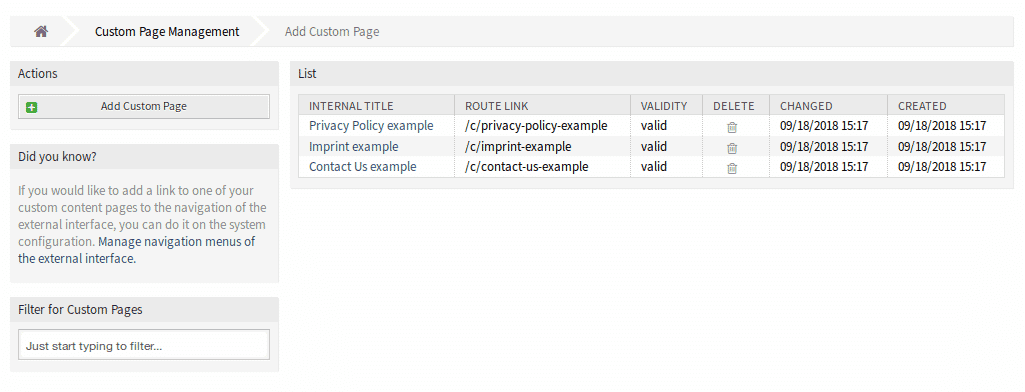
Sección titulada «Gestión de páginas personalizadas»Utilice la posibilidad de crear páginas personalizadas en el sistema de tickets OTOBO para diseñar su interfaz externa de forma individual. OTOBO le permite añadir y gestionar páginas personalizadas de forma sencilla, lo que representa un recurso valioso para proporcionar información como catálogos de servicios y bases de conocimiento.
Añadir páginas personalizadas
Sección titulada «Añadir páginas personalizadas»Para añadir una nueva página personalizada a su sistema OTOBO:
- Seleccione la opción “Añadir página personalizada”.
- Rellene los campos requeridos con su contenido.
- Guarde sus entradas para añadir la nueva página al sistema.
Editar y eliminar páginas personalizadas
Sección titulada «Editar y eliminar páginas personalizadas»Para editar o eliminar páginas existentes, navegue por la vista general de sus páginas personalizadas. A través de las opciones “Editar” y “Eliminar”, puede realizar ajustes o eliminar páginas.
Ventajas de las interfaces de OTOBO
Sección titulada «Ventajas de las interfaces de OTOBO»Al utilizar las interfaces de OTOBO, sus solicitudes de Service Desk pueden procesarse de manera más eficiente, mientras construye una identidad corporativa sólida. Las opciones de configuración flexibles de OTOBO también ofrecen amplias posibilidades para personalizar y ampliar su sistema (véase “Extensión de OTOBO”, “Add-ons de OTOBO”).
Invierta en las interfaces de OTOBO para optimizar los canales de comunicación de su empresa. Descubra las numerosas funciones de OTOBO y su potencial para mejorar su Service Desk.
Configuración de páginas personalizadas
Sección titulada «Configuración de páginas personalizadas»Al añadir o editar páginas personalizadas en el sistema de tickets OTOBO, hay campos específicos que requieren atención. Estos campos permiten una personalización profunda y aseguran que cada página se ajuste exactamente a sus necesidades y a los requisitos de sus usuarios.
**Título interno* **
El título interno es esencial para la gestión en el backend. Se utiliza para identificar fácilmente su página personalizada
en la interfaz. Aunque este campo acepta caracteres flexibles, incluyendo espacios y letras mayúsculas, se recomienda
elegir un título claro y descriptivo.
**Slug* **
El slug define la ruta URL de su página personalizada. Para un mejor rendimiento SEO y facilidad de uso, debería
utilizar letras minúsculas, números y guiones en lugar de espacios.
**Validez* **
Un campo esencial para controlar la activación de su página. Solo las páginas marcadas como válidas pueden ser vistas
y alcanzadas por los usuarios. Al establecerlo como inválido o temporalmente inválido, la página se desactiva,
pero permanece en el sistema.
Contenido de la página personalizada
El área principal para dar vida a su página. Puede insertar tanto el título como el contenido de la página en el idioma
que desee. Para admitir varias versiones lingüísticas de su página, OTOBO permite añadir fácilmente
nuevo contenido de página personalizada para diferentes idiomas.
:::warning En desarrollo ¡Algunas de las funciones mostradas solo estarán disponibles en futuras versiones de OTOBO! :::
Gestión de la página de inicio
Sección titulada «Gestión de la página de inicio»La página de inicio de su plataforma basada en OTOBO sirve como escaparate para sus usuarios. Utilice la configuración de la página de inicio para dejar una fuerte primera impresión y hacer que la información importante sea accesible de inmediato.
Diseño de la Hero Unit
Sección titulada «Diseño de la Hero Unit»La Hero Unit es un componente central del diseño de su página de inicio. Con un título significativo, una imagen o color de fondo atractivo y la posibilidad de superponer imágenes y colores, puede crear una bienvenida visualmente atractiva para sus usuarios.
Lista de tickets
Un área opcional para mostrar a los usuarios registrados los tickets más recientes o
relevantes directamente en la página de inicio. La visualización de esta lista es configurable y puede activarse o
desactivarse según sus preferencias.
Teasers de imagen
Sección titulada «Teasers de imagen»Los teasers de imagen son otro método para dirigir la atención de los usuarios hacia temas o acciones importantes. Colocados en una fila separada, ofrecen la posibilidad de establecer puntos destacados visuales en su página de inicio.
Al aprovechar las posibilidades de personalización de las páginas personalizadas y de la página de inicio en OTOBO, puede crear una plataforma que no solo sea funcional, sino también visualmente adaptada a su empresa.
Personalización de la página de inicio con teasers de imagen y listas de enlaces
Sección titulada «Personalización de la página de inicio con teasers de imagen y listas de enlaces»El diseño de su página de inicio es la tarjeta de presentación de su plataforma basada en OTOBO. Ofrece la primera impresión y guía a los usuarios hacia recursos importantes. Los teasers de imagen y las listas de enlaces son herramientas potentes con las que puede optimizar y hacer accesible su interfaz externa.
Diseño de teasers de imagen
Sección titulada «Diseño de teasers de imagen»Los teasers de imagen atraen la atención hacia temas o acciones específicas y ofrecen un método visualmente atractivo para resaltar aspectos importantes de su plataforma.
Cómo añadir teasers de imagen:
Sección titulada «Cómo añadir teasers de imagen:»- Vaya a la esquina superior derecha del widget de teasers de imagen y haga clic en “Añadir”.
- Seleccione una imagen adecuada que respalde el mensaje de su teaser.
- Introduzca un título significativo y un texto complementario.
- Defina el destino del enlace para los usuarios que deseen saber más.
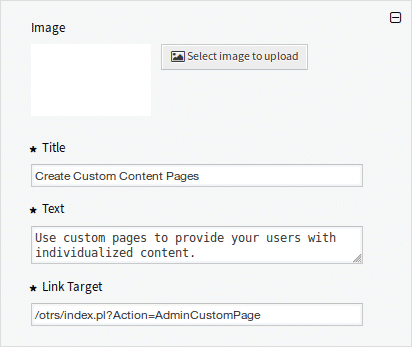
Tenga en cuenta que los colores y los títulos también son personalizables para garantizar una estética general armoniosa de su sitio web.
:::warning En desarrollo ¡Algunas de las funciones mostradas solo estarán disponibles en futuras versiones de OTOBO! :::
Configuración de listas de enlaces
Sección titulada «Configuración de listas de enlaces»Las listas de enlaces ofrecen la posibilidad de presentar recursos relevantes de forma estructurada y fácil de usar. Son esenciales para una navegación informativa y eficiente.
Cómo configurar listas de enlaces:
Sección titulada «Cómo configurar listas de enlaces:»- Seleccione “Añadir” en la esquina superior derecha del widget de listas de enlaces.
- Introduzca un título conciso para la lista de enlaces.
- Defina el texto del enlace y el destino para vincular páginas de detalles o recursos externos.
- Decida entre añadir elementos manualmente o mostrar resultados de búsqueda.
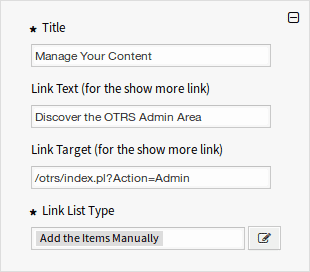
En ambas opciones (teasers de imagen y listas de enlaces), se recomienda una planificación estratégica para garantizar que el contenido no solo sea estéticamente atractivo, sino también funcional y valioso para el usuario.
Tarjetas de contenido: Otro elemento de diseño
Sección titulada «Tarjetas de contenido: Otro elemento de diseño»Las tarjetas de contenido son, al igual que los teasers de imagen y las listas de enlaces, un elemento útil para resaltar sus ofertas de servicio e información. Puede añadir hasta tres tarjetas de contenido, cada una con su propio título, texto y enlace para “ver más”.
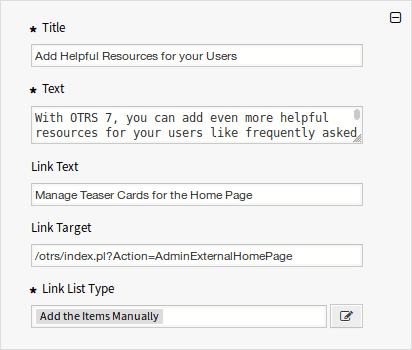
El uso correcto de estos elementos no solo contribuye a una página de inicio viva y atractiva, sino que también facilita a los visitantes de su sitio web la navegación y la búsqueda de información.
Nota para futuras actualizaciones
Sección titulada «Nota para futuras actualizaciones»Aunque las funciones descritas anteriormente ya permiten una personalización versátil, es importante tener en cuenta que OTOBO se desarrolla continuamente. Se espera que las futuras versiones ofrezcan más opciones de personalización y funciones. Manténgase al tanto y compruebe regularmente si hay actualizaciones y nuevas funciones para seguir mejorando su plataforma.
Personalización de la interfaz externa en OTOBO: Una guía completa
Sección titulada «Personalización de la interfaz externa en OTOBO: Una guía completa»La apariencia y la sensación de su plataforma basada en OTOBO juegan un papel crucial en cómo los usuarios interactúan con su Service Desk. Al personalizar el diseño, no solo puede fortalecer la identidad de marca, sino también mejorar la facilidad de uso. Aquí aprenderá cómo diseñar individualmente la interfaz externa utilizando el módulo de diseño.
Cambio del diseño estándar
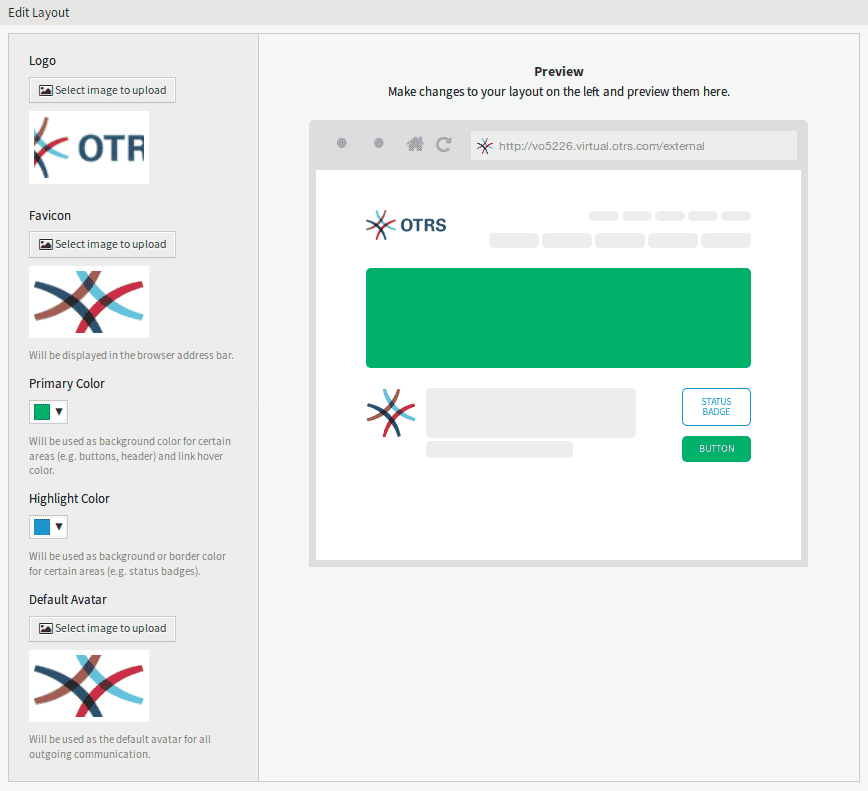
Sección titulada «Cambio del diseño estándar»Una nueva instalación de OTOBO ya cuenta con un diseño estándar atractivo. Sin embargo, puede modificar todos los aspectos del diseño de acuerdo con sus directrices de marca para crear una interfaz de usuario única.
Elementos de diseño esenciales
Sección titulada «Elementos de diseño esenciales»Logo: Un logo llamativo en la esquina superior izquierda refuerza su presencia de marca. Se recomienda utilizar una imagen PNG que sea clara y reconocible.
Favicon: El favicon es la pequeña imagen que aparece en la barra de URL del navegador. Un favicon bien elegido aumenta el reconocimiento de su plataforma.
Color primario y color de acento: Estos colores son centrales para la experiencia visual en sus páginas. La selección debe reflejar los colores de su empresa y contribuir a la estética general del sitio web.
Avatar estándar: Un avatar uniforme crea una continuidad visual para todas las comunicaciones salientes y refuerza el sentido de comunidad.
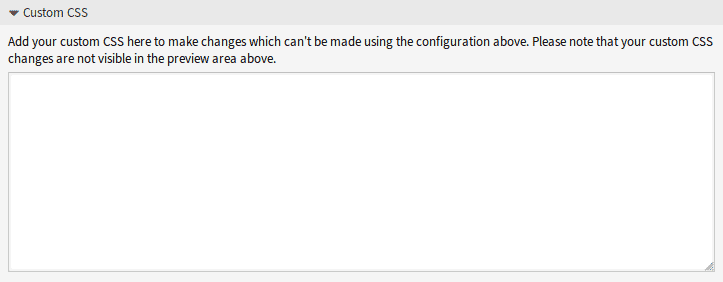
CSS propio: Para ajustes más profundos, puede añadir su propio CSS. Esto le permite diseñar casi cualquier aspecto de la interfaz de usuario según sus deseos.
Ajustes avanzados con scripts propios
Sección titulada «Ajustes avanzados con scripts propios»Para ampliar el alcance funcional de su plataforma, puede integrar sus propios scripts. Esto es útil para soluciones integradas como servicios de chat o para análisis web.
Ejemplo: Integración de herramientas de análisis web
Sección titulada «Ejemplo: Integración de herramientas de análisis web»La integración de scripts externos, como los fragmentos de código proporcionados por proveedores de análisis web, le permite rastrear y analizar el comportamiento del usuario. Estos scripts pueden insertarse de forma segura en OTOBO y proporcionan información valiosa que contribuye a la optimización de la experiencia del usuario.
Estándares de seguridad
Sección titulada «Estándares de seguridad»La interfaz externa de OTOBO apuesta por altos estándares de seguridad y utiliza cabeceras de Content Security Policy (CSP) para garantizar que solo se ejecute código confiable. Este mecanismo de protección asegura que, incluso si llega código inesperado al cliente, este no sea ejecutado por el navegador.
Configuración de scripts propios
Sección titulada «Configuración de scripts propios»La integración de scripts adicionales en su interfaz externa puede realizarse de la siguiente manera:
ExternalFrontend::ExternalScriptspara scripts externos.ExternalFrontend::InlineScriptspara scripts en línea.WebApp::Server::AdditionalOriginspara especificar orígenes adicionales.
Encontrará estos ajustes en la Configuración del sistema.
Resumen de la integración de scripts
Sección titulada «Resumen de la integración de scripts»La personalización del diseño de su plataforma OTOBO es una forma efectiva de tender un puente entre su identidad de marca y los usuarios de su Service Desk. Mediante una cuidadosa personalización de los elementos de diseño y la integración de scripts propios, puede ofrecer una experiencia de usuario personalizada y segura.
-
Listas blancas del recurso de script externo:
- Navegue a la pantalla Configuración del sistema.
- Busque el ajuste
WebApp::Server::AdditionalOrigins. - Edite este ajuste para añadir la ubicación del recurso de script externo (p. ej.,
https://www.example.com).
-
Permitir scripts en línea y evaluaciones:
- Esto puede ser más complejo, ya que puede ser necesario cambiar directamente el ajuste Content-Security-Policy del servidor web o de un servidor proxy para permitir scripts en línea y operaciones ‘eval’.
- Si su instalación de OTOBO permite el acceso a estos ajustes más profundos del servidor web o proxy, busque
opciones para cambiar la directiva
script-srcde la CSP y añadirunsafe-inlineasí comounsafe-eval.
-
Aplicar cambios después de añadir:
- Guarde todos los ajustes modificados y asegúrese de que la nueva configuración del sistema entre en vigor.
- Ejecute el comando
bin/otobo.WebServer.pl --deploy-assetsde nuevo para asegurarse de que todos los activos se desplieguen correctamente y se apliquen los cambios.
Verificación de los cambios
Sección titulada «Verificación de los cambios»Después de realizar estos cambios y reconstruir la aplicación de interfaz externa, debería recargar su sitio web y comprobar si los scripts externos y en línea se cargan y ejecutan correctamente.
Notas de seguridad:
Sección titulada «Notas de seguridad:»- Es importante tener en cuenta que añadir
unsafe-inlineyunsafe-evala su CSP puede reducir potencialmente la seguridad de su aplicación web, ya que aumenta la posibilidad de ataques de Cross-Site Scripting (XSS). Asegúrese de realizar estos cambios solo para fuentes de scripts confiables. - La creación de listas blancas de fuentes externas en CSP es una función potente que ayuda a mantener la seguridad asegurando que solo se cargue contenido de fuentes confiables. Cada adición debe ser cuidadosamente revisada.
La integración de recursos de scripts externos y la adición de código en línea a OTOBO requiere una planificación y configuración cuidadosas, especialmente teniendo en cuenta los aspectos de seguridad. Siguiendo los pasos anteriores, puede ampliar la funcionalidad de su Service Desk de OTOBO sin comprometer la seguridad de sus usuarios.
Directrices de seguridad al incluir recursos externos en listas blancas
Sección titulada «Directrices de seguridad al incluir recursos externos en listas blancas»La integración de scripts y recursos externos puede ampliar la funcionalidad de OTOBO y abrir nuevas posibilidades para la comunicación de su Service Desk. Como se explicó en los pasos anteriores, sin embargo, es importante ser consciente de los posibles riesgos de seguridad. Cada recurso externo añadido conlleva la posibilidad de influencias no deseadas en su aplicación. Por lo tanto, solo deben permitirse fuentes confiables.
El proceso de inclusión en listas blancas
Sección titulada «El proceso de inclusión en listas blancas»Al incluir recursos en listas blancas en OTOBO mediante el ajuste WebApp::Server::AdditionalOrigins
para diversas directivas CSP como script-src, img-src, etc., la consola del navegador le ayudará a identificar
intentos de carga fallidos que son bloqueados por la CSP. Siguiendo estas instrucciones, puede ofrecer a sus usuarios
una experiencia segura y eficiente.
Importante tener en cuenta
Sección titulada «Importante tener en cuenta»- Minimizar riesgos de seguridad: Evite incluir fuentes desconocidas o inseguras en listas blancas.
- Revisiones periódicas: Compruebe periódicamente las fuentes para garantizar que sigan siendo seguras.
- Limitar el acceso: Incluya en listas blancas solo los recursos necesarios para minimizar el riesgo de ataque.
Futuras funciones: Catálogo de servicio al cliente
Sección titulada «Futuras funciones: Catálogo de servicio al cliente»Una perspectiva de las próximas funciones en OTOBO es el catálogo de servicio al cliente. Esta área le permitirá crear categorías y elementos específicamente para su uso en la interfaz externa. Aunque esta función aún está en desarrollo, promete mejorar aún más la comunicación y las ofertas de servicio de su helpdesk.
::: warning Para el uso de estas funciones avanzadas o si busca personalizaciones especiales que aún no están disponibles, no dude en ponerse en contacto con el servicio al cliente de OTOBO. Los expertos de OTOBO están siempre dispuestos a encontrar soluciones individuales y llevar su plataforma al siguiente nivel. :::
Resumen
Sección titulada «Resumen»La personalización de su plataforma OTOBO mediante la adición de scripts y recursos externos abre un amplio espectro de posibilidades. Sin embargo, es esencial garantizar la seguridad de su aplicación y la confiabilidad de las fuentes. Con la precaución adecuada y actualizaciones periódicas, garantizará un uso seguro y fluido de su plataforma de Service Desk.
Gestión efectiva del catálogo de servicio al cliente en OTOBO
Sección titulada «Gestión efectiva del catálogo de servicio al cliente en OTOBO»En el marco de un servicio al cliente mejorado, OTOBO le ofrece la posibilidad de crear y gestionar un catálogo de servicio al cliente integral. Este módulo, que se divide en dos componentes principales (gestión de categorías y gestión de elementos), permite una presentación estructurada y eficiente de sus servicios y recursos.
Gestión de categorías
Sección titulada «Gestión de categorías»La gestión de categorías le permite agrupar elementos similares en grupos lógicos. Esto facilita a los usuarios encontrar ofertas o información específica dentro de su plataforma.
Añadir nuevas categorías
Sección titulada «Añadir nuevas categorías»Para añadir una nueva categoría a su catálogo:
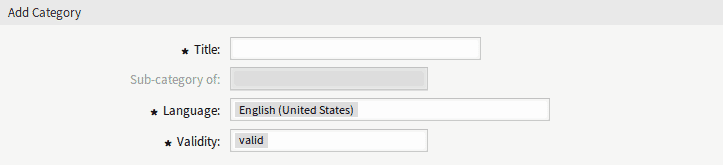
- Acceso a la gestión de categorías: Seleccione la opción “Ir a la gestión de categorías” o navegue a través del módulo “Gestión de categorías”.
- Nueva categoría: Haga clic en “Añadir categoría”.
- Rellenar detalles: Complete los campos necesarios con información sobre la categoría.
- Guardar: Confirme sus entradas haciendo clic en “Guardar”.
Editar y eliminar categorías
Sección titulada «Editar y eliminar categorías»Para editar o eliminar categorías existentes, siga un procedimiento similar, solo que esta vez seleccione la categoría correspondiente de la lista y elija “Editar” o utilice el icono de papelera para eliminar.
Gestión de elementos
Sección titulada «Gestión de elementos»Los elementos representan ofertas, servicios o fuentes de información concretas que están agrupadas en las respectivas categorías.
Cómo añadir elementos
Sección titulada «Cómo añadir elementos»- Acceso a la gestión de elementos: Seleccione “Ir a la gestión de elementos” o utilice el módulo “Gestión de elementos”.
- Añadir elemento: Haga clic en el botón “Añadir elemento”.
- Introducir información: Rellene los campos necesarios con detalles sobre el elemento.
- Guardar: Con un clic en “Guardar”, añadirá el elemento a su catálogo.

Personalización y organización
Sección titulada «Personalización y organización»El catálogo de servicio al cliente ofrece diversas posibilidades de personalización, incluida la asignación de elementos a subcategorías y la selección de idiomas específicos para diferentes categorías y elementos. Esta flexibilidad le permite crear un catálogo personalizado y accesible para sus usuarios, independientemente de su idioma preferido o intereses especiales.
Nota sobre la validez
Sección titulada «Nota sobre la validez»Para un uso efectivo del catálogo de servicio al cliente, es fundamental tener en cuenta la validez de sus categorías y elementos. Un elemento o una categoría solo es visible y accesible para los usuarios si la validez está establecida como “válido”.
Conclusión
Sección titulada «Conclusión»El catálogo de servicio al cliente en OTOBO es una herramienta potente para estructurar y presentar su oferta. Mediante la gestión específica de categorías y elementos, puede diseñar una cartera de servicios clara y fácil de usar que satisfaga las necesidades y requisitos de sus clientes.
Editar elementos en el catálogo de servicio al cliente de OTOBO
Sección titulada «Editar elementos en el catálogo de servicio al cliente de OTOBO»La gestión de los elementos en su catálogo de servicio al cliente de OTOBO es sencilla e intuitiva. Puede editar elementos en cualquier momento para actualizar su información, o eliminar elementos si ya no son necesarios. Aquí tiene una guía detallada sobre cómo realizar estas acciones.
Editar elementos
Sección titulada «Editar elementos»Cuando la información de su oferta cambie o simplemente desee corregir un error, siga estos pasos para editar elementos en su catálogo de servicio al cliente:
-
Seleccionar el elemento: Navegue a la pantalla de gestión de elementos. Busque en la lista y haga clic en el elemento que desea editar.
-
Realizar cambios: En la pantalla de edición, puede actualizar los diversos campos del elemento.
-
Guardar los cambios: Después de realizar los ajustes necesarios, haga clic en “Guardar” o “Guardar y finalizar” para confirmar los cambios.

Eliminar elementos
Sección titulada «Eliminar elementos»Siga estos sencillos pasos para eliminar un elemento de su catálogo de servicio al cliente:
-
Encontrar el elemento a eliminar: En la página de gestión de elementos, busque el elemento que desea eliminar.
-
Iniciar la eliminación: Haga clic en el icono de papelera junto al elemento deseado.
-
Confirmar el proceso de eliminación: Se mostrará un diálogo de confirmación. Haga clic en “Confirmar” para completar la eliminación.

Consejos para una gestión eficiente
Sección titulada «Consejos para una gestión eficiente»- Utilizar filtros: Si su catálogo incluye muchos elementos, utilice el campo de filtro para obtener acceso rápido a elementos específicos introduciendo su nombre.
- Soporte multi-idioma: Al añadir o editar un elemento, puede añadir contenido en diferentes idiomas para llegar a un público más amplio.
- Asignación de categorías: Para una mejor organización y capacidad de búsqueda de sus ofertas, asigne cuidadosamente una o varias categorías a cada elemento.
Ajustes importantes de los elementos
Sección titulada «Ajustes importantes de los elementos»- Título interno: Este título le ayuda en la gestión de su catálogo, pero no es visible para los usuarios finales.
- Validez: Solo los elementos marcados como válidos se muestran en la interfaz externa. Utilice este ajuste para desactivar ofertas temporalmente sin eliminarlas.
- Contenido localizado: Defina títulos, textos y enlaces para cada idioma para hacer que sus elementos sean informativos y atractivos.
Con estas funciones, OTOBO le ofrece amplias posibilidades para organizar su catálogo de servicio al cliente de forma sensata y actualizarlo constantemente.