
OTOBO - Autenticación OAuth2 para POP3 e IMAP
OTOBO - Autenticación OAuth2 para POP3 e IMAP
Sección titulada «OTOBO - Autenticación OAuth2 para POP3 e IMAP»OTOBO ahora también admite la autenticación mediante OAuth2 / OpenID Connect para POP3 e IMAP, lo que permite un método de autenticación seguro y moderno. Tras la instalación del paquete MailAccount-OAuth2, puede utilizar este método de autenticación, el cual es especialmente recomendable cuando se utilizan servicios de correo electrónico basados en la nube como Microsoft Azure.
Pasos de configuración en Azure
Sección titulada «Pasos de configuración en Azure»- Visite el Portal de Azure para iniciar su configuración de Azure Active Directory.
- Añada una nueva aplicación empresarial y cree su propia aplicación.
- Asigne un nombre a su aplicación y configúrela según sus requisitos.
- El usuario del buzón debe estar asignado a la aplicación. Anote el ID de la aplicación para su uso posterior en OTOBO.
- Determine el ID de inquilino (Tenant ID) de su dominio, que también es necesario para la configuración en OTOBO.
- Cree una nueva aplicación en el registro de aplicaciones para completar el proceso de autenticación.
![Configuración de Azure para OTOBO [1]](https://softoft.sirv.com/Images/otobo/docs/oauth2-001)
Al integrar estándares de autenticación modernos como OAuth2 en OTOBO, usted mejora la seguridad y la flexibilidad de su comunicación por correo electrónico. Además, la estructura clara de la gestión de cuentas de correo en OTOBO facilita una configuración eficiente y fácil de usar de sus ajustes de correo electrónico para optimizar su atención al cliente y la comunicación interna.
Autenticación OAuth2 para POP3 e IMAP en OTOBO
Sección titulada «Autenticación OAuth2 para POP3 e IMAP en OTOBO»OTOBO permite una autenticación OAuth2 altamente segura para cuentas de correo electrónico POP3 e IMAP mediante la integración con Microsoft Azure, lo que representa una mejora significativa en la seguridad y eficiencia de la comunicación por correo electrónico.
La configuración de la autenticación OAuth2 comprende varios pasos en la consola de Azure y en la configuración del sistema de OTOBO.
Pasos para configurar Azure para la autenticación OAuth2
Sección titulada «Pasos para configurar Azure para la autenticación OAuth2»-
URL de redirección y secreto de cliente (Client Secret)
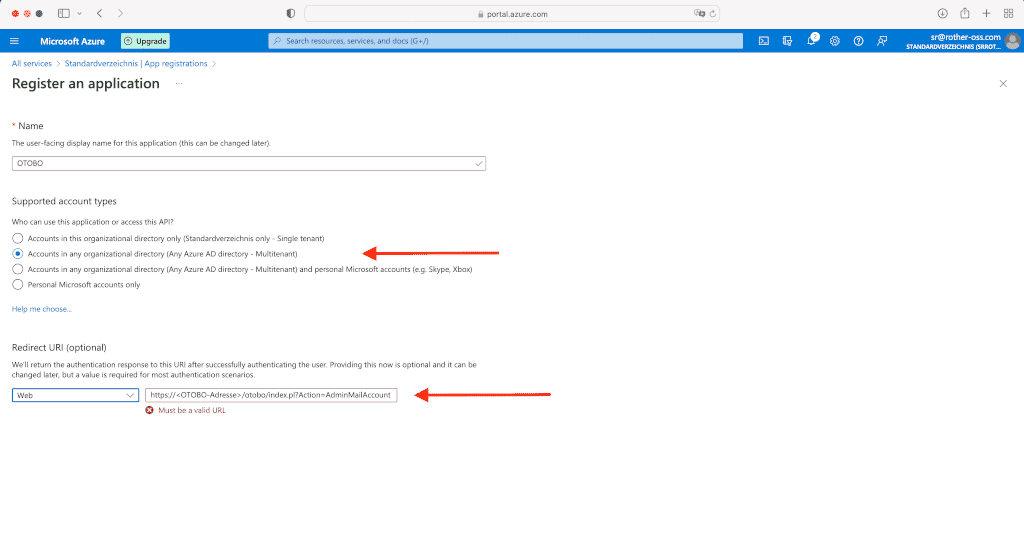
Cree una URL de redirección de tipo Web para su aplicación. La URL de redirección debe incluir la dirección de su sistema OTOBO, seguida de “/otobo/index.pl?Action=AdminMailAccount”.
Paso de Azure para crear la URL de redirección [1] https://<dirección-OTOBO>/otobo/index.pl?Action=AdminMailAccountCree además un secreto de cliente y anote su valor, ya que será necesario más adelante en OTOBO.
-
Permisos de API
Añada los permisos de API necesarios para
IMAP.AccessAsUser.AllyPOP.AccessAsUser.All. Esto otorga a OTOBO los derechos necesarios para poder acceder a sus cuentas de correo electrónico.
![Crear secreto de cliente en Azure [1]](https://softoft.sirv.com/Images/otobo/docs/oauth2-009)
![Añadir permisos de API [1]](https://softoft.sirv.com/Images/otobo/docs/oauth2-010)
Configuración de OAuth2 en OTOBO
Sección titulada «Configuración de OAuth2 en OTOBO»Tras finalizar la configuración de Azure, es necesario aplicar los ajustes en OTOBO:
-
Activación del perfil OAuth2
Navegue en la interfaz de administración de OTOBO a la Configuración del sistema y active el perfil
OAuth2::MailAccount::Profiles###Custom1. -
Registro del ID de aplicación y el secreto de cliente
Introduzca el ID de aplicación/cliente anotado anteriormente y el secreto de cliente en los campos correspondientes.
-
Ajuste del proveedor OAuth2
En la configuración
OAuth2::MailAccount::Providers###MicrosoftAzure, sustituya el marcador de posición common por su TenantID.Una vez realizadas estas configuraciones, podrá seleccionar el perfil OAuth2 para sus cuentas de correo en OTOBO para completar la autenticación.
![Ajustes de OAuth2 en OTOBO [1]](https://softoft.sirv.com/Images/otobo/docs/oauth2-012)
![Ajustar proveedor OAuth2 [1]](https://softoft.sirv.com/Images/otobo/docs/oauth2-013)
![Ajustar cuenta de correo PostMaster en OTOBO [1]](https://softoft.sirv.com/Images/otobo/docs/oauth2-014)
En resumen, la autenticación OAuth2 y el uso de filtros Postmaster mejoran considerablemente la seguridad y la eficiencia del procesamiento de correo electrónico en OTOBO. Con estas funciones, OTOBO ofrece una plataforma potente para optimizar la comunicación con los clientes y dentro del equipo.