
OTOBO Web Services – REST API
OTOBO Web Services – REST API
Sección titulada «OTOBO Web Services – REST API»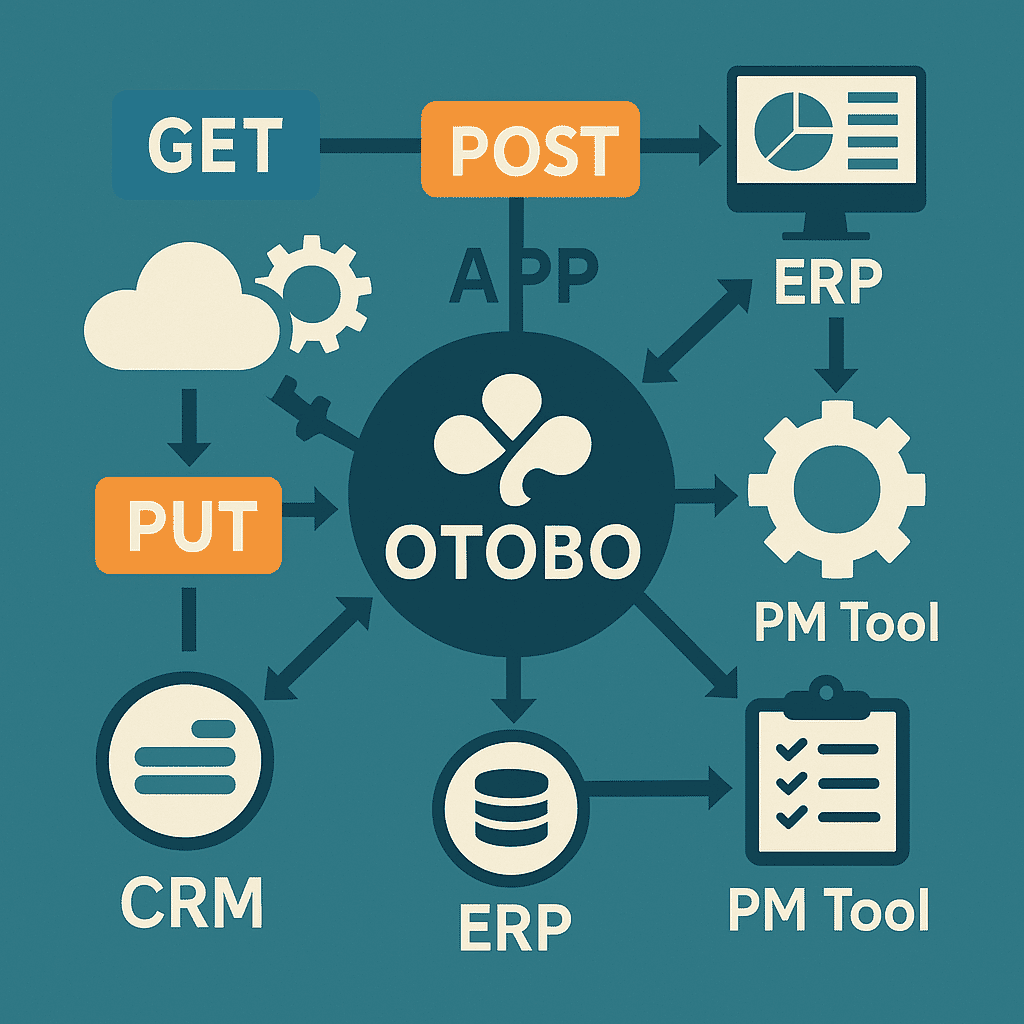
En esta guía detallada aprenderá cómo activar, configurar e integrar la OTOBO REST API (parte de la Interfaz Genérica) en sus propias aplicaciones.
1. Arquitectura y fundamentos
Sección titulada «1. Arquitectura y fundamentos»OTOBO proporciona su Interfaz Genérica a través de Web Services REST y SOAP. La REST API se comunica vía HTTP(S)/JSON y permite:
- Operaciones de tickets: Crear, obtener, modificar, eliminar
- Operaciones de artículos: Publicar, gestionar adjuntos
- Historial y búsqueda: Historial de tickets y consultas de búsqueda complejas
Nota: Una instalación estándar no contiene Web Services preconfigurados; usted debe crearlos en el módulo de administración «Procesos y Automatización → Web Services».
2. Configuración
Sección titulada «2. Configuración»2.1 Activar la Interfaz Genérica
Sección titulada «2.1 Activar la Interfaz Genérica»- En el área de administración → SysConfig → GenericInterface.Transport cambiar a REST (HTTP).
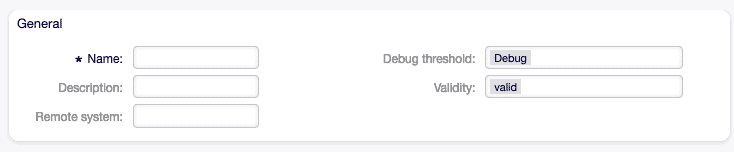
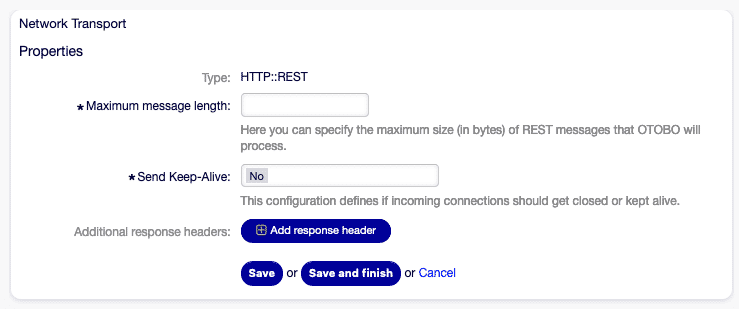
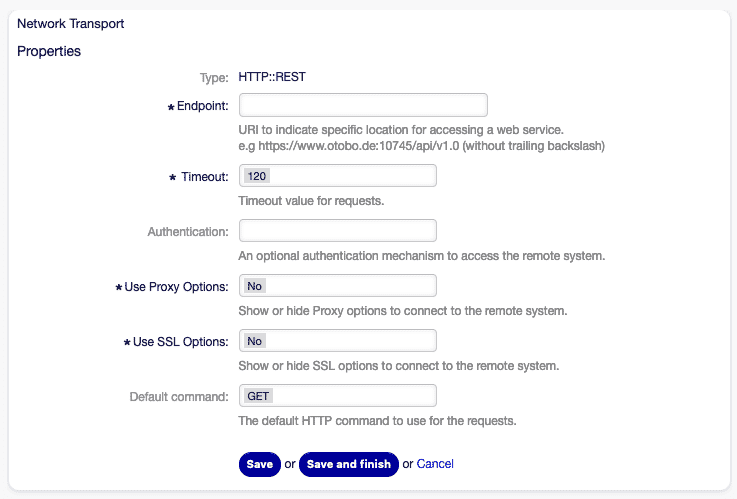
- En AdminGenericInterfaceTransportHTTPREST configurar los Timeouts, Host-Header y Debug-Level.
- En GenericInterface.Operation crear y activar las operaciones deseadas (p. ej.,
TicketCreate,TicketSearch,TicketGet,TicketUpdate,TicketDelete,TicketHistoryGet).
2.2 URL base y autenticación
Sección titulada «2.2 URL base y autenticación»-
URL base
https://SU-SERVIDOR/otobo/nph-genericinterface.pl/Webservice/<SuNombreDeServicio>/ -
Autenticación
- Cookies de sesión de OTOBO
- API-Keys / Token (crear vía SysConfig)
- ¡Usar siempre HTTPS!
3. Endpoints y métodos HTTP (detalle)
Sección titulada «3. Endpoints y métodos HTTP (detalle)»Para cada endpoint encontrará aquí una visión general detallada de los parámetros, posibles respuestas y ejemplos prácticos.
3.1 TicketCreate (POST)
Sección titulada «3.1 TicketCreate (POST)»URL: /Webservice/<ServiceName>/TicketCreate
Método: POST
Descripción: Crea un nuevo ticket y genera un artículo al mismo tiempo.
| Parámetro | Tipo | Obligatorio | Descripción |
|---|---|---|---|
| SessionID | Integer | Sí¹ | Session-ID o UserLogin+Password |
| UserLogin | String | Sí² | Login del agente (en combinación con Password) |
| Password | String | Sí² | Contraseña (en combinación con UserLogin) |
| Ticket.Title | String | Sí | Asunto del ticket |
| Ticket.Queue | String | Sí | Nombre de la cola o Ticket.QueueID |
| Ticket.State | String | Sí | Estado inicial (p. ej., new) |
| Ticket.Priority | String | Sí | Prioridad (p. ej., 3 normal) |
| Ticket.CustomerUser | String | Sí | E-mail o login del cliente |
| Article.Subject | String | Sí | Asunto del primer artículo |
| Article.Body | String | Sí | Contenido del primer artículo |
| Article.MimeType | String | Sí | text/plain o text/html |
¹ Se requiere SessionID O UserLogin+Password. ² Si no hay un token de SessionID disponible.
Ejemplo de Request:
POST /Webservice/MyConnectorREST/TicketCreate HTTP/1.1Host: demo.otobo.orgContent-Type: application/jsonX-API-Key: abc123
{  "Data": {    "SessionID":  42,    "Ticket": {      "Title":        "Nuevo pedido",      "Queue":        "Sales",      "State":        "new",      "Priority":     "3 normal",      "CustomerUser": "max.mustermann@example.com"    },    "Article": {      "Subject":  "Consulta de compra – Producto XY",      "Body":     "Solicito oferta de precio…",      "MimeType": "text/plain"    }  }}
Ejemplo de respuesta:
{ "Success": 1, "ErrorMessage": "", "Data": { "TicketID": "12345", "ArticleID": "67890" }}3.2 TicketSearch (GET)
Sección titulada «3.2 TicketSearch (GET)»URL: /Webservice/<ServiceName>/TicketSearch
Método: GET
Descripción: Busca tickets basándose en diversos criterios de filtro.
| Parámetro | Tipo | Obligatorio | Descripción |
|---|---|---|---|
| UserLogin, Password | String,String | Sí¹ | Credenciales del agente o SessionID² |
| SessionID | Integer | Sí² | Token para sesiones autenticadas |
| Title | String/String[] | No | Búsqueda con comodines en el título (%Pedido%) |
| TicketNumber | String/String[] | No | Número(s) de ticket |
| QueueIDs | Integer[] | No | IDs de cola |
| States | String[] | No | Estados (new, open, …) |
| StateType | String/String[] | No | Categoría Open/Closed |
| DynamicField_Name.Op | Mixed | No | Campos dinámicos con operador (Equals, Like, GreaterThan …) |
¹ Se requiere UserLogin+Password O SessionID. ² Si no se pasa un par de login.
Ejemplo de Request:
GET /Webservice/MyConnectorREST/TicketSearch?UserLogin=agent1&Password=secreto&Title=%25Pedido%25 HTTP/1.1Host: demo.otobo.orgEjemplo de respuesta:
{ "Success": 1, "Data": { "TicketID": [1001,1005,1012] }}3.3 TicketGet (GET)
Sección titulada «3.3 TicketGet (GET)»URL: /Webservice/<ServiceName>/TicketGet
Método: GET
Descripción: Devuelve datos detallados del ticket, incluyendo artículos, adjuntos y campos dinámicos.
| Parámetro | Tipo | Obligatorio | Descripción |
|---|---|---|---|
| UserLogin, Password | String,String | Sí¹ | Credenciales del agente o SessionID² |
| SessionID | Integer | Sí² | Token para sesiones autenticadas |
| TicketID | String/String[] | Sí | Uno o varios Ticket-IDs (separados por coma o array) |
| DynamicFields | Boolean (0/1) | No | 1 = Campos dinámicos en el resultado, Default = 0 |
| Extended | Boolean | No | 1 = Metadatos extendidos (p. ej. FirstResponse) |
| AllArticles | Boolean | No | 1 = Devolver todos los artículos |
| ArticleLimit | Integer | No | Cantidad máx. de artículos devueltos |
| Attachments | Boolean | No | 1 = Incrustar adjuntos en Base64 |
| GetAttachmentContents | Boolean | No | 1 = Cargar también el contenido de los adjuntos |
| HTMLBodyAsAttachment | Boolean | No | 1 = Adjuntar versión HTML del artículo como adjunto |
¹ Se requiere UserLogin+Password O SessionID. ² Si no se pasa un par de login.
Ejemplo de Request:
GET /Webservice/MyConnectorREST/TicketGet?SessionID=42&TicketID=12345&AllArticles=1&DynamicFields=1 HTTP/1.1Host: demo.otobo.orgEjemplo de respuesta (abreviado):
{ "Success":1, "Data":{ "Ticket":[{ "TicketID":12345, "TicketNumber":"202501230001", "Title":"Nuevo pedido", "State":"open", "DynamicField":[{"Name":"Urgency","Value":"high"}], "Article":[{ "ArticleID":67890, "Subject":"Consulta de compra…", "Body":"Solicito oferta de precio…", "Attachment":[{"Filename":"Oferta.pdf","Content":"JVBERi0x…="}] }] }] }}3.4 TicketUpdate (PUT)
Sección titulada «3.4 TicketUpdate (PUT)»URL: /Webservice/<ServiceName>/TicketUpdate
Método: PUT
Descripción: Actualiza campos de un ticket existente y opcionalmente crea un nuevo artículo.
| Parámetro | Tipo | Obligatorio | Descripción |
|---|---|---|---|
| SessionID | Integer | Sí¹ | Token o UserLogin+Password² |
| TicketID | Integer | Sí | ID del ticket a actualizar |
| Ticket.Title | String | No | Nuevo título |
| Ticket.State | String | No | Nuevo estado |
| Ticket.Owner | String/ID | No | Nuevo propietario |
| Ticket.PendingTime | Hash / Diff | No | Nuevo tiempo de espera |
| Article.Subject | String | No | Crea un nuevo artículo |
| Article.Body | String | No | Contenido del nuevo artículo |
| DynamicField… | Array | No | Actualizar campos dinámicos |
| Attachment… | Array | No | Añadir nuevos adjuntos |
¹ Se requiere SessionID O UserLogin+Password. ² Si no hay un token de SessionID disponible.
Ejemplo de Request:
PUT /Webservice/MyConnectorREST/TicketUpdate HTTP/1.1Host: demo.otobo.orgContent-Type: application/jsonX-API-Key: abc123
{  "Data":{    "SessionID":42,    "TicketID":12345,    "Ticket":{ "State":"pending reminder","PendingTime":{"Diff":1440} },    "Article":{ "Subject":"Recordatorio establecido","Body":"El ticket está siendo procesado." }  }}
Ejemplo de respuesta:
{ "Success":1, "ErrorMessage":"", "Data":{ "TicketID":12345, "ArticleID":67891 } }3.5 TicketDelete (DELETE)
Sección titulada «3.5 TicketDelete (DELETE)»URL: /Webservice/<ServiceName>/TicketDelete
Método: DELETE
Descripción: Elimina definitiva uno o varios tickets.
| Parámetro | Tipo | Obligatorio | Descripción |
|---|---|---|---|
| SessionID | Integer | Sí¹ | Token o UserLogin+Password² |
| TicketID | String/Array | Sí | Uno o varios Ticket-IDs |
Ejemplo de Request:
DELETE /Webservice/MyConnectorREST/TicketDelete?SessionID=42&TicketID=12345 HTTP/1.1Host: demo.otobo.orgEjemplo de respuesta:
{ "Success":1, "ErrorMessage":"", "Data":{} }3.6 TicketHistoryGet (GET)
Sección titulada «3.6 TicketHistoryGet (GET)»URL: /Webservice/<ServiceName>/TicketHistoryGet
Método: GET
Descripción: Obtiene el historial de uno o varios tickets.
| Parámetro | Tipo | Obligatorio | Descripción |
|---|---|---|---|
| SessionID | Integer | Sí¹ | Token o UserLogin+Password² |
| TicketID | String/Array | Sí | Uno o varios Ticket-IDs |
Ejemplo de Request:
GET /Webservice/MyConnectorREST/TicketHistoryGet?SessionID=42&TicketID=12345,5. Extensión y personalización
Sección titulada «5. Extensión y personalización»5.1 Definición WADL
Sección titulada «5.1 Definición WADL»Nuevos recursos en GenericTicketConnectorREST.wadl:
<resource path="MyTest" id="MyTest"> <method name="GET" id="GET_MyTest"> <response status="200"> <representation mediaType="application/json"/> </response> </method></resource>5.2 Importación YAML
Sección titulada «5.2 Importación YAML»Alternativamente vía YAML en development/webservices/GenericTicketConnectorREST.yml:
Provider: Operation: MyTest: Description: "Operación de prueba" MappingInbound: { } MappingOutbound: { } Type: Test::ModuleTransport: Config:RouteOperationMapping: MyTest: RequestMethod: [ GET ] Route: /MyTest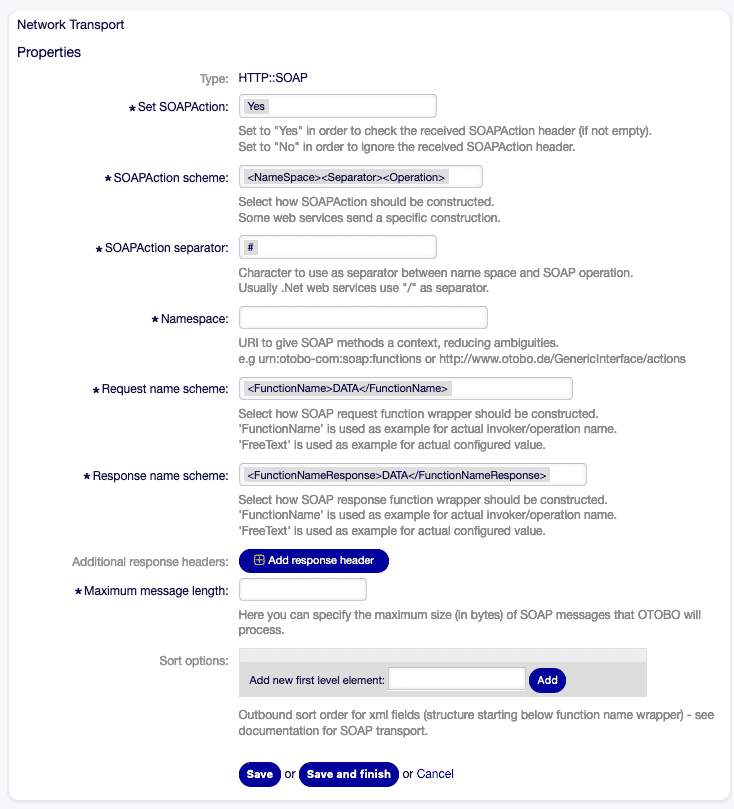
6. Manejo de errores y Logging
Sección titulada «6. Manejo de errores y Logging»- Indicador de éxito:
Success: 0|1 - Mensaje de error:
ErrorMessageen el JSON - Debugging: Establezca en el diálogo de transporte
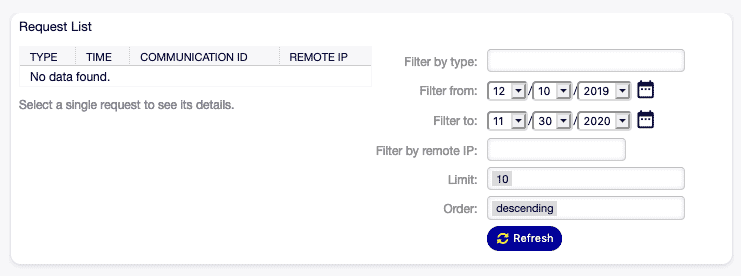
Debug-LevelenDebug→ Entradas de log visibles en la DB
7. Casos de uso
Sección titulada «7. Casos de uso»| Escenario | Descripción |
|---|---|
| Automatización entre sistemas | Crear tickets desde herramientas de monitoreo (Nagios, Zabbix) |
| Sincronización de datos | Actualizaciones por lotes de campos de ticket desde un CRM externo |
| Portales de autoservicio | Los clientes crean sus propios tickets vía REST |
| Aplicaciones móviles | Apps nativas iOS/Android se comunican vía REST |
8. Otros elementos de UI e integración
Sección titulada «8. Otros elementos de UI e integración»Clonar Web Service
Sección titulada «Clonar Web Service»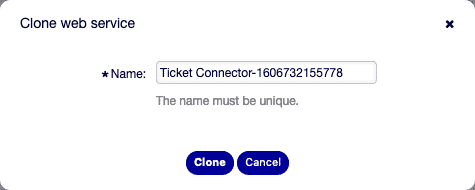
Módulo de manejo de errores
Sección titulada «Módulo de manejo de errores»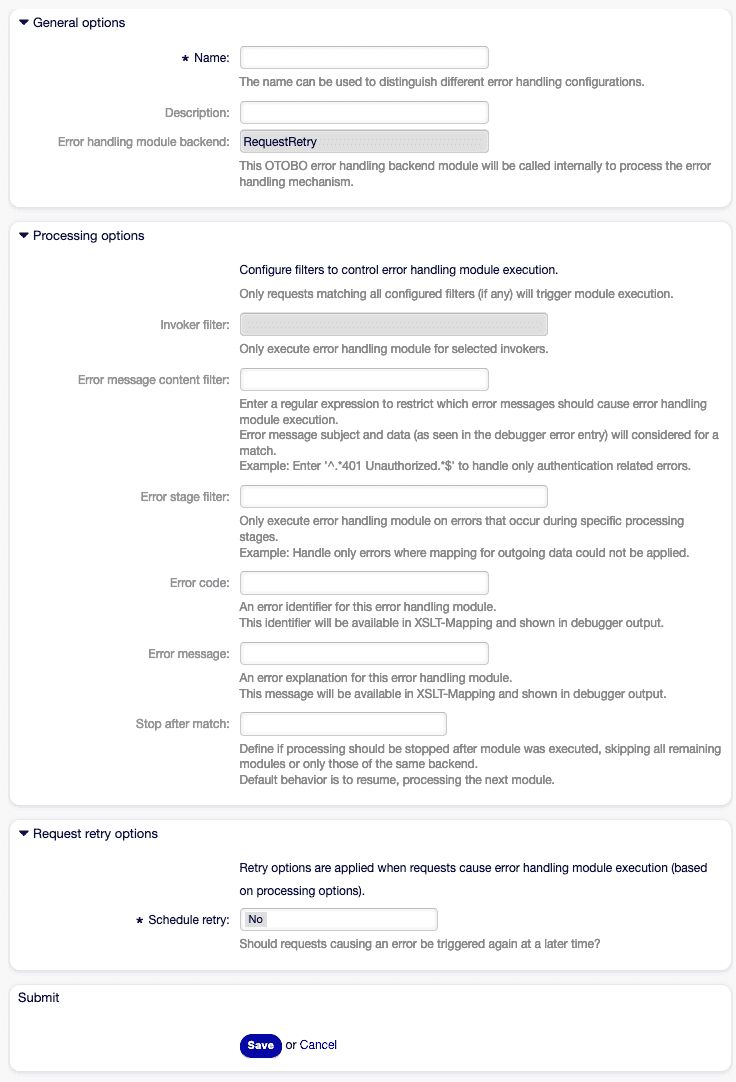
Conclusión
Sección titulada «Conclusión»La OTOBO REST API es flexible, eficiente y altamente extensible gracias a la Interfaz Genérica. Ya sea para la creación simple de tickets o para una automatización compleja de flujos de trabajo, con unos pocos clics en el Admin y peticiones JSON estándar, usted puede realizar integraciones fluidas en cualquier entorno de TI.
Python OTOBO Client Library
Sección titulada «Python OTOBO Client Library»Un cliente de Python asíncrono para interactuar con la OTOBO REST API. Construido con httpx y pydantic para seguridad de tipos y facilidad de uso.
Características
Sección titulada «Características»-
Asíncrono: Peticiones HTTP usando
httpx.AsyncClient -
Pydantic: Modelos para la validación de datos de petición y respuesta
-
Operaciones CRUD completas para tickets:
TicketCreateTicketSearchTicketGetTicketUpdateTicketHistoryGet
-
Manejo de errores: vía
OTOBOErrorpara errores de la API -
Método de utilidad
search_and_getpara combinar resultados de búsqueda con recuperación detallada
Instalación
Sección titulada «Instalación»Instalar desde PyPI:
pip install otoboInicio rápido
Sección titulada «Inicio rápido»Configurar Web Services de OTOBO:
Sección titulada «Configurar Web Services de OTOBO:»Cree un nuevo Web Service en OTOBO con la siguiente configuración:
---Debugger: DebugThreshold: debug TestMode: '0'Description: ''FrameworkVersion: 11.0.5Provider: Operation: session-create: Description: '' IncludeTicketData: '0' MappingInbound: Type: Simple MappingOutbound: Type: Simple Type: Session::SessionCreate ticket-create: Description: '' IncludeTicketData: '1' MappingInbound: Type: Simple MappingOutbound: Type: Simple Type: Ticket::TicketCreate ticket-get: Description: '' IncludeTicketData: '0' MappingInbound: Config: KeyMapDefault: MapTo: '' MapType: Keep ValueMapDefault: MapTo: '' MapType: Keep Type: Simple MappingOutbound: Type: Simple Type: Ticket::TicketGet ticket-history-get: Description: '' IncludeTicketData: '0' MappingInbound: Type: Simple MappingOutbound: Type: Simple Type: Ticket::TicketHistoryGet ticket-search: Description: '' IncludeTicketData: '0' MappingInbound: Type: Simple MappingOutbound: Type: Simple Type: Ticket::TicketSearch ticket-update: Description: '' IncludeTicketData: '1' MappingInbound: Type: Simple MappingOutbound: Type: Simple Type: Ticket::TicketUpdate Transport: Config: AdditionalHeaders: ~ KeepAlive: '1' MaxLength: '16000' RouteOperationMapping: session-create: RequestMethod: - HEAD - OPTIONS - PATCH - POST - PUT Route: /session ticket-create: RequestMethod: - HEAD - OPTIONS - POST Route: /ticket ticket-get: RequestMethod: - HEAD - OPTIONS - POST Route: /ticket/get ticket-history-get: RequestMethod: - HEAD - OPTIONS - POST Route: /ticket/history ticket-search: RequestMethod: - HEAD - OPTIONS - POST Route: /ticket/search ticket-update: RequestMethod: - HEAD - OPTIONS - PATCH - PUT Route: /ticket Type: HTTP::RESTRemoteSystem: ''Requester: Transport: Type: HTTP::RESTCrear un nuevo agente
Sección titulada «Crear un nuevo agente»Cree un nuevo agente de OTOBO con una contraseña segura y asígnele los permisos necesarios para la tarea que desea realizar.
1. Configurar el cliente
Sección titulada «1. Configurar el cliente»from otobo import TicketOperation, OTOBOClientConfigfrom otobo import AuthData
config = OTOBOClientConfig( base_url="https://your-otobo-server/nph-genericinterface.pl", service="OTOBO", auth=AuthData(UserLogin="user1", Password="SecurePassword"), operations={ TicketOperation.CREATE.value: "ticket", TicketOperation.SEARCH.value: "ticket/search", TicketOperation.GET.value: "ticket/get", TicketOperation.UPDATE.value: "ticket", TicketOperation.HISTORY_GET.value: "ticket/history", })2. Inicializar el cliente
Sección titulada «2. Inicializar el cliente»import loggingfrom otobo import OTOBOClient
logging.basicConfig(level=logging.INFO)
client = OTOBOClient(config)3. Crear un ticket
Sección titulada «3. Crear un ticket»from otobo import (TicketOperation, OTOBOClientConfig, AuthData, TicketSearchParams, TicketCreateParams, TicketHistoryParams, TicketUpdateParams, \ TicketGetParams, OTOBOClient, OTOBOTicketCreateResponse)
payload = TicketCreateParams( Ticket={ "Title": "Nuevo pedido", "Queue": "Sales", "State": "new", "Priority": "3 normal", "CustomerUser": "customer@example.com" }, Article={ "Subject": "Consulta de producto", "Body": "Por favor, envíen detalles de precios...", "MimeType": "text/plain" })
response: OTOBOTicketCreateResponse = await client.create_ticket(payload)print(response.TicketID, response.TicketNumber)4. Buscar y recuperar tickets
Sección titulada «4. Buscar y recuperar tickets»from otobo import TicketSearchParams, TicketGetParams
search_params = TicketSearchParams(Title="%Pedido%")search_res = await client.search_tickets(search_params)ids = search_res.TicketID
for ticket_id in ids: get_params = TicketGetParams(TicketID=ticket_id, AllArticles=1) details = await client.get_ticket(get_params) print(details.Ticket[0])5. Actualizar un ticket
Sección titulada «5. Actualizar un ticket»from otobo import TicketUpdateParams
update_params = TicketUpdateParams( TicketID=response.TicketID, Ticket={"State": "closed"})await client.update_ticket(update_params)6. Obtener historial del ticket
Sección titulada «6. Obtener historial del ticket»from otobo import TicketHistoryParams
history_params = TicketHistoryParams(TicketID=str(response.TicketID))history_res = await client.get_ticket_history(history_params)print(history_res.History)7. Búsqueda y obtención combinada
Sección titulada «7. Búsqueda y obtención combinada»from otobo import FullTicketSearchResponse
full_res: FullTicketSearchResponse = await client.search_and_get(search_params)Licencia
Sección titulada «Licencia»MIT © Softoft, Tobias A. Bueck