
Colas en el sistema de tickets OTOBO
Colas en el sistema de tickets OTOBO
Sección titulada «Colas en el sistema de tickets OTOBO»La gestión de colas es un elemento central en OTOBO, el sistema de tickets de código abierto líder, que ayuda a los equipos a organizar y gestionar su carga de trabajo de manera eficiente. Gracias a una estructura clara en las colas, los elementos de trabajo pueden asignarse de forma óptima basándose en diversos criterios, como el nivel de habilidad, el nivel de seguridad y el área de responsabilidad. En esta guía encontrará información detallada sobre la configuración y gestión de colas en OTOBO, la optimización de su flujo de trabajo y la garantía de un procesamiento de tickets eficaz.
Visión general
Sección titulada «Visión general»OTOBO permite organizar eficazmente los elementos de trabajo y dar estructura a los equipos a través de las colas. En cada instalación nueva de OTOBO se encuentran cuatro colas predefinidas: Raw, Junk, Misc y Postmaster. Estas sirven para diversos propósitos, como la recopilación de todos los mensajes entrantes en Raw cuando no se han establecido reglas de filtro, o el almacenamiento de spam en Junk. El módulo Colas dentro de los Ajustes de tickets permite a los administradores editar o añadir nuevas colas según sea necesario.
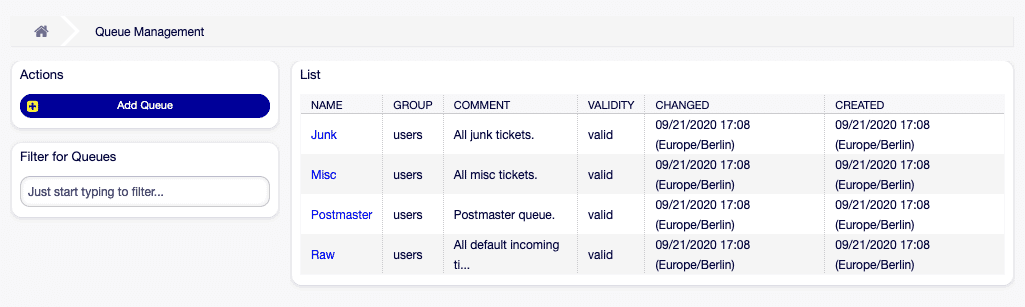
Gestión de colas
Sección titulada «Gestión de colas»Añadir una nueva cola
Sección titulada «Añadir una nueva cola»- Seleccione Añadir cola en la barra lateral izquierda.
- Rellene los campos necesarios.
- Confirme con Guardar.
![Diálogo para añadir una cola [1]](https://softoft.sirv.com/Images/otobo/docs/queue-add)
Edición de colas existentes
Sección titulada «Edición de colas existentes»- Seleccione la cola deseada desde la vista general.
- Realice los cambios en los campos.
- Haga clic en Guardar o Guardar y cerrar.
![Diálogo para editar una cola [1]](https://softoft.sirv.com/Images/otobo/docs/queue-edit)
Notas y consejos
Sección titulada «Notas y consejos»::: info Las colas no pueden eliminarse completamente de OTOBO/Znuny, sino que solo pueden desactivarse estableciendo la Validez en inválido o inválido temporalmente. :::
::: tip Utilice el campo de filtro para encontrar rápidamente una cola específica introduciendo su nombre. :::
::: info Al cambiar el nombre de una cola que se utiliza en la Configuración del sistema, el sistema realiza una comprobación de validación y emite una advertencia. Hay varias opciones disponibles para proceder con el cambio. :::
![Diálogo de validación de la cola [1]](https://softoft.sirv.com/Images/otobo/docs/queue-system-config-validation)
Ajustes para las colas
Sección titulada «Ajustes para las colas»Las opciones de configuración para las colas incluyen, entre otras:
- Nombre: El nombre único de la cola.
- Subcola de: Aquí se puede asignar la nueva cola a una cola existente como subcola.
Conclusión
Sección titulada «Conclusión»Mediante el uso eficaz de las colas en el sistema de tickets OTOBO, las empresas pueden mejorar significativamente el procesamiento de las consultas de los clientes y las tareas internas. Una configuración y gestión cuidadosas de las colas ayudan a los equipos a trabajar de forma ordenada y eficiente.
Ajustes avanzados de colas
Sección titulada «Ajustes avanzados de colas»La configuración eficaz de las colas de tickets es crucial para una gestión de tickets fluida en OTOBO. Con los siguientes ajustes, se puede optimizar el tiempo de procesamiento de los Tickets y alcanzar un mayor nivel de satisfacción del cliente.
Cola automática con clasificación por IA (OpenTicketAI)
Sección titulada «Cola automática con clasificación por IA (OpenTicketAI)»Con la clasificación por IA de OpenTicketAI, los Tickets pueden ser enrutados automáticamente a la cola correcta. Esta automatización inteligente ahorra tiempo y recursos, elimina los esfuerzos de clasificación manual y garantiza un procesamiento de las solicitudes significativamente más rápido.
Puede encontrar más información sobre la integración aquí: Clasificación de tickets por IA de OTOBO
Control de acceso y plazos de procesamiento
Sección titulada «Control de acceso y plazos de procesamiento»- Grupo: Esto limita el acceso a una cola a Grupos específicos, lo que establece un nivel de interacción entre las colas y los roles de usuario (agentes o clientes).
- Tiempo de desbloqueo en minutos: Define la duración tras la cual un ticket bloqueado se libera automáticamente. Un valor de 0 significa que el bloqueo permanece hasta que se elimine manualmente.
Gestión de escalaciones
Sección titulada «Gestión de escalaciones»- Escalación - Tiempo de primera respuesta (minutos): Establece un marco de tiempo para la primera respuesta del Agente a un ticket. Tenga en cuenta que este tiempo no se activa para correos electrónicos o llamadas iniciadas por el Agente.
- Escalación - Tiempo de actualización (minutos) y Escalación - Tiempo de solución (minutos): Estos campos determinan los plazos para mantener la comunicación con el Cliente y para la resolución del problema. Nota: El tiempo de solución no se reinicia cuando se vuelve a abrir un ticket.
Ajustes de notificación
Sección titulada «Ajustes de notificación»- Notificar mediante: Permite configurar notificaciones basadas en el progreso del tiempo de escalación (indicado en porcentaje) para informar proactivamente tanto a Agentes como a Clientes.
Manejo de seguimientos
Sección titulada «Manejo de seguimientos»- Opción para seguimiento: Determina el procedimiento ante las reacciones de los clientes a tickets ya cerrados. Las opciones incluyen crear un nuevo ticket, reabrir el Ticket anterior o rechazar el seguimiento.
- Bloquear ticket tras un seguimiento: Si es posible reabrir un ticket, esta opción puede bloquear el ticket para el último agente que lo procesó, para garantizar una atención continua.
Otros ajustes individuales para colas
Sección titulada «Otros ajustes individuales para colas»- Dirección del sistema: Establece la identidad del remitente para los correos electrónicos de esta cola.
- Clave de firma estándar: Se activa si hay claves o certificados de seguridad configurados, y selecciona la clave estándar para las firmas de correo electrónico.
- Saludo y Firma: Elementos predefinidos seleccionables para la comunicación saliente.
- Calendario: Determina los horarios de trabajo basados en los calendarios definidos en el sistema.
- Validez: Un ajuste central que determina si la cola está activa.
- Comentario: Sirve para explicar y puede contener información adicional o directrices para el uso de la cola.
Cada cambio en estos ajustes puede influir significativamente en el procesamiento de tickets. Por lo tanto, la configuración debe planificarse cuidadosamente y revisarse regularmente para garantizar que el sistema de tickets funcione de manera eficiente y amigable para el cliente. El conocimiento detallado y la aplicación hábil de estos ajustes son factores clave para el éxito de cualquier equipo de soporte que utilice OTOBO.
Vista general de colas de tickets
Sección titulada «Vista general de colas de tickets»En el panel de control (Dashboard) del sistema de tickets OTOBO se encuentra la vista general de colas de tickets.
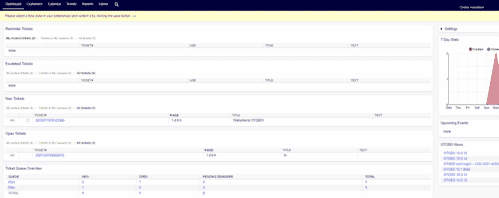
Dashboard de OTOBO
En la vista general de colas de tickets, se muestra en una tabla cuántos tickets hay en una cola determinada en un Estado específico.
Ajustes del Dashboard
Sección titulada «Ajustes del Dashboard»Cada Agente tiene la posibilidad de configurar el Dashboard según sus propias preferencias.
Se puede ocultar la vista general de tickets accediendo a los ajustes del Dashboard.

Ajustes del Dashboard de OTOBO
Ajustes de la vista general de tickets
Sección titulada «Ajustes de la vista general de tickets»En las [Configuraciones del sistema] se pueden realizar cambios en la vista general de colas de tickets.
Para ello, debe modificar el ajuste DashboardBackend###0270-TicketQueueOverview.
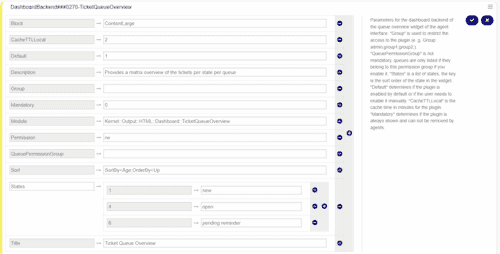
DashboardBackend###0270-TicketQueueOverview
Para configurar que un Estado ya no se muestre en la vista general, debe eliminarlo en el punto States haciendo clic en el signo menos.
Añadir un nuevo estado a la vista de colas de tickets
Sección titulada «Añadir un nuevo estado a la vista de colas de tickets»Para que un Estado recién creado también se muestre en la vista general de colas de tickets, debe añadirlo con el signo + en States.
Los números indican la posición o el orden de los estados en la vista general de tickets.
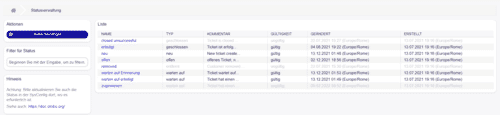
Comunicación con respuestas automáticas
Sección titulada «Comunicación con respuestas automáticas»Las respuestas automáticas son una herramienta esencial en el servicio al cliente para reaccionar rápida y eficazmente a las consultas. En OTOBO, el avanzado sistema de tickets, las respuestas automáticas ofrecen una retroalimentación inmediata a los clientes, informándoles de que su solicitud ha sido recibida y está siendo procesada. Esta función es especialmente valiosa, ya que gestiona las expectativas de los Clientes desde el principio y contribuye a aumentar su satisfacción.
Integración del canal de chat para una mejor comunicación
Sección titulada «Integración del canal de chat para una mejor comunicación»- Canal de chat: Se puede establecer un canal de chat específico para la comunicación en relación con los Tickets que entran en esta cola. Esta integración permite una conexión fluida con los Clientes en tiempo real y amplía las posibilidades de comunicación dentro del sistema.
![Pantalla de gestión de respuestas automáticas [1]](https://softoft.sirv.com/Images/otobo/docs/auto-response-management)
::: tip Las respuestas automáticas requieren una dirección del sistema válida. Las direcciones del sistema se configuran en el área de direcciones de correo electrónico (Comunicación y notificaciones). :::
Añadir una respuesta automática
Sección titulada «Añadir una respuesta automática»- Seleccione Añadir respuesta automática en la barra lateral izquierda.
- Rellene todos los campos necesarios.
- Haga clic en Guardar para aplicar los ajustes.
![Pantalla para añadir una respuesta automática [1]](https://softoft.sirv.com/Images/otobo/docs/auto-response-add)
Editar una respuesta automática:
Sección titulada «Editar una respuesta automática:»- Seleccione una respuesta automática de la vista general.
- Ajuste los campos según sea necesario.
- Confirme los cambios con Guardar o Guardar y terminar.
![Pantalla para editar una respuesta automática [1]](https://softoft.sirv.com/Images/otobo/docs/auto-response-edit)
::: info Las respuestas automáticas no se pueden eliminar, solo desactivar ajustando la Validez. :::
Ajustes clave para respuestas automáticas
Sección titulada «Ajustes clave para respuestas automáticas»- Nombre: Identificador único de la respuesta automática.
- Asunto: El asunto predeterminado del correo electrónico que se enviará.
- Respuesta: Diseño del contenido de la respuesta automática.
- Tipo: Determina el evento que activa el envío de la respuesta automática. Aquí es importante distinguir entre respuestas a solicitudes de seguimiento y respuestas automáticas a nuevos tickets.
La gestión eficiente de las respuestas automáticas contribuye significativamente a la optimización del servicio al cliente. Mediante el uso de esta función en OTOBO, el tiempo de respuesta a las consultas de los clientes puede reducirse drásticamente y dejar una primera impresión positiva y profesional.
Relación entre colas y respuestas automáticas
Sección titulada «Relación entre colas y respuestas automáticas»En OTOBO, la estructuración de colas en combinación con respuestas automáticas permite una Comunicación clara y eficiente con los clientes. Esta combinación asegura una notificación inmediata y correcta al cliente sobre información de servicio relevante o cambios que deban comunicarse de inmediato. OTOBO ofrece aquí la flexibilidad de asignar respuestas automáticas específicamente a colas individuales.
Tipos de eventos y configuración del remitente
Sección titulada «Tipos de eventos y configuración del remitente»Las respuestas automáticas se activan basándose en eventos que se definen en OTOBO de la siguiente manera:
- auto reject: Inicia una respuesta automática cuando se prohíbe a un Cliente realizar el seguimiento de un ticket cerrado.
- auto remove: Se envía tan pronto como un ticket se elimina del sistema.
- auto reply: Genera una respuesta inmediata al crear un nuevo ticket. Dependiendo de la configuración del sistema, esto también puede aplicarse a Tickets enviados a través de la interfaz web del cliente o por teléfono.
- auto reply/new ticket: Informa al Cliente sobre la asignación de un nuevo número de ticket, en caso de que la solicitud original resulte en un nuevo ticket.
El uso eficaz de estas respuestas comienza con la definición de la dirección de correo electrónico del remitente y la validez de la respuesta automática, para asegurar que solo los flujos de comunicación activados y relevantes interactúen con los clientes.
Mensajes flexibles con variables
Sección titulada «Mensajes flexibles con variables»Para asegurar que los mensajes sean personales y relevantes, OTOBO admite el uso de variables (o etiquetas) en los textos de los mensajes. Un ejemplo de esto es <OTOBO_TICKET_TicketNumber>, que se expande al número de ticket específico, logrando así una personalización efectiva de la Comunicación.
![Variables para respuestas automáticas [1]](https://softoft.sirv.com/Images/otobo/docs/auto-response-variables)
Asignación de respuestas a colas
Sección titulada «Asignación de respuestas a colas»Para vincular una o varias respuestas automáticas con colas específicas, se utiliza el área de módulo Colas ↔ Respuestas automáticas. Esto permite un control detallado sobre qué información reciben los clientes, basándose en el origen o Tipo de su solicitud.
![Gestión entre colas y respuestas automáticas [1]](https://softoft.sirv.com/Images/otobo/docs/auto-response-queue-management)
La gestión eficaz de estas relaciones ayuda a mantener la consistencia en la comunicación con el cliente y asegura que los clientes reciban siempre la información más relevante. Gestionar la relación entre colas y respuestas automáticas constituye, por tanto, un pilar importante para una excelente experiencia de servicio. Para realizar dicha asignación, solo se necesitan unos pocos pasos, y la configuración flexible en OTOBO ofrece numerosas posibilidades para optimizar la comunicación con el cliente.
Colas ↔ Respuestas automáticas
Sección titulada «Colas ↔ Respuestas automáticas»La asignación de respuestas automáticas a colas específicas es un paso crucial para asegurar que los clientes reciban la información adecuada y necesaria de manera eficiente. En OTOBO, este paso se puede realizar fácilmente y contribuye significativamente a la satisfacción del cliente y a la eficiencia en el sistema de gestión de tickets.
Pasos para asignar respuestas automáticas a colas
Sección titulada «Pasos para asignar respuestas automáticas a colas»- Seleccione la cola deseada en la columna Colas.
- Marque las respuestas automáticas que deben asignarse a esta cola específica.
- Confirme la asignación haciendo clic en Guardar o Guardar y terminar.
![Pantalla para asignar respuestas automáticas a colas [1]](https://softoft.sirv.com/Images/otobo/docs/auto-response-queue-queue)
::: info No es posible asignar directamente varias colas a una respuesta automática al mismo tiempo. Un cambio en la asignación se realiza principalmente mediante la selección desde la vista de colas. :::
Uso óptimo de los ajustes
Sección titulada «Uso óptimo de los ajustes»Los ajustes para la asignación de respuestas automáticas a colas permiten una reacción diferenciada ante diversos escenarios de clientes:
- auto reply: Es la reacción estándar ante solicitudes que se tratan como un ticket nuevo, no sujeto a seguimiento.
- auto reject: Corresponde a la respuesta ante intentos de seguimiento que no están permitidos debido al ajuste de cola rechazar.
- auto follow up: Se activa ante solicitudes que permiten el seguimiento de tickets existentes.
- auto reply/new ticket: La asignación ocurre cuando un intento de seguimiento resulta en la creación de un nuevo Ticket.
- auto remove: Entra en vigor cuando un ticket se elimina del sistema.
Tenga en cuenta que auto reply, auto reject y auto reply/new ticket se excluyen mutuamente, de acuerdo con los ajustes de la cola correspondiente. Aquí se decide con cautela qué respuesta automática representa la retroalimentación adecuada para el evento ocurrido.
Conclusión
Sección titulada «Conclusión»La configuración precisa de la conexión entre colas y respuestas automáticas en OTOBO es esencial para garantizar una Comunicación eficiente y clara con los clientes. Mediante la asignación inteligente de estos elementos, usted asegura que sus Clientes sean informados de manera oportuna y adecuada sobre el estado de sus solicitudes. Una configuración estratégicamente pensada contribuye, por tanto, significativamente a un servicio al cliente exitoso.
Evaluar colas con estadísticas
Sección titulada «Evaluar colas con estadísticas»Se pueden evaluar los datos de las colas en OTOBO con estadísticas. Para ello, existe la posibilidad de crear nuevas estadísticas para analizar, por ejemplo, cuántos Tickets se crearon en una cola determinada la semana pasada. Aquí encontrará más información sobre la creación de estadísticas en OTOBO.