
OTOBO / OTRS ((Community Edition)) - Skins - Temas - Diseño
OTOBO / OTRS ((Community Edition)) - Skins - Temas - Diseño
Sección titulada «OTOBO / OTRS ((Community Edition)) - Skins - Temas - Diseño»Es posible modificar la apariencia del sistema de tickets OTOBO; para ello, se puede crear un nuevo Skin.

Cambiar el ajuste de Skin / Theme en OTOBO
Sección titulada «Cambiar el ajuste de Skin / Theme en OTOBO»Cada Agent puede seleccionar por sí mismo qué Skin desea utilizar. Tras la instalación de OTOBO, solo existe el Skin estándar. El Skin de OTOBO define el diseño de la interfaz. En sus ajustes personales, encontrará la opción de reemplazar su Skin actual por otro.
Crear un nuevo Skin
Sección titulada «Crear un nuevo Skin»Modificar CSS
Sección titulada «Modificar CSS»Si tiene una instalación de OTOBO en docker, los Skins se encuentran en la siguiente carpeta: /var/lib/docker/volumes/otobo_opt_otobo /_data/var/ httpd/htdocs/skins/Agent; de lo contrario, en * *$OTOBO_HOME/var/httpd/htdocs/skins/Agent/$SKIN_NAME**
Nueva carpeta
Sección titulada «Nueva carpeta»Si aún no se ha añadido ningún Skin, en esta ruta solo encontrará la carpeta “default”. Para añadir un nuevo Skin, primero debe añadir una nueva carpeta. Por ejemplo, “my_skin”.
Modificar el diseño
Sección titulada «Modificar el diseño»Para modificar el diseño, puede crear la carpeta “css” dentro de la carpeta “my_skin”. Los Skins funcionan de tal manera que siempre se carga el Skin CSS estándar. En su propio Skin, puede sobrescribir los valores del Skin estándar. Por ejemplo, sobrescribiendo clases CSS del Skin por defecto:
CSS del Skin estándar: Skin/default/Core.css
.Navigation { height: 100px;}Podría, por ejemplo, sobrescribirlo con: /* Skin/my_skin/Core.css
.Navigation { height: 30px;}Posteriormente, debe crear un archivo de configuración en la carpeta $OTOBO-HOME/Kernel/Config/Files/XML/{skinName}.xml. Este debería tener la siguiente estructura:
<?xml version="1.0" encoding="utf-8" ?><otobo_config version="2.0" init="Changes">    <ConfigItem Name="AgentLogo" Required="0" Valid="1">        <Description Translatable="0">The logo shown in the header of the agent interface. The URL to the image must be            a relative URL to the skin image directory.        </Description>        <Group>Framework</Group>        <SubGroup>Frontend::Agent</SubGroup>        <Setting>            <Hash>                <Item Key="URL">                    https://softoft.de/Otobo_Wortmarke_Sub_Digital_Blau_156hoch-zugeschnitten-300x113.png                </Item>                <Item Key="StyleTop">13px</Item>                <Item Key="StyleRight">75px</Item>                <Item Key="StyleHeight">67px</Item>                <Item Key="StyleWidth">244px</Item>            </Hash>        </Setting>    </ConfigItem>
    <ConfigItem Name="Loader::Agent::Skin###001-softoftSkin" Required="0" Valid="1">        <Description Translatable="0"></Description>        <Group>Framework</Group>        <SubGroup>Frontend::Agent</SubGroup>        <Setting>            <Hash>                <Item Key="InternalName">softoftSkin</Item>                <Item Key="VisibleName">softoftSkin</Item>                <Item Key="Description"></Item>                <Item Key="HomePage"></Item>            </Hash>        </Setting>    </ConfigItem></otobo_config>
Skins / Themes disponibles
Sección titulada «Skins / Themes disponibles»Ya existen Skins creados por otras empresas.
OTOBO Dark Skin / Theme
Sección titulada «OTOBO Dark Skin / Theme»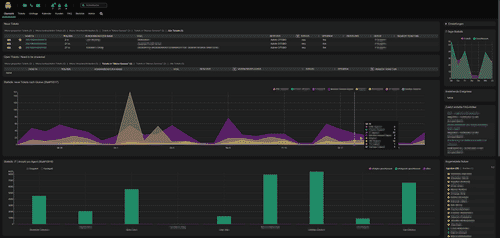
Enlace al Skin / Theme: Github Dark Skin
Modern Skin / Theme de Efflux
Sección titulada «Modern Skin / Theme de Efflux»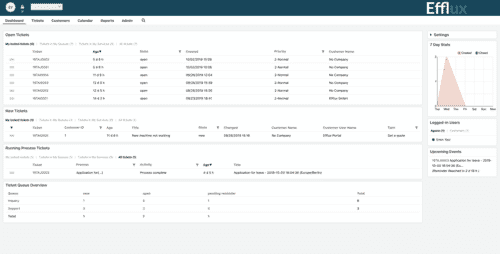
Enlace de Github al Skin / Theme: Efflux Modern Skin