
Sistema de tickets OTOBO - Cambiar logo
Sistema de tickets OTOBO - Cambiar logo
Sección titulada «Sistema de tickets OTOBO - Cambiar logo»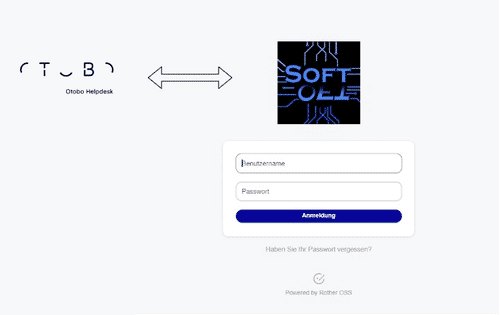
En el sistema de tickets OTOBO, puede cambiar el logo que se muestra al Login, así como el logo en el área de agentes e incluso el logo del portal de clientes. A continuación, le mostramos cómo puede cambiar el logo.
Cambiar el logo de Login
Sección titulada «Cambiar el logo de Login»El logo que se muestra al Login se puede cambiar de la siguiente manera:
- Vaya al área de administración
- Seleccione las configuraciones del sistema (instrucciones de las configuraciones del sistema)
- Busque “LoginLogo”
- Cambiar la URL de AgentLoginLogo:

Con el “Style Height”, también puede ajustar la altura del logo. La URL puede ser una URL relativa o absoluta hacia el logo.
Cambiar el logo del portal de agentes
Sección titulada «Cambiar el logo del portal de agentes»
El logo que se muestra arriba a la derecha en el portal de agentes se puede cambiar de la siguiente manera:
- Vaya al área de administración
- Seleccione las configuraciones del sistema instrucciones de las configuraciones del sistema
- Busque “AgentLogo”
- Cambie la URL de la configuración “AgentLogo”

Configuraciones de OTOBO AgentLogo
Atributos del logo de agente
Sección titulada «Atributos del logo de agente»- StyleHeight : La altura del logo
- StyleRight : Distancia del logo hacia la derecha (un valor más alto desplaza el logo hacia la izquierda)
- StyleTop : Distancia del logo hacia arriba (un valor más alto desplaza el logo hacia abajo)
- StyleWidth : El ancho del logo
- URL : URL a la fuente de la imagen que se utilizará como logo (puede ser una URL absoluta o relativa a una imagen)
Cambiar el logo del portal de clientes
Sección titulada «Cambiar el logo del portal de clientes»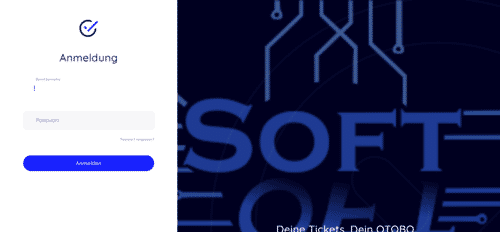
Login del portal de clientes Para cambiar la imagen que se muestra en el Login del portal de clientes, se debe cambiar la URL en la configuración del sistema “CustomerLogin::Settings”.

CustomerLogin::Settings
Allí puede cambiar qué imagen se selecciona con la configuración “Background”. Es posible utilizar tanto una URL a un archivo de imagen como una ruta a la imagen en el servidor. Con “LoginText”, puede cambiar el texto que se muestra en el portal de clientes.