
OTOBO - Personalizar el portal del cliente
OTOBO - Personalizar el portal del cliente
Sección titulada «OTOBO - Personalizar el portal del cliente»OTOBO no solo tiene un portal para agentes, sino también un portal del cliente o customer portal, al cual se accede a través de la URL “TUDOMINIO/otobo/customer.pl”. Allí, los usuarios clientes (Customer User) pueden iniciar sesión. El customer portal permite al usuario cliente crear nuevos tickets, así como editar y consultar tickets.
¡Le invitamos a probar el portal del cliente con nuestra demo!
Crear usuarios clientes para el portal del cliente
Sección titulada «Crear usuarios clientes para el portal del cliente»Todos los agentes con derechos de administrador pueden crear nuevos usuarios clientes.
Para crear un nuevo agente, debe ir al área de administración y seleccionar el mosaico de usuarios clientes. Una vez creado un usuario cliente, este podrá iniciar sesión en el portal del cliente de OTOBO. En el mosaico de usuarios clientes, ahora podrá ver todos los usuarios clientes creados hasta el momento.

Añadir usuarios clientes a OTOBO
Si hace clic en uno de estos usuarios clientes, podrá editarlo, eliminarlo o marcarlo como inválido. Para añadir un nuevo usuario cliente, haga clic en crear usuario cliente.

Crear un nuevo usuario cliente de OTOBO
Para iniciar sesión en el portal del cliente / customer portal, el usuario cliente necesita su nombre de usuario y su contraseña. Si el cliente ha olvidado su contraseña, puede solicitar que se le envíe una nueva a su correo electrónico.
También puede dar a los clientes la oportunidad de registrarse ellos mismos en el customer portal; esto se puede configurar a través de la opción “Customer Panel Create Account”.

Si la opción está activada, los clientes pueden registrarse a través del portal del cliente. Puede bloquear o permitir ciertos correos electrónicos mediante la configuración CustomerPanel CreateAccount::MailRestrictions::Blacklist y Whitelist. Por ejemplo, dominios con un domain name específico.
En la página de inicio de sesión TUDOMINIO.de/otobo/customer.pl existe el enlace “Solicitar cuenta”, a través del cual se puede crear una nueva cuenta. Allí se introducen el nombre, apellido y correo electrónico; después, se recibe la contraseña por correo electrónico. Para que esto funcione, por supuesto, debe estar configurado el envío de correos electrónicos, sobre lo cual hay un artículo separado.
Iniciar sesión en el portal del cliente de OTOBO
Sección titulada «Iniciar sesión en el portal del cliente de OTOBO»Para iniciar sesión en el portal del cliente, el cliente debe acceder a la siguiente URL: TUDOMINIO.de/otobo/customer.pl.

Si ha olvidado su contraseña para el portal del cliente, haga clic en “¿Olvidó su contraseña?”. Se enviará un correo electrónico con un enlace; después de hacer clic en este enlace, recibirá un segundo correo electrónico con su nueva contraseña. Puede activar o desactivar esta función de contraseña olvidada a través de la configuración del sistema “CustomerPanel LostPassword”. A través de la configuración CustomerPanel BodyLost Password así como la configuración “CustomerPanel BodyLost PasswordToken”, puede modificar el correo electrónico con el enlace de contraseña y el correo electrónico con la contraseña.
Cambiar el logotipo del portal del cliente
Sección titulada «Cambiar el logotipo del portal del cliente»
Para cambiar la imagen que se muestra en el inicio de sesión del portal del cliente, debe cambiar la URL en la configuración del sistema Customer Login::Settings.

Allí puede cambiar qué imagen se selecciona con la configuración “Background”. Es posible tanto una URL a un archivo de imagen como una ruta a la imagen en el servidor. Con “LoginText” puede cambiar el texto que se muestra en el portal del cliente.
::: info
Actualmente, no es tan sencillo adaptar el área de agentes a su propia identidad corporativa (CI). Sería necesario realizar cambios en los archivos .css de OTOBO. Una excepción es el logotipo en la página de inicio de sesión del agente y en el encabezado del agente. Los logotipos se pueden intercambiar fácilmente copiando los logotipos al servidor y ajustando las opciones AgentLoginLogo y AgentLogo en Admin -> Configuración del sistema.
:::
Panel de control del portal del cliente de OTOBO
Sección titulada «Panel de control del portal del cliente de OTOBO»Después de iniciar sesión en el portal del cliente de OTOBO, llegará al panel de control del portal del cliente de OTOBO.

Panel de control del portal del cliente
Allí puede ver sus últimos tickets, así como enlaces a herramientas externas. A través del campo Crear ticket, puede generar un nuevo ticket.
Cambiar colores
Sección titulada «Cambiar colores»Para cambiar los colores de la interfaz de cliente de OTOBO, vaya a
Admin -> Configuración del sistema y cambie las siguientes opciones:
-
CustomerColorDefinitions
-
Para cambiar los colores en el panel de control del cliente, vaya a
Admin -> Configuración del sistemay busque CustomerDashboard. En el resultado de la búsqueda encontrará todas las opciones necesarias con definiciones de color.
Cambiar imágenes y texto
Sección titulada «Cambiar imágenes y texto»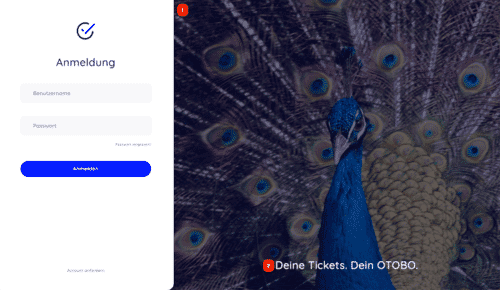
Con los Skins y Themes de OTOBO puede adaptar el diseño de todo el helpdesk.
- 1 y 2 - Opción de configuración del sistema CustomerLogin::Settings
Eliminar opacidad y marca de agua
Actualmente no es posible eliminar la superposición y la marca de agua utilizadas en la imagen de la derecha mediante la configuración del sistema. Para eliminar la opacidad, ajuste la opción #oooLoginBG > .oooBG en el archivo
var/httpd/htdocs/skins/Customer/default/css/Core.Login.css
#oooLoginBG > .oooBG {  position: relative;
  width: 100%;
  height: 100%;
  /* opacity: 0.45; Desactivar opacidad */
  background-size: cover;
  overflow: hidden;}
Para eliminar la marca de agua, elimine la siguiente línea en el archivo:
Kernel/Output/HTML/Templates/shared/CustomerLogin.tt
<!-- start login -->
<div id="oooLoginBG">
  <div class="oooBG" style="background-image: url([% Data.Background | html %]);">
    # eliminar esta línea ->    <div id="oooBGSignet" style="background-image: url([% Config(" Frontend::WebPath    ") %]common/img/otobo-signet_border.svg);">  </div>
  < /div>
  <h1>[% Translate(Data.LoginText) | html %]</h1>
</div>
::: info
Por favor, añada los archivos a un paquete opm en el siguiente paso para que los cambios sean persistentes. :::
Cambio de los mosaicos y opciones del panel de control del cliente
Para cambiar los colores en el panel de control del cliente, vaya a
Admin -> Configuración del sistema y busque CustomerDashboard.
En el resultado de la búsqueda encontrará todas las opciones necesarias con definiciones de color.
-
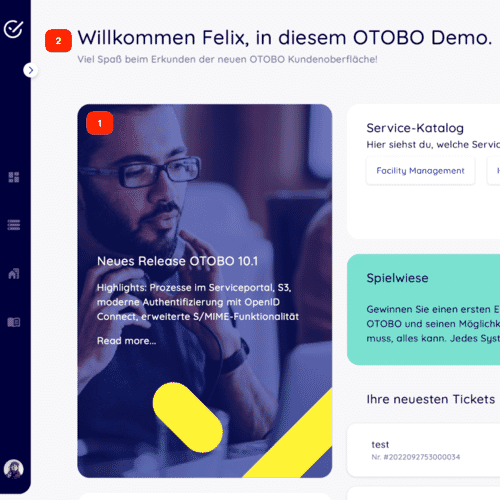
1 - Para cambiar la imagen, el enlace y el texto, utilice la opción de configuración del sistema CustomerDashboard::Tiles###FeaturedLink-01
-
2 - Para cambiar el texto de nivel superior, utilice la opción de configuración del sistema CustomerDashboard::Configuration::Text
::: info
Por favor, desactive las opciones de configuración para los mosaicos que no necesite.
:::
Modificar el panel de control del portal del cliente
Sección titulada «Modificar el panel de control del portal del cliente»Puede cambiar el aspecto del panel de control de OTOBO en las configuraciones del sistema del portal del agente. Estas configuraciones se encuentran en la siguiente ubicación:
Frontend -> Customer -> ModelRegistration
Allí se definen todos los elementos de navegación.

En la configuración CustomerFrontend::Navigation###CustomerDashboard###002-CustomerDashboard se define el elemento de navegación superior. Con la prioridad (Prio) puede cambiar el orden de los elementos de navegación. Los números más bajos aparecen primero. Con svgIcon, puede cambiar el pictograma mostrado. Con Description se define el texto al pasar el ratón (hover). Con Group y GroupRo podría desactivar elementos del menú para ciertos usuarios clientes.
Con la configuración CustomerDashboard::Configuration::Text se puede cambiar el título de la página, así como el texto de bienvenida.
A través de los mosaicos en la ruta de configuración Frontend -> Customer -> View -> Dashboard -> Tiles, se pueden cambiar los elementos del panel de control. Los siguientes mosaicos existen por defecto:
CustomerDashboard::Tiles###PlainPicture-01define la imagen en el panel de control (la que está abajo del todo “Overview”); se podría intercambiar la imagen mostrada.CustomerDashboard::Tiles###PlainText-01- crea un mosaico que muestra un texto. Por defecto dice “Hello World”.CustomerDashboard::Tiles###NewTicket- es un botón para crear un ticket. Se puede ajustar el color del texto.CustomerDashboard::Tiles###FeaturedLink-01- muestra la imagen con el texto “Thats new in OTOBO”, el enlace de la imagen de fondo y el texto se pueden cambiar.CustomerDashboard::Tiles###TicketList-01- muestra la lista de los últimos tickets; se puede cambiar el orden, el número de tickets y más.CustomerDashboard::Tiles###ToolBox-01- muestra iconos con enlaces.
Crear un ticket en el portal del cliente de OTOBO
Sección titulada «Crear un ticket en el portal del cliente de OTOBO»En la máscara de creación de tickets, puede definir varios atributos. Los campos de creación de tickets se pueden cambiar en el área de administración.

Campos de creación de tickets:
Sección titulada «Campos de creación de tickets:»- Tipo: El tipo de ticket - p. ej., problema o pregunta.
- Para: La cola en la que se debe crear el ticket.
- Asunto: El título del ticket.
- Texto: Descripción del ticket.
- Archivos: Allí se pueden subir archivos y adjuntarlos al ticket.
- Prioridad: Qué tan importante es resolver el ticket.
Información del ticket en el portal del cliente
Sección titulada «Información del ticket en el portal del cliente»
Después de hacer clic en un ticket, puede ver todos los artículos (asunto, mensajes). En la configuración del sistema puede configurar qué atributos se muestran en esta tabla.

Si un campo se establece en 1, se mostrará. Para añadir campos dinámicos a la vista, debe añadir este campo a la interfaz de campos dinámicos - Ticket::Frontend::CustomerTicketZoom.
Editar tickets en el portal del cliente
Sección titulada «Editar tickets en el portal del cliente»Por supuesto, también puede editar tickets existentes. Para ello, seleccione un ticket específico y elija responder; a continuación, podrá escribir una respuesta al ticket.

A continuación, puede añadir un mensaje al ticket y establecer un nuevo estado del ticket.
Cambiar ajustes en el portal del cliente
Sección titulada «Cambiar ajustes en el portal del cliente»
En el portal del cliente de OTOBO, el usuario cliente puede cambiar sus ajustes personales; para ello, debe mover el ratón sobre el avatar situado en la parte inferior izquierda y luego hacer clic en el engranaje. En los ajustes se pueden cambiar el idioma, la contraseña, el número de tickets mostrados y la actualización de tickets.
Personalizar el portal del cliente de OTOBO
Sección titulada «Personalizar el portal del cliente de OTOBO»Existen varias opciones de personalización para el portal del cliente de OTOBO, a las cuales se puede acceder a través del área de administración del portal del agente. Las opciones de personalización se encuentran en las configuraciones del sistema, bajo Frontend -> Customer.

Opciones de configuración
Sección titulada «Opciones de configuración»- CustomerFrontend::Active - activa o desactiva el portal del cliente.
- CustomerPanel CreateAccount - da a los clientes la posibilidad de crearse una cuenta ellos mismos.
- CustomerPanel LostPassword - activa la función de contraseña olvidada.
- Customer Logo - establece el logotipo utilizado en el portal del cliente.
- CustomerPanel BodyLostPassword - establece el mensaje que contiene la nueva contraseña establecida.
- CustomerPanel BodyLost PasswordToken - establece el mensaje enviado cuando alguien ha hecho clic en el botón “Olvidé mi contraseña”.
- CustomerPanel Body NewAccount - establece el mensaje que reciben los nuevos usuarios del sistema de tickets Otobo.
- Customer PanelCreate Account::MailRestrictions::Blacklist - prohíbe a los usuarios con ciertos correos electrónicos crear una cuenta - todos los correos electrónicos que cumplan con esta expresión regular están prohibidos.
- CustomerPanel CreateAccount::MailRestrictions::Whitelist - si está activado, solo los usuarios cuyo correo electrónico cumpla con esta expresión regular pueden crear una cuenta.
- Customer PanelLogin URL - establece la URL del inicio de sesión del portal del cliente.
Campos adicionales al crear tickets en el portal del cliente
Sección titulada «Campos adicionales al crear tickets en el portal del cliente»
Tiene la posibilidad de añadir más campos a la máscara de creación de tickets. Esto se hace a través de los campos dinámicos; existen los siguientes tipos de campos dinámicos:
- Casilla de verificación
- Datos de contacto
- Base de datos
- Fecha
- Fecha / Hora
- Selección única
- Selección múltiple
- Texto
- Campo de texto
- Título
- Servicio web
Puede seleccionar uno de estos tipos y luego definir los ajustes del campo. Si añade un campo de texto, puede definir el nombre, la etiqueta, el orden del campo, el texto del tooltip, el número de líneas, el número de columnas, el valor por defecto y si desea verificar la exactitud de la entrada con una expresión regular.
Una vez creado el campo, debemos definir en qué interfaces debe mostrarse; para ello, vamos al mosaico “Interfaces de campos dinámicos”.