
Notificaciones de tickets de OTOBO
Notificaciones de tickets de OTOBO
Sección titulada «Notificaciones de tickets de OTOBO»Optimice su comunicación interna y externa con las notificaciones de tickets de OTOBO, su líder en la gestión de comunicación por correo electrónico. Al configurar notificaciones automatizadas en momentos críticos del ciclo de vida del ticket, no solo puede optimizar el tiempo de trabajo de sus agentes y reducir errores, sino también mejorar sus relaciones con los clientes al mantenerlos informados y comunicarse de forma transparente.
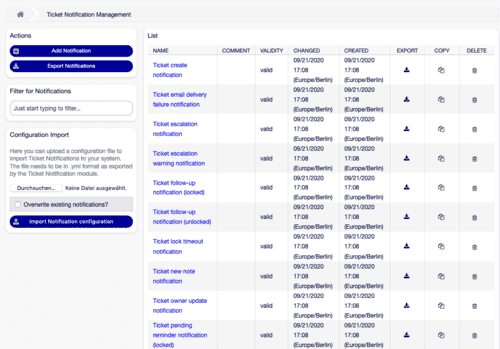
Gestión de notificaciones de tickets
Sección titulada «Gestión de notificaciones de tickets»Para aprovechar al máximo OTOBO, es esencial configurar correctamente las notificaciones de tickets. Con unos pocos pasos, puede añadir nuevas notificaciones, ajustar las existentes o eliminar las que no necesite, lo que conduce a un flujo de comunicación mejorado. Estos son los pasos para una gestión efectiva:
Añadir una nueva notificación de ticket
Sección titulada «Añadir una nueva notificación de ticket»- Seleccione Añadir notificación en el menú de la izquierda.
- Rellene todos los campos obligatorios siguiendo las directrices en
Configuración de notificaciones de tickets. - Con un clic en Guardar, la notificación se activará.
Editar una notificación de ticket existente
Sección titulada «Editar una notificación de ticket existente»- Busque la notificación que desea editar en la lista y selecciónela.
- Cambie la configuración según sea necesario, basándose en las directrices en
Configuración de notificaciones de tickets. - Guarde sus cambios con Guardar o Guardar y finalizar.
Eliminar una notificación de ticket
Sección titulada «Eliminar una notificación de ticket»- Haga clic en el icono de la papelera junto a la notificación correspondiente.
- Confirme el proceso de eliminación con un clic en Confirmar.
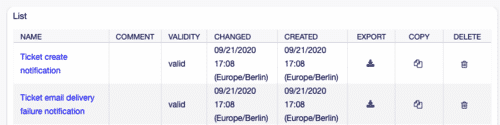
Exportar e importar notificaciones de tickets
Sección titulada «Exportar e importar notificaciones de tickets»Exporte todas sus configuraciones de notificaciones de tickets de forma segura a un archivo Export_Notification.yml o importe configuraciones predefinidas para adaptar rápidamente su instalación de OTOBO. Esto es especialmente útil al realizar la transición entre sistemas o al realizar copias de seguridad de las configuraciones.
Opciones de configuración para notificaciones de tickets
Sección titulada «Opciones de configuración para notificaciones de tickets»Con OTOBO puede realizar ajustes profundos en la configuración de las notificaciones para comunicar exactamente la información que usted y sus clientes necesitan. Cada notificación se puede configurar individualmente para satisfacer de forma óptima los requisitos de sus agentes y clientes.
Configuración básica
Sección titulada «Configuración básica»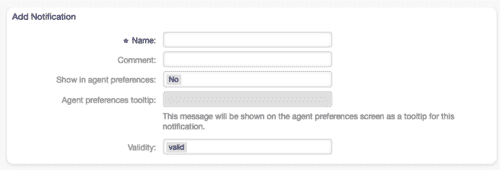
Nombre *: Introduzca un nombre significativo para la notificación. Este nombre ayuda a identificarla en la vista general.
Comentario: Utilice este área para información adicional o descripciones de su notificación para simplificar la gestión.
Mostrar en la configuración del agente: Elija si esta notificación debe ser visible en la configuración de los agentes para permitir un ajuste específico al modo de trabajo de sus agentes.
Con estas opciones de personalización de OTOBO, usted se asegura de que sus notificaciones de tickets no solo sean efectivas, sino también eficientes. Utilice estas funciones para aumentar la productividad, mejorar las relaciones con los clientes y optimizar sus procesos de comunicación.
Continuación de las opciones de configuración: Configuración del agente para la notificación de tickets
Sección titulada «Continuación de las opciones de configuración: Configuración del agente para la notificación de tickets»En la configuración del agente, usted determina cómo pueden interactuar los agentes con sus notificaciones de tickets para crear un entorno de trabajo eficiente.
-
Sí: Esta opción permite que la notificación sea visible en la configuración de los agentes. Los agentes tienen la libertad de decidir por sí mismos si desean activar esta notificación o no.
-
Sí, pero se requiere al menos un método de notificación activo: Esta configuración también muestra la notificación en la configuración del agente, pero requiere obligatoriamente que al menos un método de notificación esté activo. Este requisito se indica con un asterisco junto al nombre.
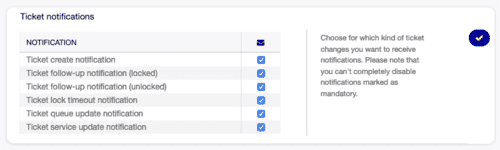
Tooltip en la configuración del agente: Un tooltip ofrece información adicional o ayuda sobre la notificación correspondiente en la configuración de los agentes.
Validez *: Un punto decisivo para la activación de la notificación. Solo puede utilizarse en su sistema OTOBO si está marcada como válida. Marcarla como inválida o inválida temporalmente significa que la notificación se desactivará.
Eventos desencadenantes
Sección titulada «Eventos desencadenantes»
Evento: Determine mediante qué eventos debe activarse una notificación. Un filtro de tickets adicional puede ayudar a enviar las notificaciones solo para tickets con criterios específicos.
Filtro de tickets (restricciones opcionales)
Sección titulada «Filtro de tickets (restricciones opcionales)»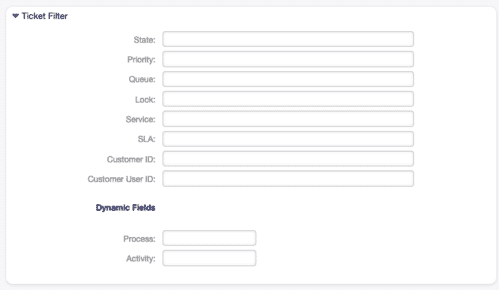
Estado, Prioridad, Cola, Bloqueo, ID de cliente, ID de usuario del cliente: Estos filtros le ofrecen la posibilidad de determinar con mayor precisión en qué estados de ticket se activa una notificación.
Campos dinámicos: Una herramienta poderosa para filtrar basándose en campos específicos almacenados en el sistema. Esto mejora la flexibilidad y la personalización de las notificaciones.
Filtro de artículos
Sección titulada «Filtro de artículos»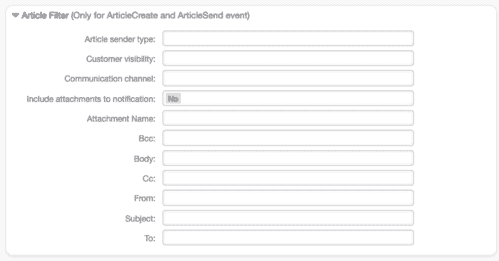
Utilice los filtros de artículos para configurar las notificaciones basándose en condiciones específicas en el historial del artículo, como el canal de comunicación, archivos adjuntos o visibilidad desde la perspectiva del cliente. Esto permite un control aún más preciso sobre cuándo se envían las notificaciones.
Destinatarios de las notificaciones
Sección titulada «Destinatarios de las notificaciones»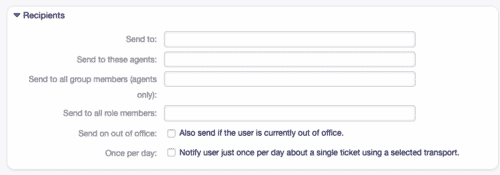
Enviar a: Elija específicamente quién dentro de su equipo debe recibir las notificaciones. Tiene la posibilidad de limitar las notificaciones al rol, al equipo o a agentes individuales para asegurarse de que solo se informe a las personas relevantes.
Con estas opciones de personalización detalladas, OTOBO garantiza que su equipo esté informado de manera efectiva sin ser inundado por notificaciones innecesarias. Mediante el uso inteligente de estas funciones, puede optimizar la comunicación dentro de su equipo y con sus clientes y llevarla a un nuevo nivel. La configuración eficiente y la gestión dirigida de las notificaciones de tickets son cruciales para mantener flujos de trabajo productivos y excelentes relaciones con los clientes en OTOBO. Aquí hay opciones avanzadas mediante las cuales usted se asegura de que los miembros correctos del equipo reciban la información necesaria en el momento adecuado:
Definición de destinatarios para notificaciones de tickets
Sección titulada «Definición de destinatarios para notificaciones de tickets»Tiene una multitud de opciones para elegir y asegurarse de que las notificaciones se entreguen con precisión:
- Agente que creó el ticket
- Agente responsable del ticket
- Agente propietario del ticket
- Todos los agentes suscritos tanto a la cola como al servicio del ticket
- Todos los agentes suscritos a la cola del ticket
- Todos los agentes suscritos al servicio del ticket
- Todos los agentes que observan el ticket
- Todos los agentes con permiso de escritura para el ticket
- Todos los destinatarios del primer artículo
- Todos los destinatarios del último artículo
- Usuario cliente del ticket
Enviar a estos agentes: Seleccione agentes específicos que deban recibir notificaciones.
Enviar a todos los miembros de un grupo (solo agentes): Seleccione grupos cuyos miembros deban recibir las notificaciones.
Enviar a todos los miembros de un rol: Determine roles cuyos agentes asociados deban ser informados.
Enviar en caso de ausencia: La notificación también se envía a agentes ausentes para garantizar una comunicación fluida.
Una vez al día: Limita las notificaciones sobre un ticket a una vez al día para evitar saturaciones.
Métodos de notificación detallados
Sección titulada «Métodos de notificación detallados»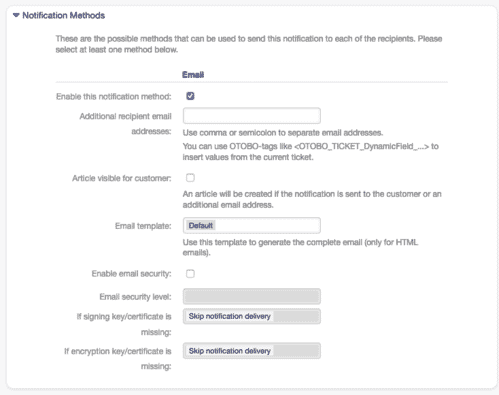
Activar este método de notificación: Elija si el método debe estar activo. Las opciones pueden ser correo electrónico, vista web o SMS.
Direcciones de correo electrónico adicionales de los destinatarios: Añada destinatarios adicionales. Utilice comas o puntos y coma para separar las direcciones.
Artículo visible para clientes: Determina si el artículo enviado es visible para el cliente.
Plantilla de correo electrónico: Seleccione la plantilla de correo electrónico que debe utilizarse para las notificaciones. Tiene la posibilidad de crear y añadir sus propias plantillas.
Activar seguridad de correo electrónico: Active esta opción para cifrar los correos electrónicos de notificación, lo cual puede ser esencial para información sensible.
Nivel de seguridad de correo electrónico: Determine si los correos electrónicos deben estar firmados, cifrados o ambos. Hay opciones disponibles para PGP y S/MIME, según la configuración del sistema.
Con estas opciones flexibles y robustas, OTOBO le ofrece todas las herramientas que necesita para diseñar una comunicación interna precisa y segura. La capacidad de enviar mensajes basados en criterios y eventos específicos, teniendo en cuenta la seguridad del correo electrónico, convierte a OTOBO en la solución óptima para su gestión de tickets y comunicación. Utilice estas funciones para maximizar la eficiencia de su equipo y asegurar la satisfacción de sus clientes.
Comunicación segura mediante cifrado de correo electrónico
Sección titulada «Comunicación segura mediante cifrado de correo electrónico»Para una comunicación segura, el cifrado y firma S/MIME de correos electrónicos son indispensables, especialmente con datos sensibles que se intercambian entre su empresa y los clientes o dentro del equipo. OTOBO le permite asegurar sus correos electrónicos de notificación en consecuencia:
- Firmar y cifrar con S/MIME: Asegúrese de que sus correos electrónicos de notificación estén firmados y cifrados con un certificado S/MIME para garantizar la autenticidad y confidencialidad. Solo los destinatarios previstos pueden descifrar los mensajes y verificar su origen.
Si falta la clave/certificado de firma: Decida cómo proceder si no hay ninguna clave de firma o certificado disponible.
Si falta la clave/certificado de cifrado: Elija la alternativa de acción si no existe la clave de cifrado o el certificado necesario.
Textos de notificación localizados y personalizados
Sección titulada «Textos de notificación localizados y personalizados»La posibilidad de diseñar textos de notificación individualmente y en diferentes idiomas hace que su comunicación sea más efectiva y personal. OTOBO le apoya con:
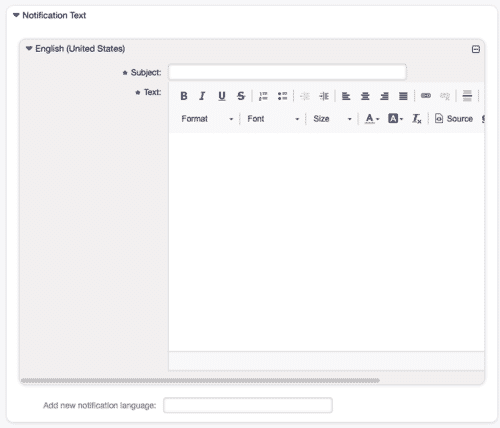
Asunto * y Texto *: Diseñe el contenido de la notificación de forma específica para cada idioma con líneas de asunto y textos de mensaje que transmitan clara y directamente lo que el destinatario necesita saber.
Añadir nuevo idioma de notificación: Amplíe el alcance de sus notificaciones insertando idiomas adicionales que cumplan con los requisitos de sus clientes internacionales o miembros del equipo.
Uso de etiquetas de OTOBO
Sección titulada «Uso de etiquetas de OTOBO»La personalización de mensajes mediante etiquetas de OTOBO permite una comunicación directa y relevante. Los mensajes personalizados establecen una conexión valiosa y aumentan la tasa de respuesta.
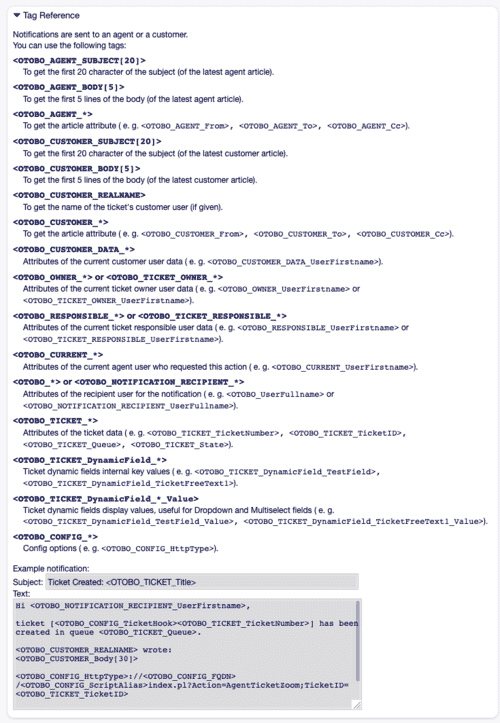
Por ejemplo, incluir <OTOBO_TICKET_TicketNumber> lleva directamente al número de ticket en el texto del mensaje. Esto fomenta la comunicación eficiente y mejora la experiencia del usuario mediante la referencia inmediata a procesos específicos.
Optimización de recordatorios de citas
Sección titulada «Optimización de recordatorios de citas»La gestión de citas y asegurar que ni los clientes ni los miembros del equipo pierdan citas importantes es un desafío que OTOBO resuelve elegantemente. Con notificaciones de citas, puede confiar en que nadie pasará por alto eventos y plazos importantes.
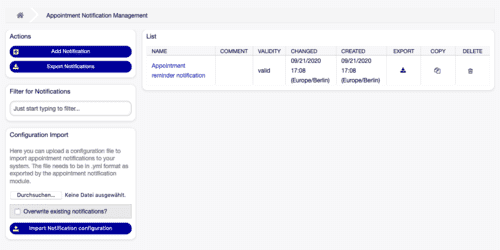
Configuración de notificaciones de citas
Sección titulada «Configuración de notificaciones de citas»La configuración de recordatorios de citas es sencilla:
- Hacer clic en el botón Añadir notificación en el menú de la izquierda.
- Introducir información significativa en los campos requeridos, basándose en las directrices en
Configuración de notificaciones de citas. - Haga clic en Guardar para activar la notificación.
El sistema de notificación de citas de OTOBO garantiza que todas las partes relevantes sean informadas de manera oportuna y efectiva, mejorando así la experiencia del cliente y manteniendo al equipo organizado de manera eficiente. Utilice estas funciones para mejorar las operaciones en su empresa y asegurarse de que los eventos importantes reciban la atención que merecen.
Editar notificaciones de citas
Sección titulada «Editar notificaciones de citas»Editar notificaciones de citas en OTOBO le permite adaptar los detalles de la notificación con precisión a sus necesidades actuales en cualquier momento:
- Seleccione la notificación deseada para editar en la lista de notificaciones de citas.
- Ajuste la configuración necesaria según los requisitos, como se describe en
Configuración de notificaciones de citas. - Guarde sus cambios con Guardar o seleccione Guardar y finalizar para completar el proceso.
Eliminar notificaciones de citas
Sección titulada «Eliminar notificaciones de citas»Eliminar las notificaciones que ya no se necesitan mantiene su sistema claro y eficiente:
- Utilice el icono de la papelera junto a la notificación que debe eliminarse.
- Confirme su selección con un clic en Confirmar para eliminar la notificación permanentemente.

Exportar e importar notificaciones de citas
Sección titulada «Exportar e importar notificaciones de citas»Para copias de seguridad o para transferir configuraciones entre diferentes instalaciones de OTOBO, OTOBO admite la exportación e importación de configuraciones de notificaciones de citas:
- Para exportar todas las notificaciones, seleccione Exportar notificaciones y guarde el archivo
Export_Notification.ymlen un lugar seguro. - Para importar, navegue a Examinar…, seleccione un archivo
.ymlguardado previamente y siga los pasos para adoptar las definiciones de notificación en su sistema.
Configuración detallada de notificaciones de citas
Sección titulada «Configuración detallada de notificaciones de citas»Configuración básica
Sección titulada «Configuración básica»La base de sus notificaciones de citas forma la sólida definición de las características principales:
- Nombre *: Identificación única de su definición de notificación.
- Comentario: Ofrece espacio para explicaciones adicionales e información sobre la notificación.
- Mostrar en la configuración del agente: Determine si y cómo los agentes pueden ver y gestionar la notificación en su configuración.

Eventos de cita
Sección titulada «Eventos de cita»Para una gestión efectiva de citas, eventos específicos pueden servir como desencadenantes de notificaciones:
AppointmentCreate: Se activa tan pronto como se crea una nueva cita.

Gracias al sistema de notificación finamente ajustado de OTOBO, su equipo permanece siempre informado y puede reaccionar eficientemente a las demandas del día a día. Con la capacidad de crear, editar y personalizar notificaciones, OTOBO ofrece la flexibilidad necesaria para garantizar un alto nivel de eficiencia organizativa y de comunicación. Utilice estas herramientas para asegurarse de que su equipo nunca vuelva a perder una cita importante y fortalezca las relaciones con los clientes mediante una comunicación precisa y oportuna.
Gestión eficiente de notificaciones de citas en OTOBO
Sección titulada «Gestión eficiente de notificaciones de citas en OTOBO»Eventos de cita que desencadenan sucesos
Sección titulada «Eventos de cita que desencadenan sucesos»La flexibilidad de la notificación de citas en OTOBO permite manejar una amplia variedad de escenarios de forma automatizada, definiendo eventos como desencadenantes de notificaciones:
-
AppointmentUpdate: Notifica cuando se han realizado cambios en una cita, para que las personas involucradas estén informadas sobre la actualización. -
AppointmentDelete: Se envía tan pronto como se elimina una cita. Esto asegura que todos los involucrados estén al tanto de la cancelación. -
AppointmentNotification: Un evento especial para notificaciones programadas, que asegura que los participantes reciban recordatorios oportunos sobre las próximas citas. -
CalendarCreate&CalendarUpdate: Las notificaciones relacionadas con la creación o modificación de un calendario fomentan la transparencia dentro del equipo con respecto a los planes de eventos nuevos o modificados.
Filtro de citas dirigido
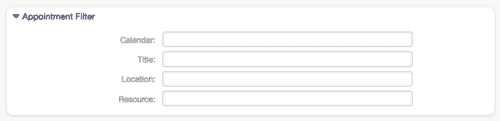
Sección titulada «Filtro de citas dirigido»Para maximizar la relevancia de las notificaciones, OTOBO permite crear filtros de citas precisos que aseguran que solo las citas realmente relevantes activen una notificación:
- Calendario
- Título
- Lugar
- Recurso
Estos filtros ayudan a enfocar las notificaciones en condiciones específicas y evitan saturaciones por tráfico de mensajes irrelevantes.
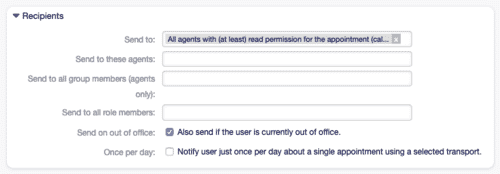
Selección de destinatarios
Sección titulada «Selección de destinatarios»El control dirigido de quién debe recibir una notificación maximiza la efectividad:
- Selección directa de agentes que ocupan ciertos roles o son miembros de ciertos grupos y equipos.
- Las opciones “Enviar en caso de ausencia” y “Una vez al día” ayudan a controlar la difusión de información de manera inteligente y, al mismo tiempo, evitar mensajes redundantes.
Opciones de notificación
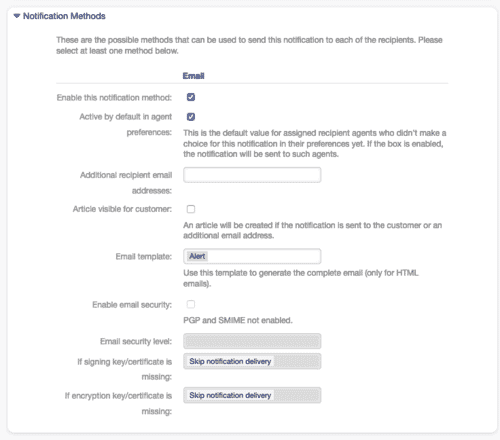
Sección titulada «Opciones de notificación»La flexibilidad en el método de comunicación, incluyendo correo electrónico, SMS o vista web, así como la posibilidad de adaptar específicamente las plantillas de correo electrónico, apoyan una comunicación clara y consistente según la necesidad y preferencia de los destinatarios:
- Las plantillas de correo electrónico apoyan una forma de comunicación estandarizada pero personalizada.
- La opción de añadir destinatarios de correo electrónico adicionales amplía el radio de comunicación más allá del equipo inmediato.
Resumen
Sección titulada «Resumen»Con el sistema integral de notificaciones de citas de OTOBO, las organizaciones pueden orquestar sin problemas la comunicación en torno a citas y eventos. El uso inteligente de desencadenantes de eventos, filtros precisos, opciones de destinatarios selectivos y métodos de notificación adaptables contribuye a aumentar la eficiencia operativa y la satisfacción del cliente, asegurando que todos los involucrados estén siempre informados sobre citas críticas en el tiempo y puedan actuar en consecuencia.
Aumento de la seguridad y personalización en las notificaciones de citas de OTOBO
Sección titulada «Aumento de la seguridad y personalización en las notificaciones de citas de OTOBO»Configuración de seguridad para notificaciones por correo electrónico
Sección titulada «Configuración de seguridad para notificaciones por correo electrónico»La seguridad de la comunicación es de vital importancia en los entornos de TI modernos. OTOBO permite cifrar y firmar los correos electrónicos de notificación con los estándares de seguridad más modernos para garantizar la integridad y confidencialidad de sus datos:
-
Activar seguridad de correo electrónico: Con esta opción puede decidir si y cómo se cifran los correos electrónicos de notificación para garantizar un intercambio de información seguro.
-
Nivel de seguridad de correo electrónico: Aquí tiene la opción de elegir entre diferentes niveles de seguridad, incluyendo PGP y S/MIME. Dependiendo de si desea solo firmar sus correos electrónicos, solo cifrarlos o hacer ambas cosas, puede seleccionar la opción adecuada, siempre que las claves o certificados correspondientes estén almacenados en el sistema.
![Configuración de seguridad de correo electrónico para una seguridad de comunicación óptima [1]](https://softoft.sirv.com/Images/otobo/docs/appointment-notification-settings-notification-methods)
Adaptación de los textos de notificación
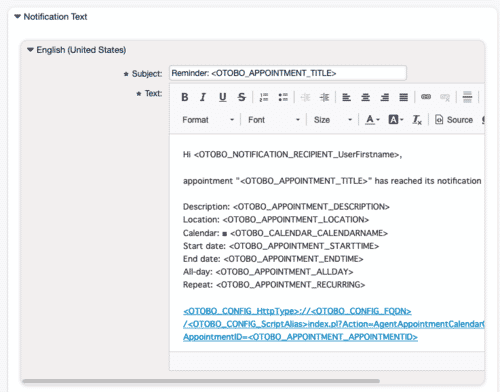
Sección titulada «Adaptación de los textos de notificación»Los textos de notificación personalizados y localizados aseguran una comunicación efectiva con destinatarios de diferentes entornos culturales y con diferentes conocimientos lingüísticos:
-
Asunto * y Texto *: Tiene la posibilidad de diseñar el texto de notificación individualmente para cada idioma. Mediante el uso de asunto y texto localizados, puede asegurarse de que los destinatarios no solo entiendan sus mensajes, sino que también se sientan directamente interpelados.
-
Añadir nuevo idioma de notificación: Esta función flexible permite ampliar el conjunto de idiomas definidos previamente para llegar a una audiencia aún más amplia. El idioma elegido se orienta principalmente a la configuración de los clientes o agentes, y secundariamente a la configuración estándar del sistema.
Variables en las notificaciones de OTOBO
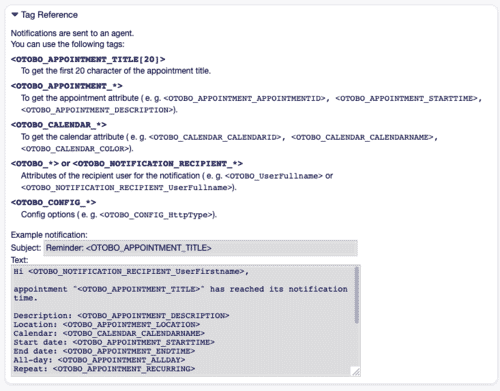
Sección titulada «Variables en las notificaciones de OTOBO»Las variables son herramientas poderosas que permiten una comunicación dinámica y personal en notificaciones automatizadas. En OTOBO, estas variables se denominan etiquetas y se rellenan automáticamente con información relevante antes de enviar el mensaje:
- Variables: Al insertar etiquetas de OTOBO en sus textos de notificación, puede asegurarse de que cada notificación contenga detalles específicos como horarios de citas, lugares o información de los participantes. Esto no solo aumenta la relevancia y el contenido informativo de sus mensajes, sino que también mejora el compromiso de los destinatarios.
Resumen
Sección titulada «Resumen»Mediante la adaptación dirigida de la configuración de notificaciones y la implementación de medidas de seguridad integrales, OTOBO proporciona una herramienta potente para dominar eficazmente los desafíos de la gestión de citas en un mundo laboral conectado y globalizado. La combinación de flexibilidad, seguridad y personalización convierte a OTOBO en la solución ideal para organizaciones que valoran la comunicación eficiente y la protección de datos.
Variables dinámicas en notificaciones para una comunicación efectiva
Sección titulada «Variables dinámicas en notificaciones para una comunicación efectiva»La adaptación dinámica del contenido de las notificaciones mediante variables permite comunicar información de manera precisa y contextual. Un ejemplo conciso muestra la aplicación de la variable <OTOBO_APPOINTMENT_TITLE[20]>, que extrae solo los primeros 20 caracteres del título de una cita:
Título: <OTOBO_APPOINTMENT_TITLE[20]>Este marcador de posición podría ampliarse en el entorno de uso real a “Título: Daily meeting in the…”, ofreciendo así a los destinatarios una idea clara del contenido de la notificación, incluso antes de leerla por completo.
Notificaciones de administrador
Sección titulada «Notificaciones de administrador»En una infraestructura de TI a nivel organizacional, como la proporcionada por OTOBO, la capacidad del administrador para enviar mensajes de forma rápida y dirigida a grupos de usuarios específicos es de un valor incalculable. OTOBO simplifica este proceso considerablemente y permite a los administradores comunicar anuncios o información importante con precisión:
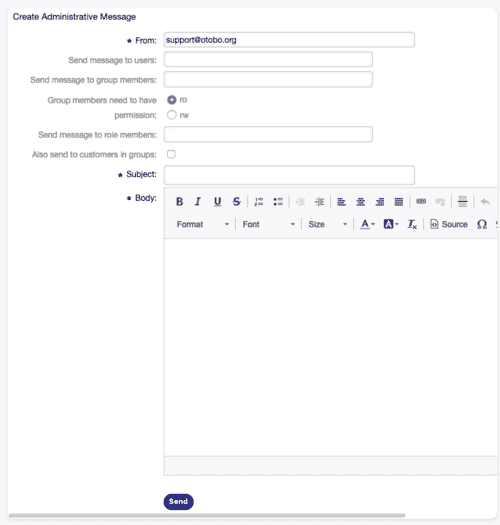
Configuraciones clave para mensajes administrativos
Sección titulada «Configuraciones clave para mensajes administrativos»Para asegurarse de que su mensaje llegue a los destinatarios correctos, OTOBO ofrece una serie de opciones de configuración que permiten una selección precisa del grupo objetivo:
-
De *: Determine la dirección del remitente del mensaje para garantizar la autenticidad de la comunicación.
-
Enviar mensaje al usuario: Seleccione agentes individuales que deban recibir el mensaje.
-
Enviar mensaje a miembros del grupo: Dirija su mensaje a miembros de grupos específicos de OTOBO. Además, puede definir si los destinatarios deben tener ciertos derechos de acceso para recibir el mensaje.
-
Enviar mensaje a miembros del rol: Diríjase a agentes determinados por su rol dentro de OTOBO.
-
Enviar también a clientes en grupos: Amplíe el alcance de su comunicación enviando el mensaje también a clientes en los grupos correspondientes.
Mediante el uso eficiente de esta configuración, puede asegurarse de que sus mensajes lleguen de forma precisa y dirigida. Esto fomenta una comunicación clara y efectiva entre el personal administrativo, los agentes y los clientes.
Conclusión
Sección titulada «Conclusión»La posibilidad de enviar mensajes específicos en OTOBO ayuda a los administradores a compartir información esencial de forma rápida y eficiente con los miembros del equipo o grupos de clientes relevantes. La combinación de una guía de usuario sencilla y opciones de configuración flexibles convierte a OTOBO en una herramienta potente para la comunicación administrativa en cualquier organización.