
OTOBO – Gruppen, Rollen & Agenten
This content is not available in your language yet.
OTOBO – Gruppen, Rollen & Agenten
Abschnitt betitelt „OTOBO – Gruppen, Rollen & Agenten“OTOBO ist ein flexibles und skalierbares Ticket-System, das sich durch eine feingranulare Rechteverwaltung auszeichnet. Durch den gezielten Einsatz von Gruppen, Rollen und Agenten können Sie in Ihrem Unternehmen Abläufe straffen, Verantwortlichkeiten klar definieren und die Systemsicherheit erhöhen.
Übersicht der Beziehungen
Abschnitt betitelt „Übersicht der Beziehungen“Nachfolgend ein schematisches Diagramm, das die grundlegenden Zusammenhänge zwischen Agenten, Gruppen, Rollen, Queues, Kunden und Kundenbenutzern in OTOBO darstellt.
flowchart LR
  Agent[Agent] -->|Mitglied von| Gruppe[Gruppe]
  Gruppe -->|Zugewiesene Rollen| Rolle[Rolle]
  Rolle -->|Berechtigt Zugriff auf| Queue[Queue]
  Kunde[Kunde] -->|Enthält| Kundenbenutzer[Kundenbenutzer]
  Kundenbenutzer -->|Mitglied von| Gruppe
OTOBO Gruppen
Abschnitt betitelt „OTOBO Gruppen“Gruppen sind das Herzstück der Zugriffssteuerung. Sie fassen Benutzer zusammen und legen fest, auf welche Funktionen und Queues sie standardmäßig Zugriff haben.
Standard-Gruppen & Default-Zuweisungen
Abschnitt betitelt „Standard-Gruppen & Default-Zuweisungen“Im Auslieferungszustand bringt OTOBO mehrere vordefinierte Gruppen mit. Diese können Sie direkt nutzen oder als Vorlage für eigene Gruppen anpassen.
Default Customer-User-Gruppen
Abschnitt betitelt „Default Customer-User-Gruppen“Diese Gruppen steuern, welche Kundenbenutzer welche Zugriffsrechte auf Kundenportale und -daten haben.
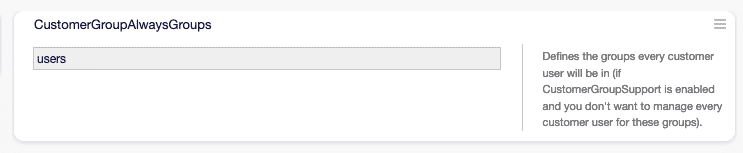
Voreingestellte Kundenbenutzer-Gruppen in OTOBO
Dynamic Field Preferences Gruppen
Abschnitt betitelt „Dynamic Field Preferences Gruppen“Über diese Gruppen lassen sich dynamische Feld-Voreinstellungen pro Benutzerkreis realisieren.
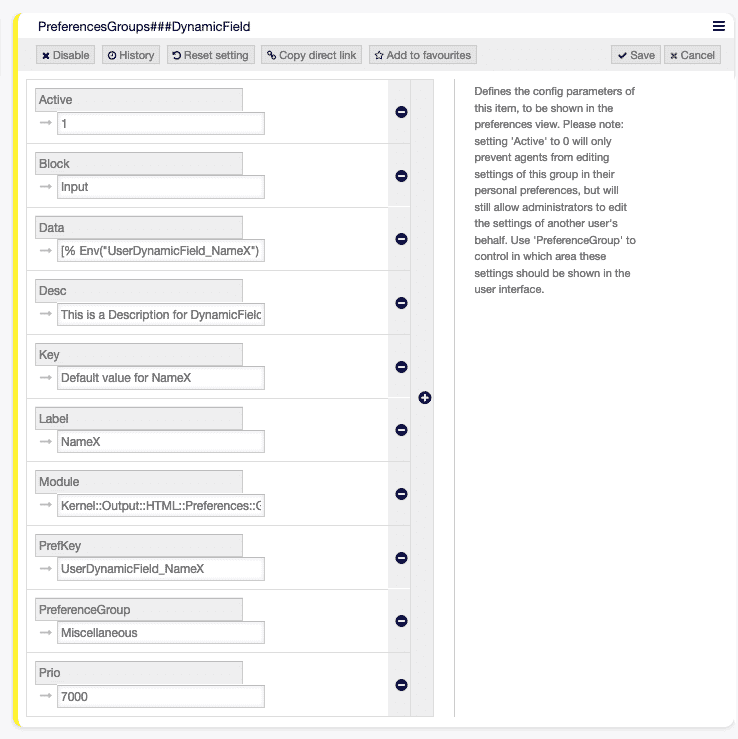
Beispiel für dynamische Feld-Voreinstellungen
Default Customer-Gruppen
Abschnitt betitelt „Default Customer-Gruppen“Standardgruppen, die auf Kundenseite verwendet werden, um Tickets und Anfragen zu strukturieren.
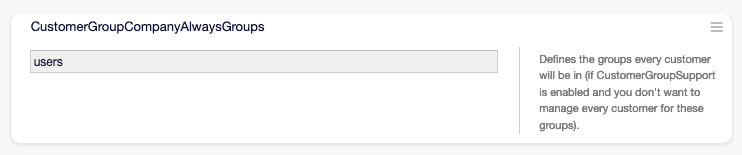
Vorgedefinierte Kunden-Gruppen nach der Installation
Gesamtübersicht: Gruppen, Rollen & Agenten
Abschnitt betitelt „Gesamtübersicht: Gruppen, Rollen & Agenten“Überblick über das Zusammenspiel aller drei Komponenten im Systemkontext.
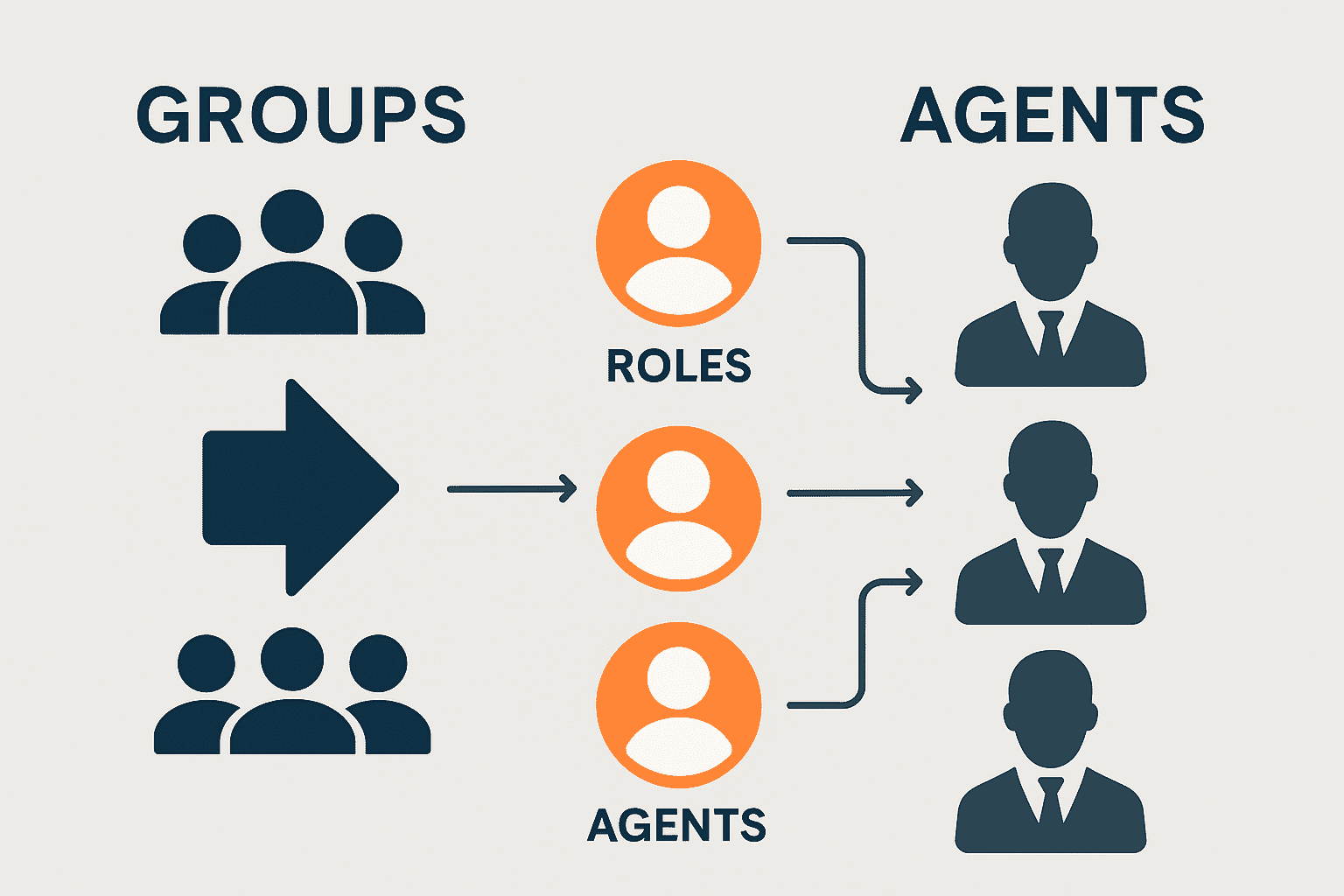
Diagramm: Zusammenspiel von Gruppen, Rollen und Agenten
Hinzufügen & Verwalten von Gruppen
Abschnitt betitelt „Hinzufügen & Verwalten von Gruppen“Die Anlage und Pflege von Gruppen erfolgt über das Benutzer, Gruppen und Rollen → Gruppen-Modul.
| Aktion | Beschreibung |
|---|---|
| Gruppe hinzufügen | Link in der linken Seitenleiste aufrufen, Pflichtfelder eintragen, Speichern klicken. |
| Gruppe bearbeiten | Gruppe auswählen, Daten ändern, Speichern oder Speichern und abschließen klicken. |
| Gruppe deaktivieren | Gültigkeit auf ungültig oder vorläufig ungültig setzen. |
| Suche | Filterfeld für Gruppennamen verwenden. |
Wichtige Einstellungen für Gruppen
Abschnitt betitelt „Wichtige Einstellungen für Gruppen“| Feld | Bedeutung |
|---|---|
| Name | Eindeutige Bezeichnung, sichtbar in Übersichten und Auswahllisten. |
| Gültigkeit | Nur gültige Gruppen sind aktiv nutzbar. |
| Kommentar | Kurzbeschreibung oder Hinweise zur Gruppe. |
OTOBO Rollen
Abschnitt betitelt „OTOBO Rollen“Rollen bündeln einzelne Berechtigungen zu Profilen, die Sie Benutzern oder Gruppen zuweisen. Dies erhöht die Übersichtlichkeit und reduziert den Aufwand bei Rechteänderungen.
Rollenzuordnungen & Management
Abschnitt betitelt „Rollenzuordnungen & Management“Im Modul Benutzer, Gruppen und Rollen → Rollen verwalten Sie das Anlegen, Bearbeiten und Deaktivieren von Rollen.
Rolle ↔ Gruppe
Abschnitt betitelt „Rolle ↔ Gruppe“Verbindet eine Rolle mit einer oder mehreren Gruppen, um Rechte zu delegieren.
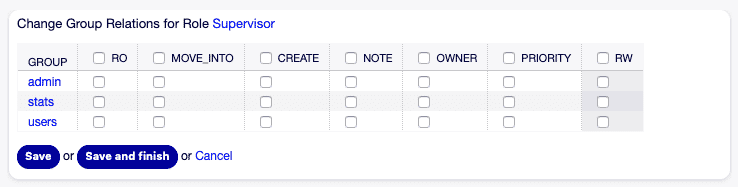
Schnittstelle: Rollenzuweisung zu Gruppen
Rolle ↔ Rolle (Vererbung)
Abschnitt betitelt „Rolle ↔ Rolle (Vererbung)“Rollen können voneinander erben, um Berechtigungsprofile zu modularisieren.

Darstellung der Rollen-Hierarchie
Agent ↔ Rolle
Abschnitt betitelt „Agent ↔ Rolle“Agenten erhalten über diese Zuordnung ihre individuellen Berechtigungen.
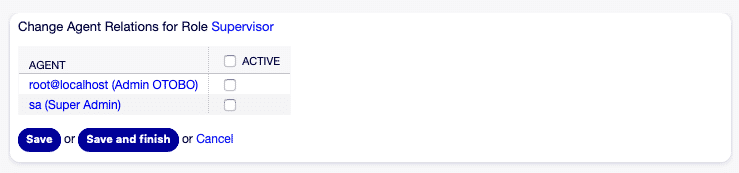
Zuweisung von Rollen direkt an Agenten
Agent ↔ Agent (Spezialfälle)
Abschnitt betitelt „Agent ↔ Agent (Spezialfälle)“In Sonderfällen können Agenten spezifische Rechte voneinander beziehen.
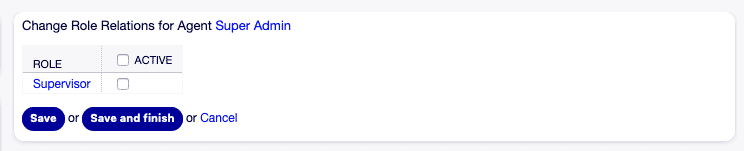
Beispiel: Agent-zu-Agent-Permissions
Agenten-Rollen-Management
Abschnitt betitelt „Agenten-Rollen-Management“Übersichtsseite zur zentralen Verwaltung aller Agent- und Rollen-Zuordnungen.
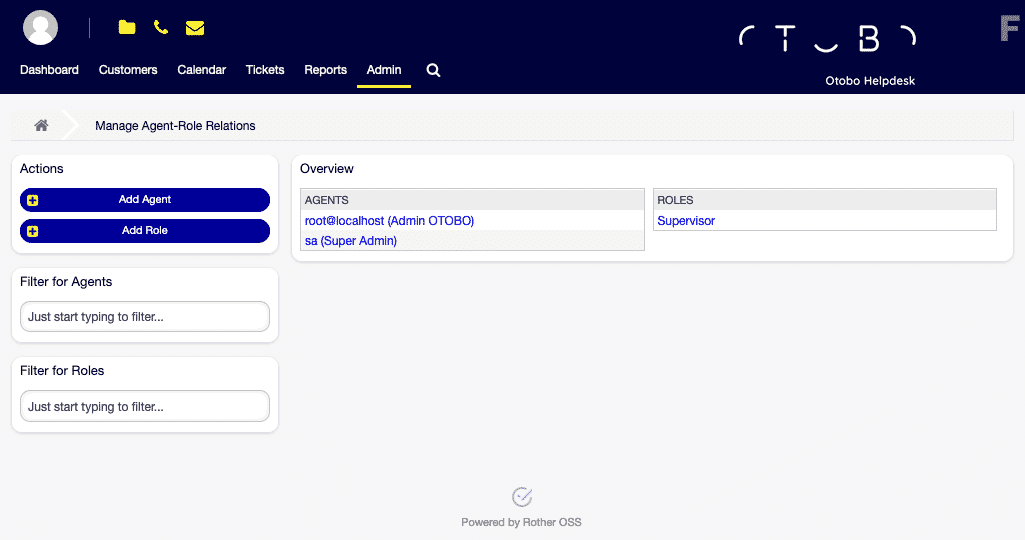
Zentrales Dashboard der Agentenrechte
Rolle hinzufügen
Abschnitt betitelt „Rolle hinzufügen“Erstellen neuer Rollen mit vordefinierten Berechtigungssets.
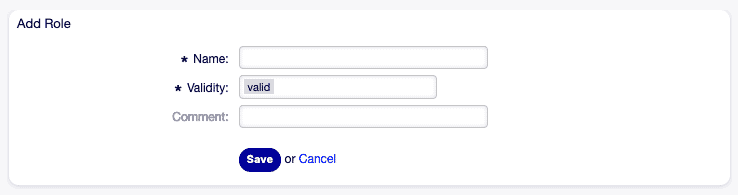
Schritt: Neue Rolle anlegen
Rolle bearbeiten
Abschnitt betitelt „Rolle bearbeiten“Anpassung bestehender Rollen, z. B. um neue Berechtigungen hinzuzufügen.
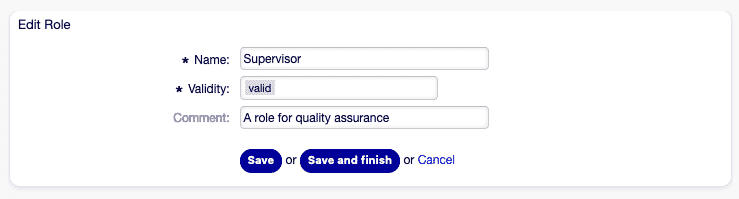
Schritt: Rolle bearbeiten
Rollen ↔ Gruppen-Verwaltung
Abschnitt betitelt „Rollen ↔ Gruppen-Verwaltung“Detailansicht zur Steuerung, welche Gruppen welche Rollen erhalten.
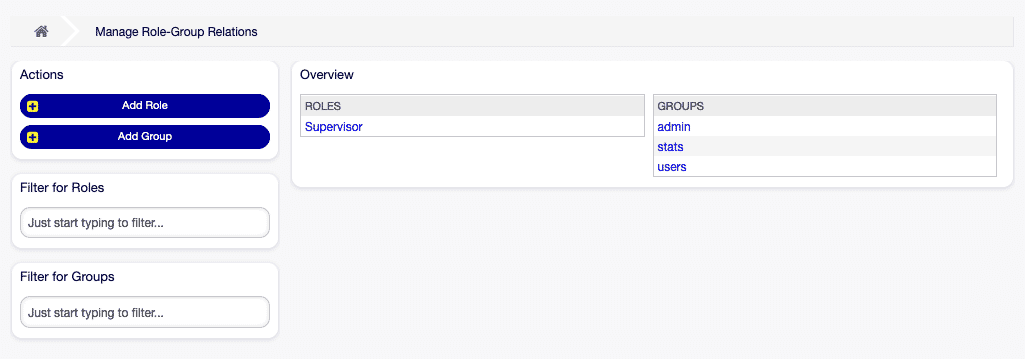
Bereich: Feingranulare Zuweisung von Gruppen zu Rollen
Rollen-Übersicht
Abschnitt betitelt „Rollen-Übersicht“Gesamtliste aller definierten Rollen, Filter- und Suchfunktionen inklusive.
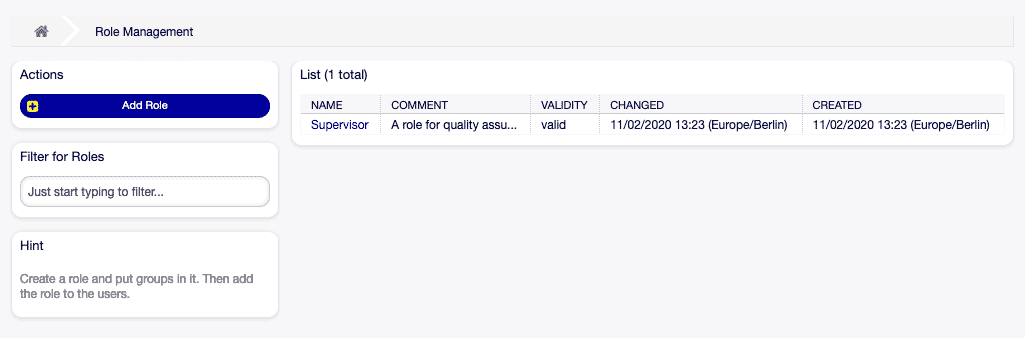
Verwaltungsseite aller Rollen im System
Rollen hinzufügen
Abschnitt betitelt „Rollen hinzufügen“- Rolle hinzufügen in der linken Seitenleiste.
- Rollennamen, Gültigkeit und erforderliche Felder ausfüllen.
- Speichern klicken.
Rollen bearbeiten
Abschnitt betitelt „Rollen bearbeiten“| Schritt | Aktion |
|---|---|
| Auswahl | Rolle in der Liste anklicken. |
| Anpassen | Felder nach Bedarf ändern. |
| Speichern | Speichern oder Speichern und abschließen wählen. |
Wichtige Einstellungen für Rollen
Abschnitt betitelt „Wichtige Einstellungen für Rollen“| Feld | Bedeutung |
|---|---|
| Name | Sichtbare Bezeichnung in Übersichten und Dropdowns. |
| Gültigkeit | Nur gültige Rollen sind aktiv zuweisbar und nutzbar. |
| Kommentar | Optionaler Hinweistext zur Rolle. |
Berechtigungen im Überblick
Abschnitt betitelt „Berechtigungen im Überblick“Eine vollständige Liste der Standard-Berechtigungen, die Sie in Rollen und Gruppen nutzen können:
| Code | Beschreibung |
|---|---|
| ro | Schreibgeschützter Zugriff auf Tickets. |
| move_into | Tickets verschieben. |
| create | Tickets erstellen. |
| note | Notizen zu Tickets hinzufügen. |
| owner | Ticketbesitzer ändern. |
| priority | Priorität von Tickets anpassen. |
| rw | Vollzugriff auf Tickets (Lesen & Schreiben). |
| chat_observer | Chat-Beobachterrolle. |
| chat_participant | Teilnahme an Chats (nach Einladung). |
| chat_owner | Vollkontrolle über öffentliche Chats. |
| stats | Zugriff auf Statistiken. |
| bounce | E-Mails zurücksenden. |
| compose | Antworten verfassen. |
| customer | Kundeninformationen ändern. |
| forward | Nachrichten weiterleiten. |
| pending | Tickets als anstehend markieren. |
| phone | Telefonanrufe zu Tickets hinzufügen. |
| responsible | Verantwortlichen Agenten ändern. |
Rollen ↔ Gruppen-Beziehungen
Abschnitt betitelt „Rollen ↔ Gruppen-Beziehungen“Das folgende Sequenzdiagramm verdeutlicht den Ablauf der Zuweisungen:
sequenceDiagram
  Agent->>Gruppe: Mitgliedschaft
  Gruppe->>Rolle: Rollenzuweisung
  Rolle->>Queue: Berechtigung für Queue-Zugriff
  Kunde->>Kundenbenutzer: Enthält
  Kundenbenutzer->>Gruppe: (optional) Mitgliedschaft
Mit dieser inhaltlichen Ergänzung und den erklärenden Bildunterschriften wird jedes Bild sinnvoll eingebettet und verständlich erläutert. Viel Erfolg bei der weiteren Dokumentation!